Дети любят играть в игры на компьютере, приставках или на смартфоне. Но можно сделать так, чтобы несколько увлечений ребенка собрались вместе, и стали для него еще интереснее. Если ваш школьник любит спорт, например, футбол, он сумеет создать компьютерную игру, где можно погрузиться в футбольный мир.
Чтобы это сделать, нужно владеть «Скретч» программированием и навыками создания двухмерных игр. Сегодня вы узнаете, как с помощью визуального кодинга создать собственную игру в футбольном стиле за несколько простых шагов.
Содержание
- Scratch программирование: создаем фон и находим объект
- Scratch программирование бесплатно: прописываем координаты и циклы
- Обучение для детей программированию Scratch: создаем и настраиваем мяч
- Обучение детей программированию Scratch: создаем сообщение о победе в игре
- Обучение Scratch для детей
Scratch программирование: создаем фон и находим объект
Чтобы игровые процессы проходили в определенной локации, нужно выбрать подходящий фон.
В программе уже есть сотни различных фонов, способные разбавить картинку и сделать игру визуально привлекательной.
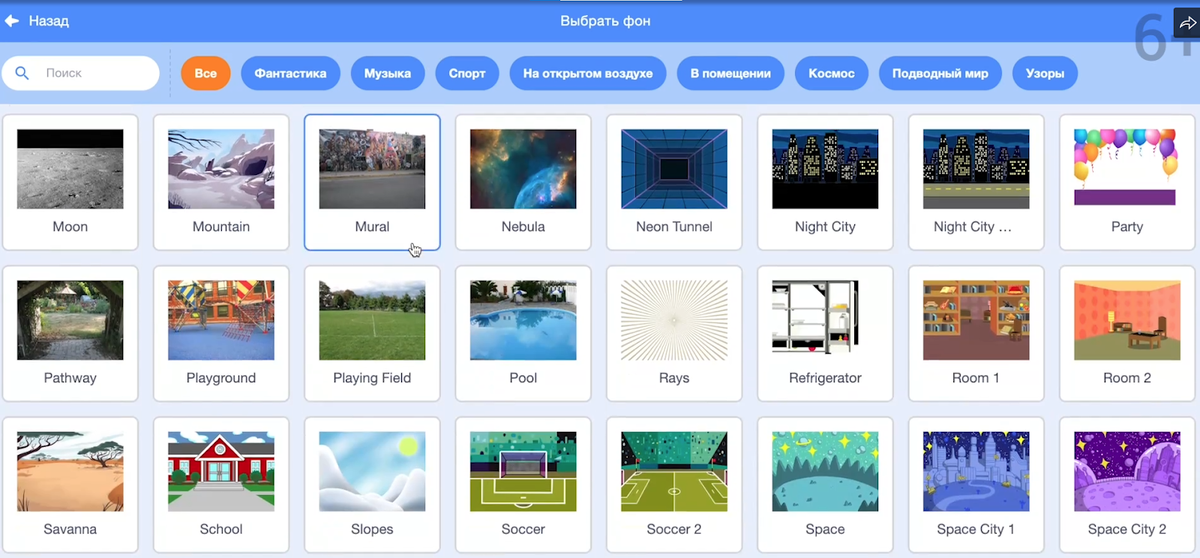
Нажимаем в нижнем правом углу значок галереи и смотрим какие фоны доступны. Мы считаем, лучше взять картинку с подписью «Soccer», она на 100% совпадает с тем, что нам нужно.
Так как сделать игру в «Скретч» невозможно без футболиста, то ищем вратаря, который будет стоять на воротах. Ищем его в том же месте, что и фон для игры. Рекомендуем выбрать картинку с названием «Casey». Это динамичный спрайт (движущаяся картинка), прекрасно выполняющий роль вратаря.
Чтобы все выглядело приятно визуально и соразмерно, нужно в нашем уроке «Скретч» для детей увеличить размер Casey. Он должен быть достаточно большим, чтобы закрывать телом ворота по вертикали, и не сильно широким, чтобы оставалась возможность забить гол в ворота.
Предлагаем выбрать размер 75. Он оптимален для решения задачи.
Scratch программирование бесплатно: прописываем координаты и циклы
А теперь приступаем к настоящему программированию! Нужно прописать команду с которой при нажатии на зеленый флажок нужно появиться и перейти в местоположение с координатами x=0; y=8.
После этого добавляем цикл «повторять всегда» и внутрь добавляем условие «Если, то».
Теперь усложняем алгоритм. Добавляем условие: «Если нажата клавиша со стрелкой вправо, то меняем костюм на вратаре».
Теперь мы переходим в костюмы будущей игры в «Скретче», чтобы отредактировать вратаря и создать иллюзию плавного передвижения по полю. Начнем с первого костюма персонажа, выделяем весь объект мышкой и перетаскиваем в центр. Внутренний редактор поможет центрировать изображение и оставить его в центре.
Вы уже видите, что уже знаете азы того, как создать игру на Scratch. Чтобы знать еще больше, двигаемся дальше. Нам нужно сделать вратаря уже. Для этого берем картинку за край справа и тянем влево. Наш спортсмен худеет — это нам и нужно. Теперь передвигаем его в сжатом состоянии в центр.
После этого в команде нужно прописать действие: «Развернуться на 90 градусов вправо и сделать 3 шага».
Проверяем алгоритм — Casey должен продвинуться в сторону на 3 шага.
Если все выполнено верно — так и произойдет. Если нет — повторите алгоритм «Скретч» программирования онлайн по созданию футбола с самого начала.
Точно такое же условие необходимо создать движению влево. Выбираем условие «Если, то». Теперь, если нажата кнопка со стрелкой влево, то устанавливается новый костюм.
Перейдем во вкладку «Костюмы» и перевернем вратаря вверх ногами. Этот костюм назовем «Casey-a2».
Вы можете назвать его как угодно. Такой вариант предлагаем, чтобы было удобно отслеживать настройку футболиста. Вы еще больше знаете о том, как сделать игру в «Скретче», поэтому вольны выбирать любое удобное название.
Рассказываем, зачем мы перевернули футболиста. Сначала выберем первоначальный костюм Casey-a. Напоминаем, что мы назвали разные костюмы по-разному, чтобы было меньше путаницы.
Сейчас мы должны сделать так, чтобы персонаж повернулся в направлении минус 90 градусов и прошел 3 шага.
Для проверки запускаем персонажа и видим — он переворачивается вверх ногами. Если у вас все так же, это значит, что вы узнали как сделать игру на «Скретч» более интерактивной и находитесь на верном пути.
Но настоящий вратарь не играет в футбол вверх ногами. Поэтому мы берем и меняем настройки. Меняем костюм при движении влево на перевернутый Casey-a2 — теперь наш футболист двигается вправо, а при движении влево двигается его отраженный костюм.
Получается, что мы узнали как создать игру на «Скретч» в которой вратарь будет двигаться при нажатии стрелочек влево и вправо.
Обучение для детей программированию Scratch: создаем и настраиваем мяч
Футболист — это хорошо, но для полноценной игры нужен мяч. Сейчас узнаем как его создать и настроить.
Снова заходим в галерею и ищем подходящий спрайт (картинку) в виде мяча. В поиске напишите слово «ball» без кавычек и подберите подходящий вариант. Мы рекомендуем выбрать классический черно-белый мяч.
Теперь на рабочее поле выносим параметр «Если флажок нажат» и назовем ее «Гол».
Значение переменной должно быть равно нулю.
После этого нужно выбрать параметр «Показаться» и добавить цикл «Повторять всегда».
Внутрь нашей конструкции обязательно прописываем переход в координаты X и Y. Но вместо X ставим сенсорный блок «x мыши», а в Y пишем значение «-146».
Так мы в этом уроке Scratch размещаем его на белой линии с которой впоследствии можно будет осуществить серию пенальти.
Давайте теперь проверим что же мы сделали. Так как мы изучаем визуальное программирование Scratch, то проверить алгоритм можно, нажав на флажок. Если вы водите мышкой по полю и мяч следует за ней — значит, вы сделали все абсолютно верно. Можно поздравить себя, так как вы продвинулись еще дальше на пути изучения алгоритмов Scratch для детей. Также обратите внимание, что мяч движется только по горизонтали — так и должно быть.
Также нам нужно изменить размеры мяча. Вы можете выбрать тот, который считаете нужным. Мы же рекомендуем установить размер 65.
Следующий этап — после блока движения внутри цикла ставим условие, которое позволяет пинать мяч. Выберем параметр, который работает так: если мышь нажата, то нужно плыть 1 секунду в точку в районе ворот. Не пугайтесь слова «плыть» — это стандартный шаблон, указывающий на движение в сторону.
Берем блок «Выдать случайное» и ставим промежуток по оси Х от минус 82 до 82. Это как раз ширина ворот, а Y будет равняться параметру минус 3.
Также можно ускорить время полета мяча. Не забывайте, это обучение Scratch программированию, поэтому вы можете экспериментировать с параметрами как угодно. Мы лишь показываем рабочий вариант для наглядности. Чтобы мяч летел быстрее, ставим в параметре «плыть» цифру 0,5.
Теперь пишем вторую команду, которая позволит возвращать мяч и считать голы: «Когда флажок нажат» и «Повторять всегда» + «Если касается Casey», то плыть 1 секунду в точку с координатами Х=0, Y=-146.
Все это в нашем уроке по Scratch программированию для детей показывает на изначальное положение мяча на белой линии в левом нижнем углу. Если же положение Y больше чем минус 4 (то есть он пролетел мимо вратаря), то переменную гола меняем на единицу.
Обучение детей программированию Scratch: создаем сообщение о победе в игре
Чтобы игра завершилась на приятной ноте, нужно уведомить игрока о победе. Давайте сделаем это!
Сначала мы поменяем вид значка переменной, кликнув на него мышкой 2 раза и разместив прямо над воротами, его можно назвать «Конец».
Теперь мы идем в редактор, который находится внизу справа, и создаем новый спрайт с оповещением о победе.
Для этого выбираем оранжевый цвет (вы можете выбрать любой другой, который вам понравится), и растягиваем его на все игровое поле. Мы делаем это в нашем Scratch уроке для начинающих для того, чтобы все заметили, что вы победили в игре!
После чего выбираем текстовой редактор, выбираем красный цвет шрифта и пишем большими буквами слово «ПОБЕДА!». Можно поэкспериментировать с дизайном и, например, выбрать зеленый цвет фона, а на нем желтым цветом написать «ВЫ ЛУЧШИЙ ИГРОК». Поэкспериментируйте и выберите подходящий вариант.
Чтобы это сообщение появилось, пишем небольшой алгоритм: «Когда я получу сообщение «Конец», показаться «стоп, всё». А когда флажок нажат — спрятаться.
А теперь самое интересное — давайте запустим нашу игру на весь экран и проверим ее в деле. Если вы все сделали верно, то ваш вратарь будет защищать ворота, а если же он пропустит 5 голов, то на экране появится сообщение, оповещающее о победе. Если что-то работает не так, попробуйте снова повторить наш алгоритм с первого пункта.
Обучение Scratch для детей
Чтобы узнать гораздо больше информации о том, как создать игру в «Скретч», в которую захотят играть все, приходите на курсы в школу «Пиксель». Здесь вам расскажут все о визуальном программировании, научат создавать не только игры, но и анимацию.
Информация о курсе:
Формат: онлайн (с помощью ZOOM) или видеокурсы.
Тип учебы: в группах, индивидуально или по видеокурсам.
Стоимость: от 800 рублей (абонементы или разово).
Возраст: 8-12 лет
Особенности: система лояльности, подарки ученикам за баллы (подписка “Яндекс.Плюс”, Робуксы, бесплатные уроки, стикеры VK), именной сертификат по завершении занятий.
Есть ли бесплатный урок: бесплатное вводное занятие (индивидуальное или групповое).
Бонусы и скидки: 10% при покупке абонемента в день обращения, возможность вернуть часть стоимости абонемента с помощью налогового вычета.
Ссылка: https://pixel.study/scratch
Сегодня вы создали первую полноценную игру в визуальной среде Scratch без знаний по программированию. Представьте сколько нового вы сможете создавать, если пройдете курс от школы «Пиксель»? Попробуйте, вам должно понравится. Наши выпускники делают множество разных интересных проектов, в которые можно будет играть с друзьями и даже выкладывать в интернет.