Татьяна Аслан
Название нашей статьи - это популярный и дорогой курс, активно рекламируемый в Интернете. Может называться по другому: "Учим бухгалтеров работать с маркетплейсами", "Новая профессия, приносящая стабильный доход: учёт операций с маркетплейсами".
Я работала бухгалтером и работала с бухгалтерами, когда была консультантом и настройщиком 1С. Хочу сказать следующее: бухгалтера любого стола решают ежедневно проблемы посерьёзнее, чем работа с очередным КОНТРАГЕНТОМ - Озоном или Яндексом. Работающему бухгалтеру освоить этот участок - один день от силы либо самому почитать, либо обратиться в обсуживающую их франшизу 1С для настройки и консультации. Курсы им никакие не нужны.

Для кого такая реклама? Для тех, кто мало понимает в учёте и хочет новую классную профессию.
Мы, в свою очередь, объясним на примере своего клиента, которому делали карточку с лукумом для Озон здесь, как настраивать в конфигурациях 1С все отношения с популярным маркетплейсом. Рассмотрим на основе 1С: УНФ, хотя все настройки и операции доступны и во многих других конфигурациях (Комплексная автоматизация, Бухгалтерия, Розница и др.)
У нас так же есть курс обучения маркетингу, но более широкого охвата, совместно с Телеграм-каналами Копирайтинг и СЕО и Деньги из Telegram, который строится в основном на вебинарах, видеоуроках и наставничестве. Есть бесплатные уроки в Ютуб, которые помогают определиться с профессией и заработать на рекламе.
Много информации о бизнесе и рекламе мы даём бесплатно, но для реальной работы и организации своего дело, нужно всегда практиковаться и советоваться с экспертами, которые работают на наших каналах, помогают организовать и раскрутить свой бизнес или найти нишу для заработков.
А сегодня мы рассмотрим тот материал, который доступен на сайте 1С ИТС о работе с маркетплейсами. Разберёмся в нюансах настройки и работы.
Как работает 1С с Озон
Для работы с Озон необходимо выполнить обязательные действия:
1. Создать личный кабинет в Озон
2. Настройка обмена с 1С (по ценам, складам и категориям)
3. Настройка сценариев обмена данными
Как настроить интеграцию Озон с 1С:УНФ
Одним из первых шагов является регистрация на OZON. Затем, начинается процесс настройки интеграции.
1. Находим подсистему CRM в своей конфигурации 1С и выбираем OZON в Каналах продаж.
2. Проверяем статус пользователя. Данную операцию (настройку интеграции) может выполнять только пользователь с правами администратора.
3. Нажимаем Начать настройку.
В базе данных у вас может быть несколько организаций, нужно выбрать ту, с которой настраивается связь с OZON.
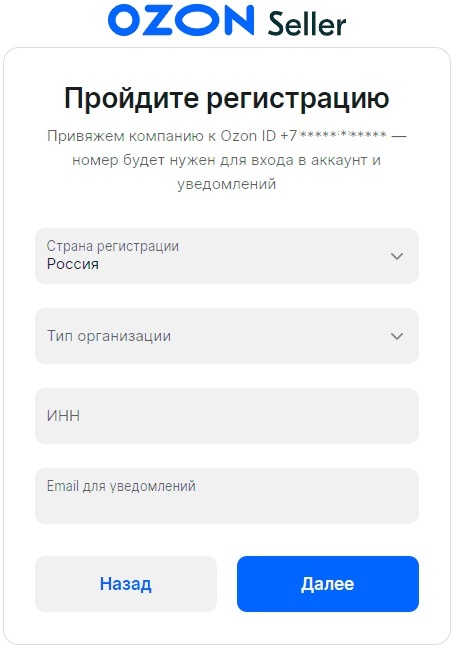
Выбранная организации проходит регистрацию на OZON Seller, указывает тип организации, ИНН и Email.
После регистрации становится доступным Client ID. Его можно найти в личном кабинете OZON, в настройках.
Скопировав ID, вставьте в программу 1С в настройки интеграции в пункт 2 "Введите клиентский идентификатор"
В третьем пункте формы требуется уникальный ключ API. Его надо сгенерировать в OZON Seller. Этот ключ необходимо скопировать и сохранить, так как он пропадёт. Роль выбрать - Администратор и вписать имя пользователя 1С. Можно привязать ещё пользователей с правами админов.
Нажимаем кнопку [Подключить OZON] и настраиваем Яндекс.Диск.
Дело в том, что фотографии с товаром должны пройти через буфер. Интеграцией предусмотрен для этих целей Яндекс.Диск. Это обязательно, иначе не работает.
По ссылке "Авторизовать приложение Яндекс" и в следующем окне "Получить код подтверждения". Авторизуемся в Яндексе и получаем код для привязки к Диску.
Нажимаем Продолжить и завершаем настройку.
Номенклатура: загрузка
Номенклатуры товаров в 1С и на Озоне могут отличаться, если:
- менеджеры вносят информацию напрямую в маркетплейс
- в результате модерации, параметры в карточке товара меняются
Тогда требуется сопоставление и загрузка позиций в 1С будет проходить в меню "Интеграция с Озон", выбираем опцию "Загрузить/сопоставить товары из Озон".
При этом загрузок два варианта: с фильтром и без него.
Если в 1С ещё нет карточек товаров и они были первоначально загружены в Озон, выбираем кнопку "Загрузка всех описаний товаров, кроме архивных", то есть загружаем всё без применения фильтров.
Как программа 1С выбирает какие карточки агрузить и не дублирует их?
Отбор происходит по сравнению и соответствию с имеющимися данными:
- штрихкоды
- артикулы
- наименования
- другие атрибуты, заданные в правилах по умолчанию.
Все полученные из Озон атрибуты товара будут занесены в номенклатуру. Для удобства такие товары помещают в отдельную папку или группу.
❗❗❗Не забываем делать копии инфобазы перед:
- настройкой интеграции
- загрузкой номенклатуры
- выгрузкой номенклатуры
В 1С формируется таблица с загруженными товарами (ранее загруженные в неё не попадут), программа о них помнит.
Если документ загрузки невозможно записать, значит есть ошибки несоответствия по ряду позиций. Тогда исправления должны быть внесены:
- в карточку товара на Озон
- в документ Импорта в 1С
Товар может отличаться характеристиками (например, цветом, количеством, размером). Создаётся единая карточка, но внутри позиции с разными характеристиками (штрихкодами, изображениями, прочими).
При настройке с фильтрами по ссылке "Загрузка с детальными настройками", будут загружаться те товары, которые отвечают требованиям ранее настроенного фильтра. Изменение настроек по ссылке вверху формы "Настройка импорта".
При этом можно:
- ограничить получение описаний товаров в рамке одного запроса
- Загрузить текущие цены в документ
- Создать или обновить справочник "Номенклатура"
В настройке есть и более детальные параметры.
Если есть несоответствия, данные в учётную систему 1С не будут записаны, пока не приведёте в соответствие колонки документа:
- Характеристики
- Номенклатура
- Категория
Если необходима детализация позиций в таблице, есть переключатели "Результаты поиска" и "Подробно".
Исправив ошибки, документ можно записать, чтобы все характеристики разнеслись по справочникам. При возникновении проблем, необходимо детализировать данные и составлять отчёты.
Отчёты комиссионера: загрузка и учёт
Для Озон и ВБ в 1С:УНФ используют загрузку данных из файла по:
- продажам
- возвратам
Для этого используют один документ "Отчёт комиссионера". Заполняют его загрузкой данных из файла:
Шаг 1. Получаем файл для загрузки в личном кабинете Озон или ВБ.
Шаг 2. Идём в "Продажи" - "Комиссионные продажи", открываем документ "Отчёт комиссионера".
Шаг 3. Нажимаем кнопку "Загрузить из маркетплейса".
Считывание данных из колонок Excel происходит автоматически. Следует проверить:
- Заголовки (если они выгрузились не верно, выберите верный вариант из шаблона)
- Появление позиций с минусом по сумме (это возвраты)
- Позиция "Сумма доплат" (это баллы за скидки)
Чтобы получить расчёт поля "ВСЕГО" и записать документ, надо, чтобы Покупатель совпал в справочнике по своим параметрам.
Есть ещё инструмент пакетной загрузки, когда без детализации по товарам вы можете загрузить итоги по суммам продаж, возвратов, баллов. Это очень удобно и требует меньше времени, хотя подробный анализ невозможен.
Вот и все операции настройщика и бухгалтера в 1С по взаимодействию с маркетплейсом Озон. Похожие настройки есть для Яндекс маркета, Вайлдберрис и прочих систем. Учёт практически совпадает, в разных конфигурациях могут быть незначительные отличия.
Благодарим официальный сайт 1С ИТС за материалы по использованию конфигураций 1С, по их инструкциям было легко реализовать настройки у клиента.
Скажите, это всё стоит изучать за большие деньги или можно освоить самому?