..
Всех приветствую. После того как в моём инфракрасном обогревателе Polaris окончательно вышли из строя переключатель режимов и таймер, так что он перестал включаться, я сделал его прямое подключение через сетевой шнур в розетку (вначале хотел новый купить, но сейчас в рознице американских нет, видимо из-за санкций). Это не очень удобно, нужно сделать выключатель какой-нибудь.. А можно купить умную розетку и включать обогреватель через неё.
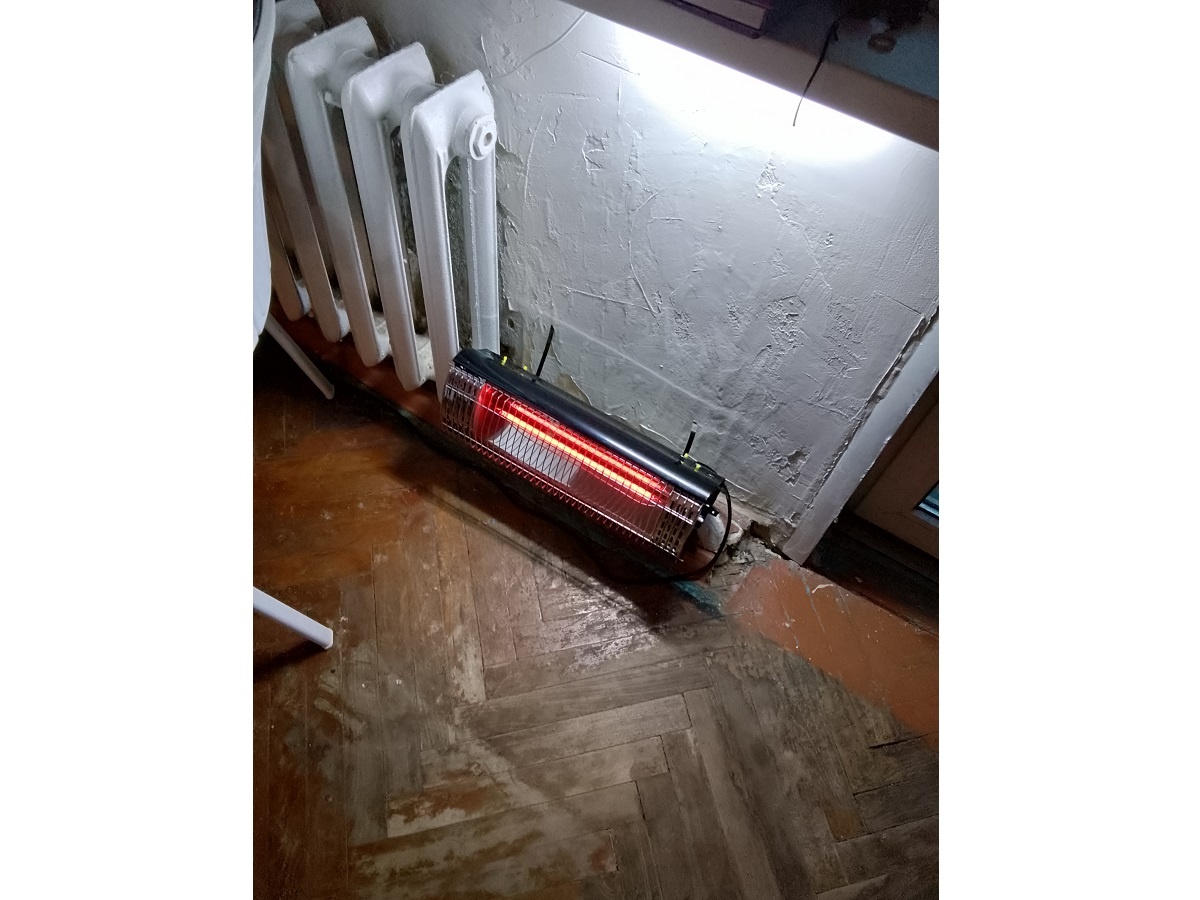
С умной розеткой можно будет зимой не вставая из постели включать и выключать этот Polaris, когда будет прохладно.
В результате всего этого вчера я решил разобраться во всех этих умных розетках и выбрать то что мне нужно. Если в двух словах, то умная розетка включается и управляется со смартфона через Wi-Fi. Итак что могут умные розетки:
- Включать и выключать нагрузку по требованию (при нажатии кнопки на смартфоне);
- Включать и выключать нагрузку по расписанию;
- Выключать нагрузку по истечении определённого времени, по таймеру;
- Вести мониторинг текущего энергопотребления и общей потреблённой электроэнергии
Также через приложения на смартфоне можно управлять розетками голосом или через голосовых помощников.
НЕМНОГО ТЕОРИИ
В основе умной розетки лежит реле напряжения, которое непосредственно замыкает и размыкает силовую сеть 220В. Это осуществляется под управлением слаботочного управляющего сигнала 5 В или 12В, чаще 5 В. Моделей умных розеток много, а реле напряжения стоят практически везде одинаковые, вот они на фото.
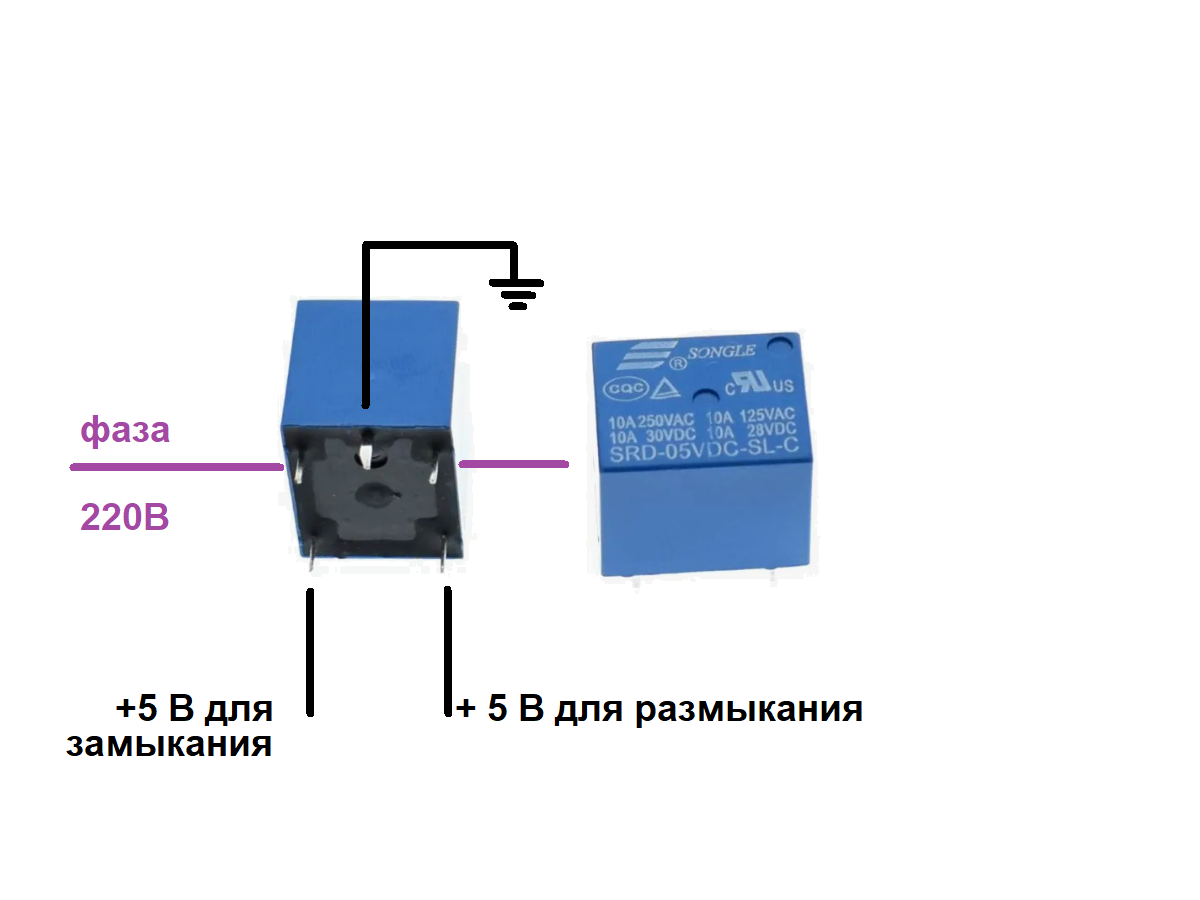
Это реле T73 5V 10A на 10A сети 220В, есть такое же на 16A. Насколько я понял два верхних контакта по краям это силовые 220В, они размыкаются и замыкаются подачей управляющего напряжения в 5В. При подаче на нижний левый и верхний средний происходит замыкание, при подаче на нижний правый и верхний средний происходит размыкание. Время срабатывания замыкания 10 мс, размыкания 5мс.
Мне вначале было непонятно как программа на смартфоне так легко волшебным образом обнаруживает умную розетку, оказывается по Blueetoth. Схема розетки следующая.
У неё есть модуль Bluetooth, модуль Wi-Fi, процессор и реле напряжения, про которое я написал выше. Розетка через реле должна размыкать сразу и ноль и фазу. В отзывах пишут что компактные розетки размыкают только один контакт что нехорошо для силовых приборов. Это похоже на правду т.к. ради компактности приходится жертвовать функционалом.
Итак, по какому принципу розетка подключается к смартфону. У любой розетки есть кнопка сопряжения Bluetoth, нажимаем её и приложение на смартфоне обнаруживает розетку как обычное bluetooth-устройство. После подключения по Bluetooth приложение передаёт розетке данные подключения к Wi-Fi-сети, а именно:
- Имя вашей Wi-Fi сети;
- Пароль к Wi-Fi сети;
- Имя смартфона и его сетевой адрес (IP);
Возможно также передаются методы wi-fi-шифрования. После того как эти данные "улетели" на умную розетку bluetoth-соединение отключается, розетка подключается к вашей домашней Wi-Fi и по сетевому адресу находит смартфон. Далее взаимодействие происходит на прикладном уровне через фирменное программное обезпечение на смартфоне и на розетке.
..
ВЫБИРАЕМ УМНУЮ РОЗЕТКУ
Умные розетки отличаются в первую очередь по максимальной нагрузке, это 10A на 2,2 кВт или 16А на 3,5 кВт. Большей мощности в рознице нет т.к. обычно в домах и квартирах автоматы стоят на 16-20 А.
По возможности лучше не выбирать компактные розетки т.к. они размыкают и замыкают только один контакт и по хорошему нужно этим контактом подключать фазу, а для этого нужной определить фазу тестером в сетевой розетке.
Все розетки обладают функционалом который я перечислил в начале публикации. Если нужно голосовое управление, то выбираем розетки под брендом "Яндекс". Ими можно управлять через Алису или Марусю. Если голосовое управлении ненужно, то можно выбрать другой бренд.
Я не знаю у какого производителя изготавливают Яндекс розетки, поэтому если ненужно голосовое управление, то на мой взгляд лучше смотреть в сторону известных брендов сетевых устройств, т.к. умная розетка это всё-таки больше сетевое устройство (вспомним что у всех розеток реле напряжения одинаковые). Поэтому я выбрал розетку от проверенного сетевика TP-Link.
У TP-Link всего 3 модели: Tapo P100 на 10A, Tapo P110 на 16A и компактная Tapo P115 на 16A. Я компактные не рассматриваю, писал почему, а на 16 ампер мне много. Поэтому чтобы не переплачивать я остановился на TP-Link Tapo P100. Вот она.
Слева кнопка сопряжения по Bluetooth. Заказываем. У меня получилась цена 950р, недорого.
Также зашёл на сайт ситилинка для проверки популярности (https://www.citilink.ru/).
Розетки Яндекс и TP-Link самые популярные, похоже я не ошибся с выбором.
ПОДКЛЮЧЕНИЕ И НАСТРОЙКА
Вначале скачиваем софт на смартфон. Для TP-Link соответствующие приложения есть в AppStore и PlayMarket, для других брендов также должны быть. Для Tapo P100 я скачал и установил приложение Tapo. При запуске приложение Tapo потребовало зарегистрироваться. Я указал адрес своей электронной почты, на него пришло письмо со ссылкой для подтверждения. В почте перешёл по ссылке, а в приложении Tapo продолжил его запуск.
Подключаем смартфон к домашней Wi-Fi сети и включаем на нём Bluetooth. Запускаем установленное приложение управление (у меня Tapo) и нажимаем "Добавить устройства".
..
Осталось дождаться когда заказанная умная розетка придёт в пункт выдачи, тогда я буду её подключать и настраивать. Вначале я хотел сделать всё в одной публикации, но поскольку кроме подключения будет ещё и настройка, то вынесу я это в отдельную публикацию в часть 2. Дальнейшее подключение и настройка будет в отдельной публикации.