(Обязательная проверка цифровой подписи драйвера) обеспечивает безопасность вашего компьютера. Некоторые производители могут предлагать программное обеспечение без цифровой подписи, что может привести к его блокировке антивирусными программами при установке. Если вы загрузили драйвер со стороннего источника, у вас появиться возможность временно отключить проверку цифровой подписи для его установки. Цифровой подписанный драйвер представляет собой программный компонент и подтверждает его авторство, устанавливая связь с автором и компонентом с помощью криптографического метода защиты информации путем использования закодированных алгоритмов, хэшей и подписей, что делает подделку невозможной простым копированием.
Привет всем подписчикам и просто пользователям, которым интересно читать мои статьи. Я подробнейшим образом описываю и показываю все процессы работы с элементами системы и программами. Если нужны нетронутые оригинальные (ISO - образы), пишите в группу VK.
Вы также можете помочь каналу небольшой суммой по этой ссылке: https://vk.com/donut/club204587039.
В данной статье я поэтапно продемонстрирую на скриншотах несколько методов отключения проверки подписи драйвера. Уверяю вас, с этой задачей справится даже самый начинающий пользователь.
Cодержание:
1. Отключение подписи драйвера в редакторе групповой политики.
2. Временное отключение подписи драйвера с помощью параметров загрузки.
3. Отключение навсегда при помощи интерпретатора командной строки.
4. Отключить и включить элемент цифровой подписи драйверов в безопасном режиме.
5. Убрать логотип тестовой проверки драйверов программой.
1. Отключение подписи драйвера в редакторе групповой политики.
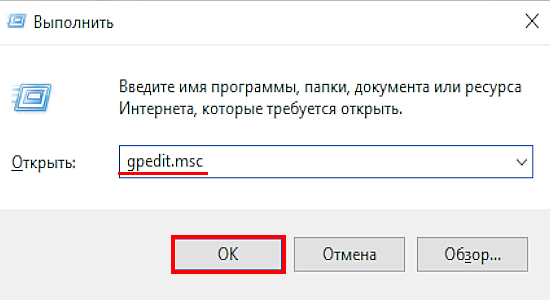
Нажмите комбинацию клавиш (Win+R). В открывшемся окне (Выполнить) введите "Gpedit.msc" и нажмите клавишу (Ок) или Enter) для подтверждения.
Вам будет доступен раздел (Конфигурация пользователя - Административные шаблоны - Система - Установка драйвера).
Перейдите по указанному пути и дважды щёлкните на параметре (Подписывание кода для пакета драйверов) или на более раннем параметре (Цифровая подпись драйверов устройств), расположенном в правой части окна на вкладке.
В открывшемся окне измените параметр на "Отключено", затем нажмите (Применить и Ок),
Тем не менее, существует и альтернативный метод изменения параметров. Активируйте опцию "Включено", затем в нижней части окна в разделе (Если Windows обнаруживает файл драйвера без цифровой подписи) выберите вариант "Пропустить", затем нажмите (Применить и Ок), закройте настройки и перезагрузите систему.
2. Временное отключение подписи драйвера с помощью параметров загрузки.
Временное отключение проверки подписи драйвера можно выполнить через параметры загрузки системы. Для этого необходимо активировать опцию отключения проверки подписи драйвера. После этого система перезагрузится, и вы сможете установить нужный драйвер. При следующей перезагрузке система вернется в стандартный режим.
Для доступа к параметрам воспользуйтесь комбинацией клавиш (Win + I), затем перейдите в раздел (Обновление и безопасность) и выберите (Восстановление). В блоке "Особые варианты загрузки" нажмите "Перезагрузить сейчас". Также существует альтернативный способ: удерживайте клавишу "SHIFT" и выберите "Перезагрузка" из меню "Пуск".
Для доступа к параметрам загрузки выберите раздел (Поиск и устранение неисправностей).
Затем, (Дополнительные параметры).
Нажмите (Перезагрузить), чтобы перейти в более понятный интерфейс, где все символы представлены в цифровом формате.
В этом окне представлены параметры загрузки. Для отключения обязательной проверки подписи драйвера нажмите клавишу (7 или F7).
Версии (Windows LTSC) могут отображать это окно. Выберите клавишами нужный вариант.
3. Отключение навсегда при помощи интерпретатора командной строки.
Такой метод необходим, согласно некоторым данным. Если ваш "BIOS" имеет тип "UEFI", тогда необходимо выключить опцию (Secure Boot). Далее откройте терминал с правами суперпользователя. В появившемся окне последовательно введите следующую пару команд:
- 1. bcdedit.exe -set loadoptions DISABLE_INTEGRITY_CHECKS
- 2. bcdedit.exe -set TESTSIGNING ON
Чтобы снова включить проверку, введите в командной строке:
- bcdedit.exe -set TESTSIGNING OFF
Закройте командную строку и перезагрузитесь. Проверка цифровой подписи драйверов будет отключена, но в правом нижнем углу появляется логотип. Однако если после перезагрузки ввести следующую команду: bcdedit.exe -set TESTSIGNING OFF, логотип в тестовом режиме исчезнет, а цифровая проверка драйверов будет включена.
5. Убрать логотип тестовой проверки драйверов программой.
Universal Watermark Disabler - небольшая утилита для удаления водяных знаков с рабочего стола операционных систем (Windows 8, 8.1 и 10). В "Windows 11" тест не проводил. Распакуйте скачанный (Архив) в подходящее место и запустите его от имени администратора. В появившемся окне нажмите (Install) - Установить).
В вышедшем окне выйдет предупреждение "You are gouing to install on the untested build. Continue?". Первод: (Вы собираетесь устанавливать. Продолжать?) нажмите кнопку (Да).
Следом выйдет ещё одно предупреждение "You will be signet out automatically. Save all your work and klick Ok". Первод: (Вы выйдете из системы автоматически. Сохраните всю свою работу и нажмите (Ок).
5. Отключить и включить элемент цифровой подписи драйверов в безопасном режиме.
Найдите удобный вам способ загрузиться в безопасном режиме этот способ тоже отключает проверку даже с перезагрузками системы.
Запустите безопасный режим, откройте командную строку с повышенными правами, введите следующую команду и нажмите (Enter).
- bcdedit.exe /set NOINTEGRITYCHECKS ON
Перезагрузите компьютер в обычном режиме, чтобы настройки вступили в силу. Если вам необходимо вернуть настройки и включить этот элемент управления, сделайте то же самое, но используйте команду (Off) вместо (On).
Подписывайтесь и читайте здесь для дальнейшего продвижения канала, а также на других каналах и группах: Контакт: YouTube: Группа Телеграм: Яндекс Дзен: Вы также можете помочь каналу небольшой суммой по этой ссылке: https://vk.com/donut/club204587039. Ссылка на помощь под каждой статьёй и видео на моем канале.