В этой статье я покажу вам, как установить "Windows11" шаг за шагом без проблем и ограничений на (Внешний диск). Таким же образом вы можете установить другие операционные системы даже на флэшку.
Требуется образ (ISO) для системы, отличной от "Windows Xp". Если вы хотите запустить Windows на флешке, вы должны понимать, что простая флешка не подходит, и вам нужна быстрая высокоскоростная флешка, чтобы избежать ошибок. Можно записать Windows на обычную флешку, но программное обеспечение будет медленным и совершенно бесполезным.
Привет всем подписчикам и просто пользователям, которым интересно читать мои статьи. Я подробнейшим образом описываю и показываю все процессы работы с элементами системы и программами. Если нужны нетронутые оригинальные (ISO - образы), пишите в группу VK.
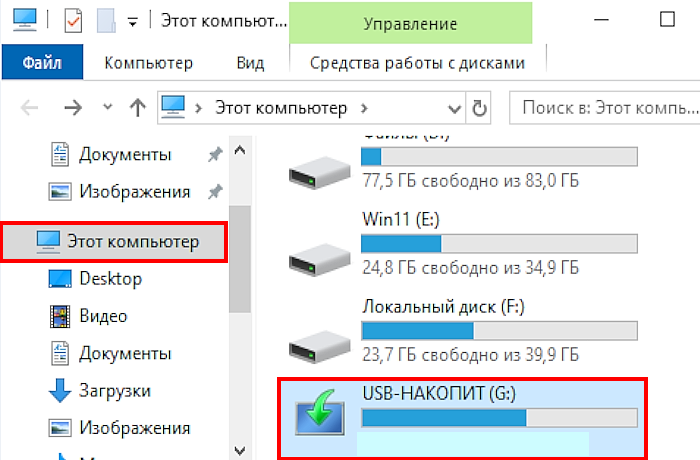
Вставьте накопитель (USB) в разъем 3.0 и скопируйте данные, чтобы избежать их случайного удаления.
Скачайте и запустите портативную программу Dism++ с повышенными привилегиями; если ваша система 32-битная, запустите программу x86 (В моём случае x64), чтобы запустить программу (Dism++x64.exe).
Статья:
Как удалить встроенные приложения, компоненты и редакции из установочного образа "Windows 10\11".
Нажмите (Файл) и выберите (Применить образ) в контексте.
Поскольку все поля в этом окне пусты, вам нужно щёлкнуть на первой вкладке (Обзор) - Browse) и выбрать путь к установочному файлу (Install.wim) или (Install.esd). Но перед этим дважды щёлкните на нужном образе и подключите его к приводу виртуальных дисков.
Найдите в этом окне установочный файл, выберите его и откройте.
Затем нажмите на стрелку cправа и выберите желаемую версию.
Затем нажмите на вторую вкладку (Обзор), выберите (USB - накопитель) выделите его и одним щелчком (Выбор папки).
Установите флажок в этом окне (Добавить загрузчик) и жмите кнопку (Ок). Мой снимок экрана приведен ниже.
В этом окне отображается уведомление о том, что все системные файлы будут записаны на указанный диск. Дважды проверьте, что буквы дисков совпадают, затем нажмите кнопку (Oк), чтобы принять решение.
В этом окне отслеживается ход операции извлечения файлов на (Внешний диск).
Откройте диск (USB) и проверьте, что файлы были записаны.
Перезагрузитесь и установите Windows на накопитель.
Статья:
Как пройти тесты производительности ПК с помощью "Novabench" (Windows, macOS и Linux).
Внимание:
Убедитесь, что на жестком диске, где будет установлено программное обеспечение, достаточно свободного места.
Если вам нужны оригинальные образы Windows, пишите в группу VK (Домен уроки ПК для начинающих) по ссылке ниже.
Для дальнейшего продвижения этого канала, как и других каналов и групп, вы можете подписаться, поставить лайк и читать здесь: Контакт: YouTube: Телеграм: Яндекс Дзен: Также вы можете поддержать этот канал небольшой суммой. Указан номер карты в описании под каждым моим видео на моём канале.