Когда ПК зависает на этапе загрузки Windows, это может быть вызвано множеством проблем, как аппаратных, так и программных. Вот несколько шагов, которые можно предпринять для диагностики и устранения неисправности: Если ни одно из этих действий не помогает, возможно, потребуется более глубокая диагностика или обращение к специалисту по ремонту компьютеров.
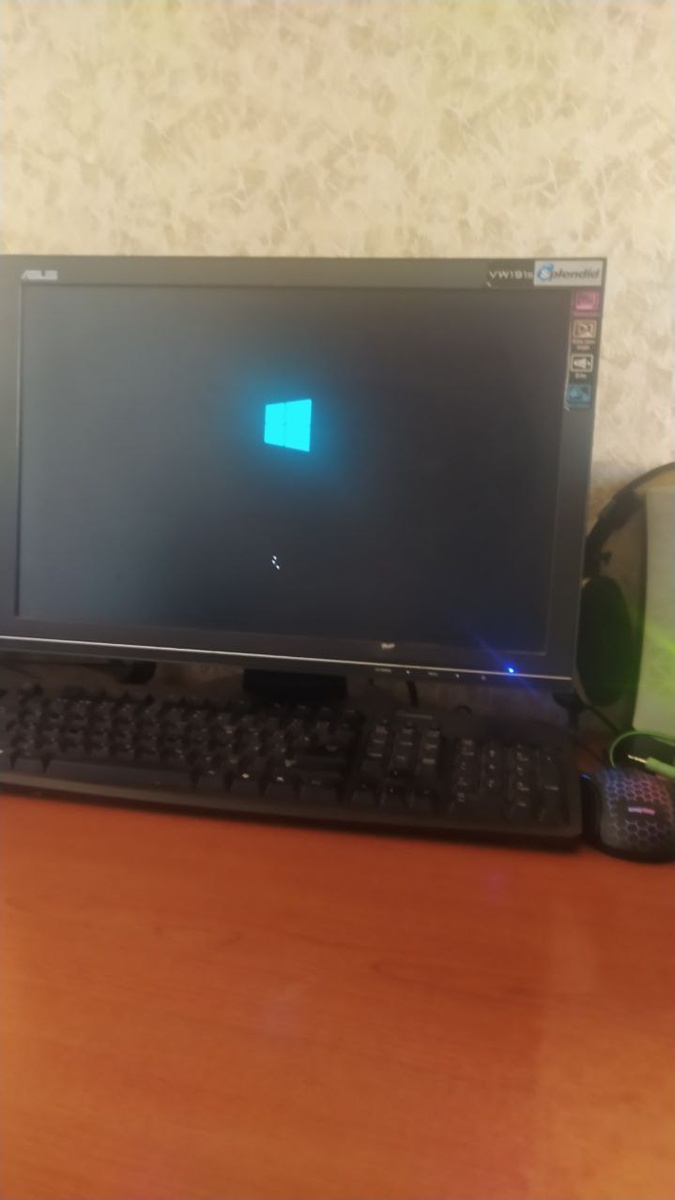
Когда ПК зависает на этапе загрузки Windows, это может быть вызвано множеством проблем, как аппаратных, так и программных. Вот несколько шагов, которые можно предпринять для диагностики и устранения неисправности:
1. Проверка аппаратных компонентов:
- Подключения кабелей: Убедитесь, что все кабели внутри системного блока и внешние подключения надежно сидят на своих местах.
- Жесткий диск/SSD: Проверьте, правильно ли подключен ваш накопитель. Попробуйте подключить его к другому порту SATA.
- Оперативная память (RAM): Попробуйте вынуть и снова вставить модули оперативной памяти. Возможно, стоит попробовать запустить ПК с одним модулем, если их несколько, и поочередно проверять каждый.
- Блок питания: Убедитесь, что блок питания работает стабильно и все подключения на местах.
- Переферийные устройства: Отсоедините все несущественные периферийные устройства (USB-устройства, принтеры и т.д.) и попробуйте загрузиться без них.
2. Проверка BIOS/UEFI:
- Настройки BIOS/UEFI: Зайти в BIOS/UEFI (обычно F2, F10, Del или Esc при старте компьютера) и проверить, распознается ли ваш жесткий диск.
- Загрузочный порядок устройств (Boot Order): Проверьте, что ваш основной жесткий диск или SSD является первым в списке загрузочных устройств.
- Сброс настроек BIOS: В BIOS можно попробовать сбросить настройки к заводским (default).
3. Проверка программного обеспечения:
- Безопасный режим: Попробуйте загрузиться в безопасном режиме (обычно нажимают F8 сразу после включения ПК, пока не появится меню загрузки). Если загрузка в безопасном режиме прошла успешно, проблема, скорее всего, в драйверах или ПО.
- Восстановление системы: Если запускается безопасный режим, попробуйте выполнить восстановление системы к предыдущему состоянию, когда ОС работала корректно.
- Ремонт загрузки Windows: Если у вас есть установочный диск или USB-drive с Windows, загрузитесь с него и выберите опцию "Восстановить систему" для попытки автоматического восстановления загрузки.
- Сканирование на вирусы и вредоносное ПО: В безопасном режиме выполните проверку системы антивирусной программой.
4. Проверка жесткого диска:
- CHKDSK: В командной строке (загрузившись с установочного диска в режиме восстановления) выполните команду chkdsk /f /r для проверки и исправления ошибок на диске.
5. Перегрев:
- Охлаждение: Убедитесь, что компоненты системы (особенно процессор и видеокарта) не перегреваются. Проверьте работу вентиляторов и состояние термопасты на процессоре.
Если ни одно из этих действий не помогает, возможно, потребуется более глубокая диагностика или обращение к специалисту по ремонту компьютеров.