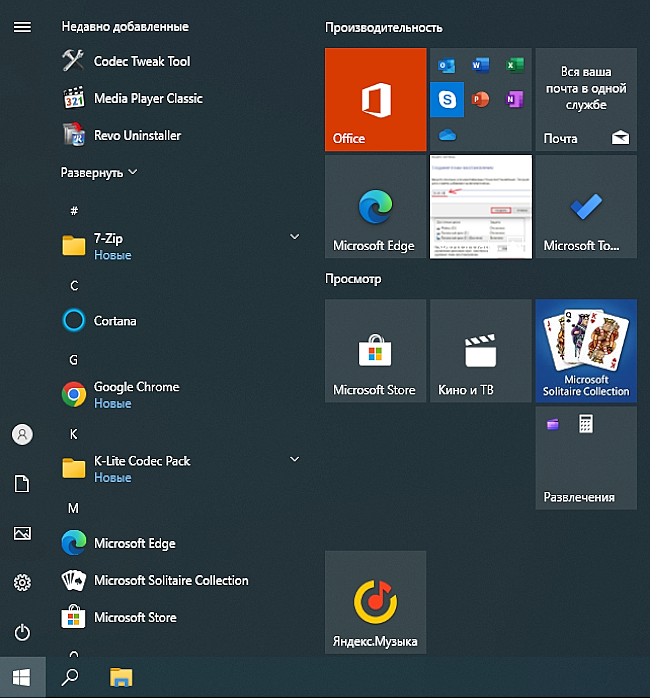
Да, встроенные UWP-приложения (Universal Windows Platform) в меню "Пуск" могут быть настоящим раздражающим фактором. Постоянно навязываемые плитки занимают место и отвлекают внимание от действительно нужных программ. Хорошо, что есть способ быстро избавиться от них - использование командной строки "PowerShell ISE". "PowerShell ISE" - это графический интерфейс для командной строки PowerShell, который позволяет выполнять команды и создавать сценарии в более удобном формате, чем традиционная консоль. Вот как удалить все UWP-приложения одним движением.
Привет всем подписчикам и просто пользователям, которым интересно читать мои статьи. Я подробнейшим образом описываю и показываю все процессы работы с элементами системы и программами. Если нужны нетронутые оригинальные (ISO - образы), пишите в группу VK.
Вы также можете помочь каналу небольшой суммой по этой ссылке: https://vk.com/donut/club204587039.
Скрипт: Задача - автопилот.
Скрипты — это не просто набор команд, это настоящая волшебная палочка для автоматизации процессов. Что, если вместо повторения тех же шагов вручную вы могли бы запустить программу, которая сделает всю работу за вас? Именно это и может сделать скрипт, написанный на языке программирования. Основным преимуществом написания сценариев является автоматизация, которая освобождает ваше время для более творческих и значимых задач.
Вместо того, чтобы тратить часы на переключение файлов, копирование данных и обработку информации вручную, вы можете позволить сценариям выполнять эти операции за вас. Кроме того, использование скриптов повышает точность. Пользователи, выполняющие монотонные задачи, чаще совершают ошибки.
Скрипты, напротив, никогда не утомляют и не отвлекают и могут выполнять команды с идеальной точностью. Скрипт работает в фоновом режиме без обычного пользовательского интерфейса. Это текст который содержит в себе запускаемый код, кроме того он запускается с повышенными правами и автоматически завершает свою работу при выполнении всех указанных действий.
Удалите приложения "Windows 10/11" для вашей учётной записи и системной учётной записи.
В этой статье смотрите содержание:
- 1. Удалить приложения в параметрах системы.
- 2. Удалить все приложения кроме "OneDrive" и "Edge".
- 3. Оставить только магазин и возможность делать в нём покупки.
- 4. Сохранить выбранные приложения вместе с магазином которые входят в состав "Windows 10/11".
1. Удалить приложения в параметрах системы.
Откройте меню (Пуск - параметры).
Найдите категорию (Приложения).
В разделе (Приложения и возможности) выберите приложение, которое не является необходимым, и удалите его. Однако существуют приложения, которые не могут быть удалены стандартным способом.
Запустите командную строку "PowerShell" с повышенными привилегиями. Команда Get-AppxPackage -AllUsers получает список приложений для каждого пользователя. Чтобы скопировать нужное приложение, выделите его и используйте "CTRL+C" для копирования.
. 2. Удалить все приложения кроме "OneDrive" и "Edge".
Примечание:
Хотя можно разработать скрипт для удаления приложения, вероятно, останутся системные компоненты. Однако их можно устранить с помощью универсального скрипта, предназначенного для работы с конкретным приложением.
Чтобы создать сценарий в поиске, введите "PowerShell ISE" и запустите его от имени администратора.
В этом окне необходимо дождаться загрузки интегрированной среды сценариев.
Скопируйте всё разом и вставьте текст - сценарий, как показано на скриншоте.
if (!([Security.Principal.WindowsPrincipal][Security.Principal.WindowsIdentity]::GetCurrent()).IsInRole([Security.Principal.WindowsBuiltInRole] "Administrator")) { Start-Process powershell.exe "-NoProfile -ExecutionPolicy Bypass -File `"$PSCommandPath`"" -Verb RunAs; exit }
Get-AppxProvisionedPackage -online | Remove-AppxProvisionedPackage -online
Get-AppxPackage -AllUsers | Remove-AppxPackage
Нажмите на колонку (Создать сценарий).
Вставьте текст, можно правой кнопкой мыши.
Нажмите на кнопку (Сохранить).
В этом окне нужно выбрать место, куда вы хотите сохранить скрипт. В моём случае выбрано место (Рабочий стол). Сохранять в расширении (PS1 - обязательно).
1). Имя файла: DelWindows10AllUsersApps.ps1
2). Тип файла: Оставьте по умолчанию как на скриншоте.
Затем нажмите правой кнопкой мыши на файле и (Выполнить с помощью PowerShell).
Появится предупреждение (Хотите изменить политику выполнения?). Введите необходимые символы (например, Y) и нажмите кнопку (Enter).
Следите за ходом выполнения запущенного сценария.
Другой способ:
Вы можете скопировать этот текст, ввести в поиск "PowerShell" и запустить его от имени администратора.
Get-AppXProvisionedPackage -Online | Remove-AppxProvisionedPackage -Online
Get-AppXPackage | Remove-AppxPackage
3. Оставить только магазин "Microsoft Store"и возможность делать в нём покупки.
Скопируйте разом текст - сценарий и вставьте как показано на скриншоте.
Get-AppxProvisionedPackage -Online | Where-Object {$_.DisplayName -CNotLike '*Store*'} | Remove-AppxProvisionedPackage -Online
Get-AppXPackage | Where-Object {$_.Name -CNotLike '*Store*'} | Remove-AppxPackage
Нажмите на кнопку (Сохранить).
Cохраните в любом месте.
1). Имя файла: DelWindows10StoreAllUsersApps.ps1
2). Тип файла: Оставьте по умолчанию как на скриншоте.
Таким же способом запустите сценарий (Выполнить с помощью PowerShell).
4. Сохранить выбранные приложения вместе с магазином которые входят в состав "Windows 10/11".
В этом примере сохраним такие приложения как (Store - Photos - Nonepad).
Скопируйте всё разом и вставьте текст - сценарий, как показано на скриншоте.
Get-AppxProvisionedPackage -Online | Where-Object {$_.DisplayName -CNotLike '*Store*' -and $_.DisplayName -CNotLike '*Photos*' -and $_.DisplayName -CNotLike '*Notepad*'} | Remove-AppxProvisionedPackage -Online
Get-AppXPackage | Where-Object {$_.Name -CNotLike '*Store*' -and $_.Name -CNotLike '*Photos*' -and $_.Name -CNotLike '*Notepad*'} | Remove-AppxPackage
Нажмите на кнопку (Сохранить).
В этом окне нужно выбрать место, куда вы хотите сохранить скрипт. В моём случае выбрано место (Рабочий стол). Сохранять в расширении (PS1 - обязательно).
1). Имя файла: DelWindows10StorePhotosNotepadUsersApps.ps1
2). Тип файла: Оставьте по умолчанию как на скриншоте.
Таким же способом запустите сценарий (Выполнить с помощью PowerShell).
Оставьте комментарий у кого получилось и у кого нет.
Подписывайтесь и читайте здесь для дальнейшего продвижения канала, а также на других каналах и группах: Контакт: YouTube: Группа Телеграм: Яндекс Дзен: Вы также можете помочь каналу небольшой суммой по этой ссылке: https://vk.com/donut/club204587039. Ссылка на помощь под каждой статьёй и видео на моем канале.
Cтатья: