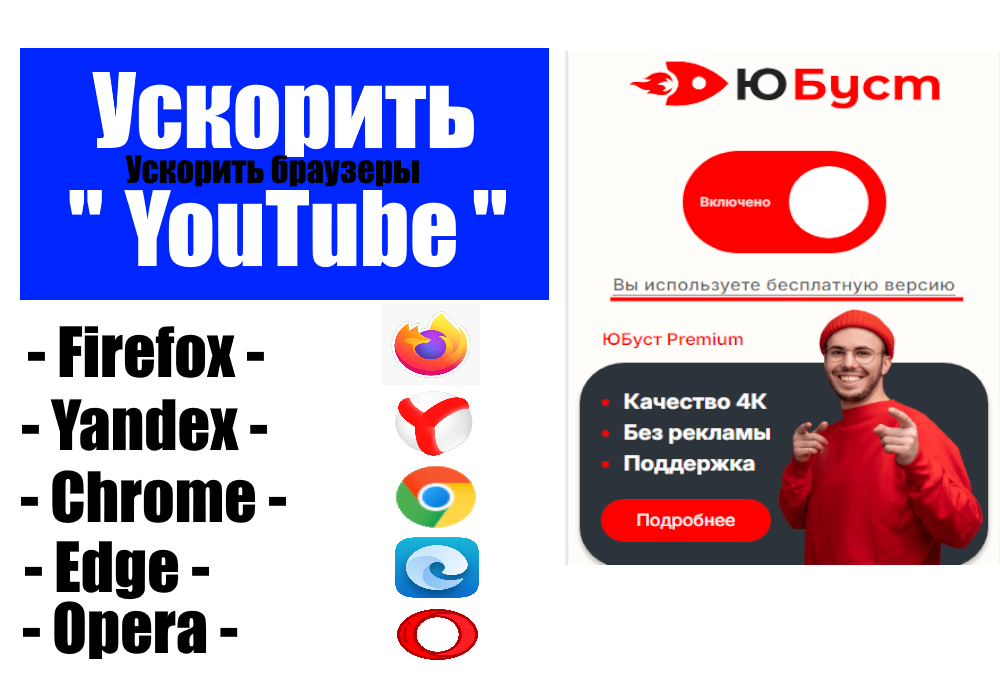
Что же происходит с онлайн сервисом? Около 80% процентов основного контента YouTube, который просматривают россияне, хранится на серверах Google в России. Эти серверы нуждаются в постоянном обслуживании, которые невозможны из-за санкций. Кроме того, российский (Дата-центр), сотрудничающий с Google, планирует прекратить работу с компанией.
Если вам нужно избежать блокировки или замедления работы "YouTube", читайте нужную статью.
Во-первых, чтобы ускорить (YouTube), необходимо ускорить работу браузера с помощью экспериментальных настроек. Так как через браузер мы обращаемся к глобальному международному онлайн-сервису, который позволяет пользователям загружать, просматривать и обмениваться различным видео-контентом .
Во-вторых, давайте рассмотрим, что представляет собой (Сhrome://flags),
или экспериментальные функции браузера "Google Chrome".
Разблокировать скрытые (Экспериментальные) возможности для доступа к странице экспериментальных настроек необходимо ввести в адресную строку
браузера "Google Chrome" команду: chrome://flags. Затем следует нажать клавишу (Enter) на клавиатуре.
Привет всем подписчикам и просто пользователям, которым интересно читать мои статьи. Я подробнейшим образом описываю и показываю все процессы работы с элементами системы и программами. Если нужны нетронутые оригинальные (ISO - образы), пишите в группу VK.
Вы также можете помочь каналу небольшой суммой по этой ссылке: https://vk.com/donut/club204587039.
Расмотрим некоторые настройки ускорения для браузеров:
1. Google Chrome.
2. Yandex.
3. Firefox.
4. Edge.
5. Opera
1. Настроить популярный браузер "Google Chrome" и ускорить "YouTube".
1. TLS 1.3 hybridized Kyber support - выключите функцию (Disabled).
Этот параметр включает комбинацию X25519 и Kyber в TLS 1.3. –
- Mac, Windows, Linux, ChromeOS, Android, Lacros
2. Experimental QUIC protocol - включите функцию (Enabled).
Не советую включать какие либо функцци достаточно и этих.
3. Parallel downloading" введите в адресную строку: chrome://flags/#enable-parallel-downloading - включите функцию (Enabled). .
Не советую включать какие либо функцци достаточно и этих.
Есть возможность набрать команды для других браузеров.
Chrome — chrome://flags/#enable-quic
Яндекс — browser://flags/
Firefox — about:config → network.http.http3.enabled
Edge — edge://flags/#enable-quic
Opera - opera://flags/#enable-quic
Для Хром:
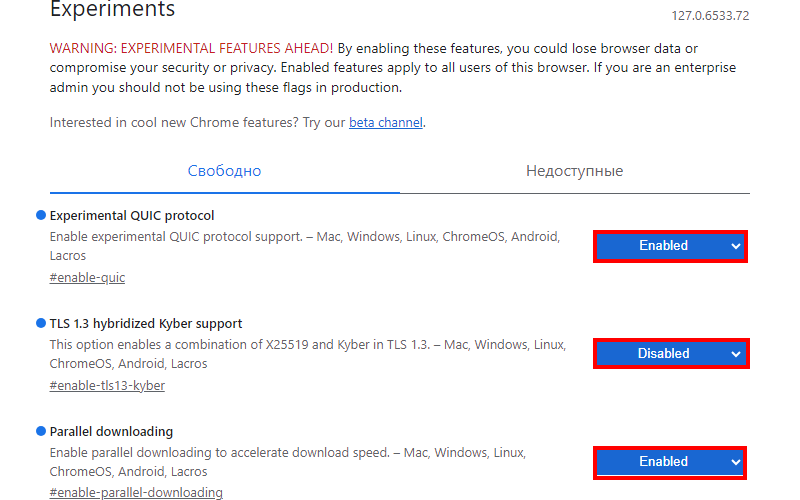
После перезагрузите страничку с настройками. В правом нижнем углу есть кнопка, нажмите на неё.
Чтобы решить проблему замедления (YouTube), необходимо установить последние версии расширений. Нажмите на ссылку, чтобы перейти в (Интернет-магазин Chrome).
Затем в поисковике впишите (Юбуст). Ютуб без замедления в России.
В следующем вышедшем окне нажмите кнопку (Установить расширение).
Чтобы увидеть, какие расширения установлены, нужно зайти в настройки, нажав на три точки в правом верхнем углу, и выбрать пункт (Расширения) в контекстном меню. Вы также можете удалить или просто отключить убрав флажок справа.
2. Настроить популярный браузер "Yandex" и ускорить "YouTube".
Откройте браузер (Яндекс), скопируйте команду: (browser://flags/). Затем следует нажать клавишу (Enter) на клавиатуре. Наберите в поиске "Parallel download" и измените значение на "Enabled". Внизу появится кнопка (Перезапустить), нажмите на нее, чтобы перезагрузить браузер.
Это означает, что ваш браузер больше не будет ограничивать скорость загрузки файлов - вы сможете скачивать файлы на скорости, предоставляемой вашим интернет-провайдером. Затем установите расширение (Юбуст) таким же образом, как и в "Google Chrome".
Его можно удалить в любой момент в настройках расширения.
3. Настроить популярный браузер "Firefox" и ускорить "YouTube".
Скопируйте команду и вставьте в адресную строку браузера "Firefox - Mozilla"
about:config
В появившемся окне отобразится предупреждение о том, что некоторые изменённые настройки могут оказать влияние на производительность браузера и безопасность. Однако, поскольку мы не вносим серьёзных изменений, рекомендуется нажать кнопку (Принять риск и продолжить).
Затем скопируйте следующую команду и вставьте в строку:
network.http.http3.enabled
Затем установите флажок (Показывать только изменённые параметры) и нажмите на плюс справа.
Установите значение - "True".
Затем ускорьте (YouTube), нажмите на три точки в правом верхнем углу и откройте меню (Дополнения и темы).
Введите в поисковой строке (YouTube Defender) — это расширение, которое помогает ускорить загрузку видео на (YouTube).
В следующем окне нажмите кнопку (Добавить в Firefox).
Нажмите (Добавить), чтобы получить доступ к данным веб-сайтов и настройкам прокси браузера.
В завершение установки нажмите кнопку (Хорошо). А чтобы (Разрешить этому расширению работать в приватных окнах), поставьте флажок на ваше усмотрение.
Если вы хотите удалить расширение, то зайдите в (Дополнение и темы).
3. Настроить браузер "Edge" и ускорить "YouTube".
Введите скопированную команду в адресную строку браузера и нажмите (Enter).
edge://flags/
Введите скопированную команду в поисковую строку.
Experimental QUIC protocol
И поставьте значене (Enabled).
Чтобы ускорить работу (YouTube), нажмите на три точки вверху и найдите (Расширения) в выпадающем меню.
Затем нажмите в окне (Получить расширения для Microsoft Edge).
Вы сразу увидите вариант расширения в рекламной панели, а если таковых нет, введите в поисковике (Unlock YouTube). Затем нажмите на кнопку (Получить).
Далее нажмите кнопку (Добавить расширение).
В этом окне вы можете удалить или отключить расширения, если они вам не нужны.
Что касается браузера "Opera", я провел множество экспериментов по оптимизации работы с "YouTube", но результаты оказались гораздо более сложными, чем я ожидал. Рекомендую попробовать использовать просмотр через (VPN).
Просто скопируйте и введите в поиске:
1. Parallel downloading
2. Hardware-accelerated video decode
3. TLS 1.3 hybridized Kyber support
На представленном ниже рисунке отображается результат, однако можно провести эксперименты с функцией под номером (2) - (Отключить или Включить).
2. Hardware-accelerated video decode
Opera - opera://flags/#enable-quic
Ставим протокол (Quic) в положение (Default или Enabled). Если он уже "Defalt" — меняем на "Enabled".
Затем кликните на три точки в правом верхнем углу для настройки режима (Lucid) и установите галочку напротив опции (Повысить четкость видео на всех сайтах).
Подписывайтесь и читайте здесь для дальнейшего продвижения канала, а также на других каналах и группах: Контакт: YouTube: Группа Телеграм: Яндекс Дзен: Вы также можете помочь каналу небольшой суммой по этой ссылке: https://vk.com/donut/club204587039. Ссылка на помощь под каждой статьёй и видео на моем канале.
Статья: