Вам может казаться, что подготовка файлов к печати — это обязанность исключительно специалистов типографий и рекламных агентств. Однако в реальной жизни такие задачи могут возникнуть и у вас: будь то создание визиток для бизнеса, подготовка семейного фотоальбома или дизайн подарочного календаря. Руслан Брантов — автор курсов на Stepik и программист со стажем поделится знаниями, как подготовить макет для печати — одна из наиболее часто встречаемых задач в их профессиональной деятельности.
Когда вы занимаетесь разработкой макета, важно помнить, что его конечный вид на бумаге может значительно отличаться от того, что вы видите на экране. Мониторы и принтеры работают по-разному: мониторы используют цветовую модель RGB (Red, Green, Blue), а принтеры — CMYK (Cyan, Magenta, Yellow, Key). Неправильное управление цветом может привести к искаженному результату, что особенно критично, когда дело касается корпоративной продукции или рекламных материалов.
Поэтому первое, что нужно учитывать при подготовке макета к печати — это цветовая модель. Разберем чуть подробнее.
Для печати важно конвертировать макет в CMYK, потому что принтеры физически не могут печатать в RGB. Если этого не сделать, цвета на бумаге могут выглядеть совершенно иначе, чем на экране. Это особенно важно учитывать, если вы работаете с брендовыми цветами, которые должны быть точно воспроизведены.
Для начинающих дизайнеров может показаться сложным понять, как правильно переходить из одной цветовой модели в другую. Например, если вы начали разрабатывать макет в RGB, а затем решили его распечатать, вам нужно будет его конвертировать в CMYK. Этот процесс не всегда проходит без потерь: некоторые яркие цвета могут стать менее насыщенными, а черные — более серыми. Поэтому важно заранее планировать, в какой цветовой модели вы будете работать, исходя из конечного результата.
Чтобы избежать неприятных сюрпризов, старайтесь работать с цветами, которые изначально совместимы с CMYK. В большинстве графических редакторов, таких как Adobe Photoshop или Illustrator, есть встроенные инструменты для проверки цветов и их соответствия модели CMYK. Вы можете заранее посмотреть, как будут выглядеть ваши цвета после печати, и внести необходимые коррективы.
Еще один важный аспект, который стоит учитывать при подготовке макетов — это использование палитры Pantone. Pantone — это система идентификации цветов, которая позволяет точно воспроизводить цвета в печати. Если ваш проект требует точного соответствия цветов, например, для фирменного стиля, использование Pantone может стать отличным решением.
Цвета Pantone создаются из заранее смешанных чернил, что позволяет добиться идеальной цветопередачи. В отличие от CMYK, где цвета могут слегка отличаться в зависимости от настройки принтера, Pantone гарантирует точное воспроизведение цвета. Это особенно важно, если вы работаете с несколькими типографиями или планируете печатать продукцию в большом тираже.
Разрешение макета
Разрешение макета играет ключевую роль в процессе печати, так как именно от него зависит качество изображения на конечном продукте. Если разрешение будет ниже требуемого уровня, это приведет к пикселизации, когда отдельные пиксели становятся видимыми на печати, ухудшая общую четкость и внешний вид изображения. С другой стороны, если разрешение будет слишком высоким, размер файла значительно увеличится, что может затруднить его обработку в типографии и замедлить процесс печати.
Понимание того, как разрешение влияет на качество изображения, позволяет выбрать оптимальные настройки для каждого проекта. В мире печати обычно используется термин DPI (dots per inch — количество точек на дюйм), который показывает, сколько точек может быть напечатано на одном дюйме бумаги. Чем больше точек, тем более детализированным и качественным будет изображение.
Однако, создавая макет, например, в Photoshop, вы скорее всего встретите параметр PPI (pixels per inch — количество пикселей на дюйм), а не DPI. В чем же разница?
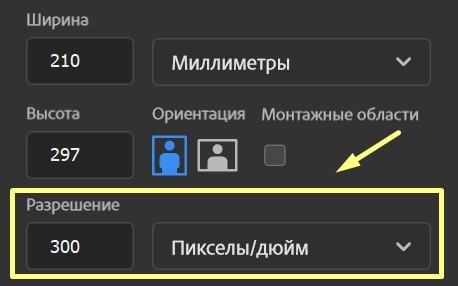
Принтеры работают, нанося чернила на бумагу точками (dots). Поэтому, когда мы говорим о DPI, мы имеем в виду разрешение печатного устройства — сколько точек оно может напечатать на одном дюйме. С другой стороны, PPI — это параметр, связанный с изображениями на экране. Когда ваш макет имеет разрешение 300 PPI, а принтер настроен на печать с разрешением 300 DPI, это значит, что один пиксель экрана соответствует одной точке на бумаге. Поэтому эти понятия часто используются взаимозаменяемо, хотя в действительности они описывают разные вещи.
Все принтеры имеют свои ограничения по максимальному количеству точек на дюйм: у одних это 900 DPI, у других — 1200 DPI и так далее. Поэтому нет смысла отправлять макет в типографию с разрешением, превышающим возможности печатного устройства. Например, если принтер может печатать максимум 900 DPI, отправка файла с разрешением 1500 PPI не улучшит качество печати, но значительно увеличит размер файла.
Какое разрешение выбрать: оптимальные настройки для разных задач
При выборе разрешения макета важно учитывать, какой продукт вы собираетесь печатать и на каком оборудовании это будет происходить. Ниже приведены общие рекомендации:
- 150 PPI — оптимально для больших баннеров размером, например, 5х2 метра.
- 200 PPI — рекомендуется для печати макетов от формата A0 до A2.
- 300 PPI — стандарт для печати макетов от A3 до A5.
- 600 PPI — используется для печати мелких макетов, таких как A6 и меньше.
Может возникнуть вопрос: почему для больших макетов, таких как баннеры, мы используем меньшее разрешение, а для маленьких макетов, таких как визитки, наоборот, большее? Ведь логично предположить, что большие форматы требуют большего количества пикселей для сохранения качества.
Ответ заключается в том, с какого расстояния мы будем смотреть на напечатанный макет. Когда мы устанавливаем разрешение, мы по сути определяем размер пикселей. Чем выше разрешение, тем меньше размер каждого пикселя. Допустим, нам надо распечатать такой макет:
Данный макет необходимо напечатать как баннер размером 2х1.2м., как листовку 20х12см. и как визитку 9х5см. Все размеры мы будем печатать с разрешением в 72ppi (в этом разрешении размер пикселя примерно равен пол миллиметра).
На визитку мы смотрим с очень близкого расстояния, а разрешение 72ppi делает пиксели легко заметными на бумаге. Так как текст на визитках зачастую очень мелкий, то при таком разрешении он будет просто нечитаемым (крупные пиксели просто не могут передать текст адекватно).
Листовка гораздо крупнее визитки, размер текста там будет уже больше, и при таком разрешении он будет почти читаемым. Но отчетливо видно, что листовка плохого качества.
На баннер мы смотрим обычно с очень большого расстояния, и увидеть пиксель в пол миллиметра практически нереально. На баннере текст практически всегда очень большой, и даже такое разрешение легко их отобразит.
Таким образом, чтобы избежать распространенных ошибок при выборе разрешения для печати, следуйте нескольким простым рекомендациям:
Знайте оборудование, на котором будет печататься макет. Если принтер поддерживает максимум 300 DPI, нет смысла подготавливать макет с разрешением выше этого показателя.
Учитывайте расстояние, с которого будет рассматриваться готовое изделие. Чем дальше зритель от продукта, тем меньшее разрешение требуется для обеспечения качественного изображения.
Используйте рекомендации по разрешению в зависимости от типа печатного продукта. Это поможет оптимизировать качество и избежать излишнего увеличения размера файла.
Теперь давайте поговорим о том, как правильно отправить макет на печать. Оптимальный подход — заранее уточнить требования в типографии, где планируется печать. Однако если типография еще не выбрана, или макет разрабатывается для клиента, не указавшего, где он будет печатать, существуют универсальные правила, которые помогут избежать ошибок.
Правило №1: PDF — лучший формат для отправки макета. Хотя типографии могут использовать разное программное обеспечение, формат PDF поддерживается практически всеми графическими редакторами, что обеспечивает совместимость и сохранение всех элементов дизайна.
Правило №2: Конвертируйте текст в изображения или кривые. Если макет создается в растровом редакторе, таком как Photoshop, текст должен быть преобразован в изображение. В векторных редакторах, например, CorelDRAW, текст следует перевести в кривые. Это предотвратит проблемы с отсутствующими шрифтами, которые могут не быть установлены на компьютере в типографии, и обеспечит корректное отображение макета.
Правило №3: Выбор цветового режима: RGB или CMYK. Если макет предназначен для отображения на экранах (мониторы, смартфоны, телевизоры и т.д.), следует выбирать цветовой режим RGB. Если же макет будет напечатан, необходимо использовать CMYK, чтобы цвета на бумаге соответствовали вашим ожиданиям.
Правило №4: Оставляйте достаточные поля от краев макета. Важные элементы дизайна, такие как текст или логотипы, должны находиться на расстоянии не менее 5 мм от краев. Это необходимо для того, чтобы избежать случайного среза элементов при обрезке продукции в типографии, так как оборудование может иметь небольшую погрешность.
Если макет предназначен для веба, рекомендуется задавать размеры в пикселях, а не в миллиметрах или сантиметрах. Это связано с тем, что в веб-дизайне размер в пикселях напрямую определяет количество пикселей на изображении, что исключает необходимость заботиться о разрешении в привычном понимании. Главное здесь — учитывать разрешение экранов, для которых создается макет. Например, если создаются обои для рабочего стола компьютера с разрешением 1920х1080 пикселей, то и изображение должно быть соответствующего размера.
Для тех, кто хочет углубиться в работу с графическими редакторами, существует множество онлайн-курсов, которые помогут освоить необходимые навыки. На платформе Stepik, например, можно найти курсы по Photoshop и CorelDRAW, которые детально разбирают все аспекты работы в этих программах и предлагают практические задания для закрепления знаний. Эти курсы могут стать отличным стартом для тех, кто хочет профессионально работать с графикой и дизайном