Приветствую!
Cегодня поговорим про интересный инструмент под названием Diffusers Image Outpaint, который отлично справляется с расширением изображений. Это решение помогает дорисовывать картинку по краям, добавляя к ней новые элементы на основе исходного изображения. Всё это делается в удобном онлайн-сервисе, который можно попробовать прямо в браузере. Разберём его возможности и посмотрим, как всё работает на практике.
Что такое Diffusers Image Outpaint?
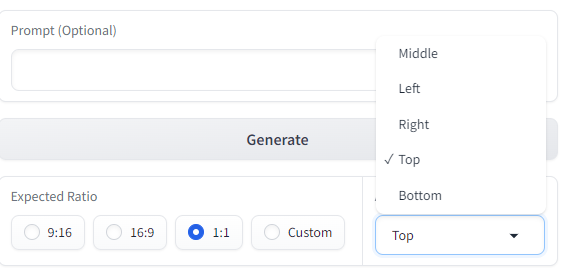
Diffusers Image Outpaint — это инструмент, представленный на платформе Hugging Face, разработанный пользователем fffiloni. С его помощью можно расширять границы изображения в любом формате, выбирая, с какой стороны добавлять новый контент. Например, если вам нужно "дорисовать" пространство вокруг объекта или дополнить сцену справа.
Ключевые возможности
- Выбор стороны расширения: Вы сами решаете, с какой стороны будет происходить расширение изображения. Это может быть полезно, если важно сохранить композицию оригинала.
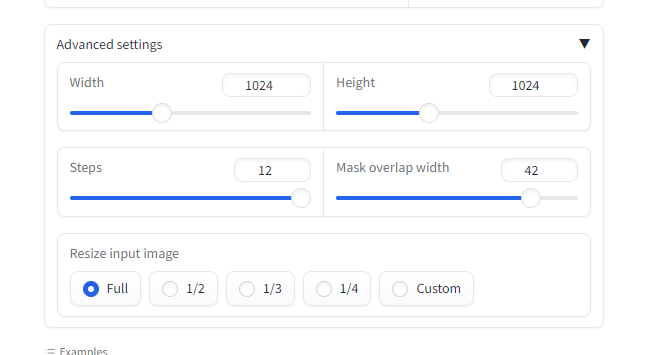
- Настройка разрешения: Можно выбрать итоговое разрешение изображения, что позволяет сохранять качество при расширении.
- Количество шагов: Этот параметр определяет, сколько итераций будет выполнено нейросетью для генерации новых элементов. Чем больше шагов, тем детальнее будет результат.
- Размер маски: Маска — это область изображения, которая будет "защищена" от изменений. Таким образом, исходное изображение не изменяется, а дорисовка происходит вокруг маски.
- Параметр "отдалённости": Этот инструмент контролирует, насколько далеко от оригинала будет выглядеть новая часть изображения. Про отдалённость увидите пример.
Вот как выглядит интерфейс и результат:
Как это работает?
Выбрали область, настроили формат, позицию и запустили генерацию. Для лучшего понимания, можно добавить текстовый промпт, чтобы подсказать нейросети, что именно дорисовывать. Например, можно указать "горизонт" или "растительность", и инструмент будет создавать что-то в этом стиле.
Первым делом загрузите исходное изображение. Нейросеть автоматически выделит квадратную область — это та самая "маска", о которой говорилось выше. После этого настраиваем параметры и запускаем процесс. На выходе получится "вытянутая" версия изображения, в которой оригинал сохранён, а по краям добавлены новые элементы.
Ещё пара примеров:
Если вы полистаете галерею то вы увидите работу параметра Resize input image, чем выше параметр тем дальше исходная картинка.
Спасибо, что дочитали до конца! 🙏
Буду рад вашим комментариям🎤, лайкам🧡 и подпискам на мой канал:
Так же заходите в мою группу в VK и на канал Телеграм.