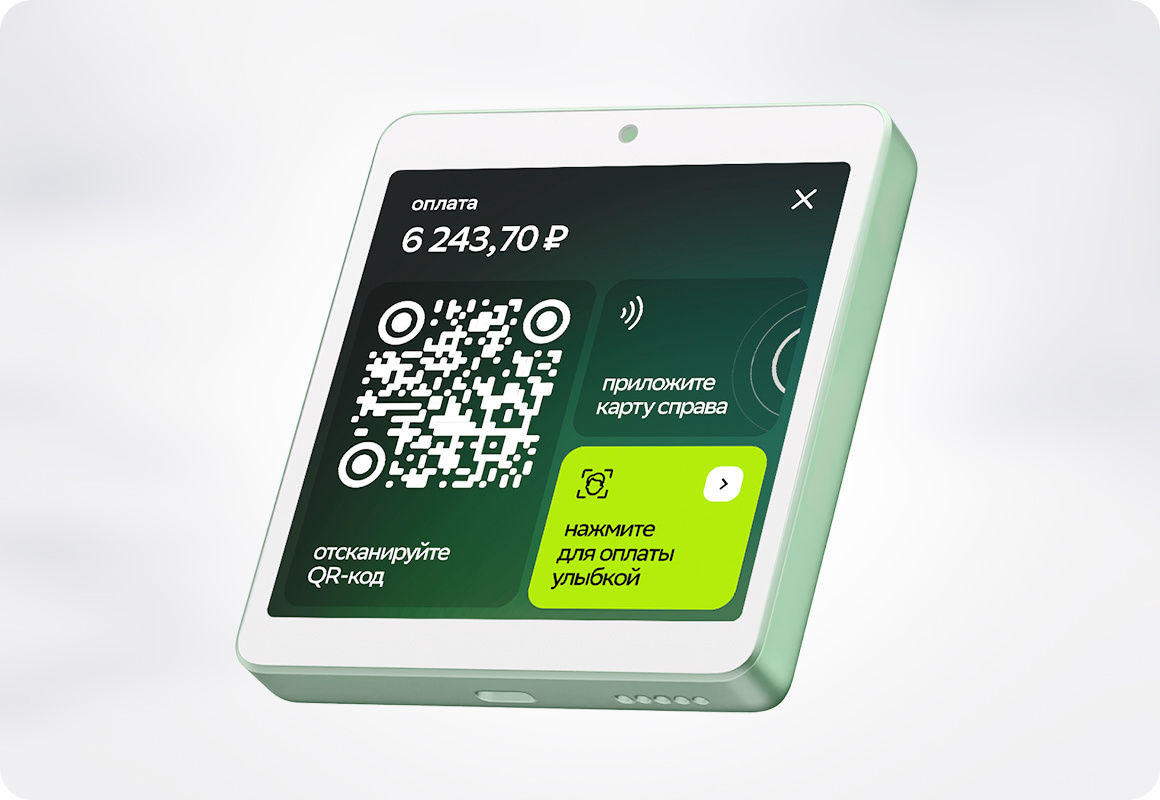
При использовании эквайринговых терминалов в 1С может возникнуть следующая ситуация. ЧЕК передается в оплату на эквайринговый терминал, на терминале оплата прошла успешно, но 1С не получила информацию об оплате и чек не пробился. Это может быть как ошибка оператора-кассира, так и ошибка при передаче данных между терминалом и 1С.
Для начала нужно убедиться что операция по карте прошла. Что сбой с печатью чека не вызван ошибкой платежа по эквайрингу. Для этого нужно сделать сверку итогов за день на терминале.
Если операция списания прошла удачно и она подтверждена банком, то действуем по следующей инструкции:
Есть решение для Розницы\Торговли, но ни где не описывается что делать если такая ситуация возникла в 1С:Предприятие 8.3. Если все делается в рамках открытой смены, то все легко решается.
Переходим в Кассы-Операции по платежным картам.
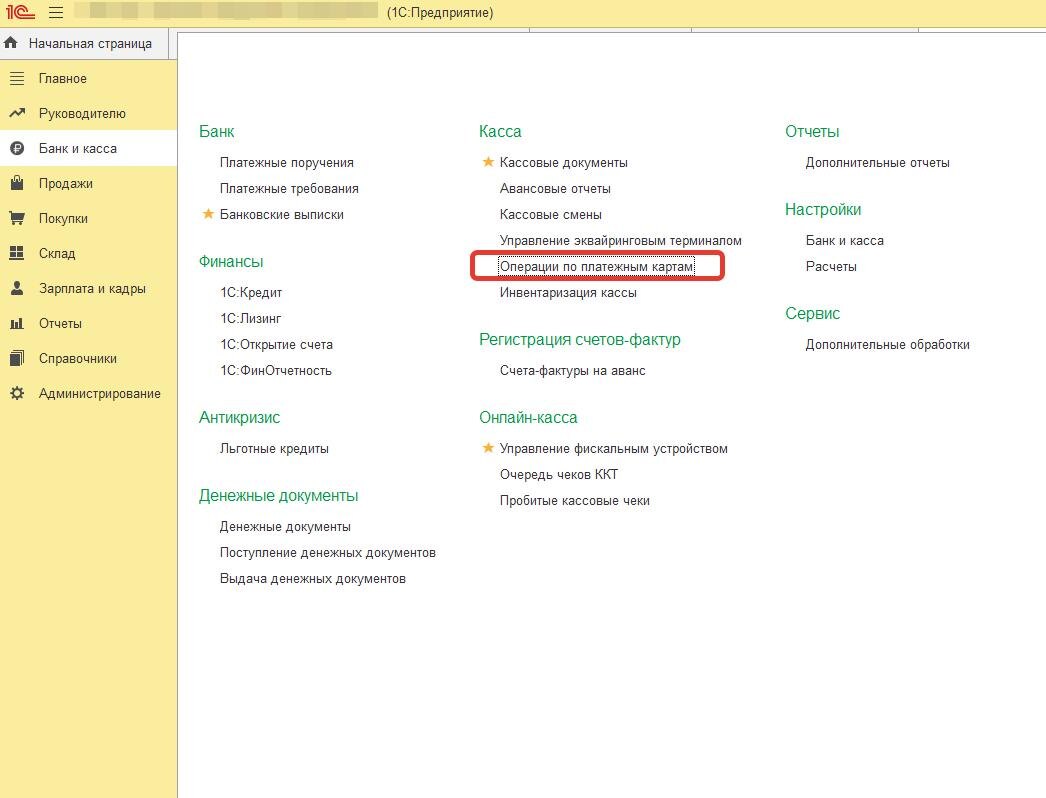
Далее в открывшемся списке операций находим нужную нам операцию.
Выбираем нужный документ. Открываем. В открывшемся окне нужно "провалиться" в подменю в разделе "вид оплаты":
В открывшемся меню находим строку "Терминал", ставим курсор в это поле и стираем строчку с названием терминала.
Затем нажать "записать и закрыть"
Данной операцией мы отменяем сопряжение терминала с ПК. После этого мы можем спокойно пробить ЧЕК. Затем, если это требуется, можно повторить процедуру и вернуть обратно в поле "Терминал" наше оборудование. Это делается так:
Не забываем нажать на кнопку "Записать и закрыть".
Эта часть процедуры необязательная, так как при формировании нового документа терминал будет подключен, в поле "терминал" будет наше оборудование и первый запрос отправится на эквайринг, на оплату, а затем уже печать чека.