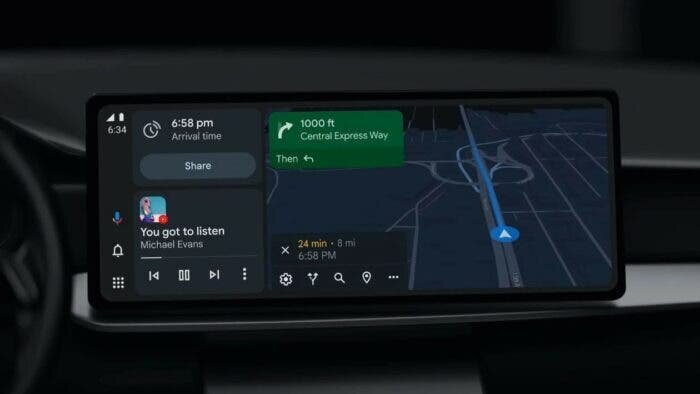
Android Auto — это удобный инструмент для навигации и управления мультимедиа во время вождения. Он позволяет использовать громкую связь, но не предоставляет такого же уровня настройки, как телефоны и планшеты на базе Android. Например, интерфейс обычно имеет фиксированный дизайн.
Однако вы можете быть удивлены, узнав, что в Android Auto можно изменить расположение панели задач. Хотя в настройках это не совсем понятно, я могу подробно описать процесс.
Давайте рассмотрим, как можно изменить расположение панели задач в зависимости от размера дисплея и соотношения сторон вашего устройства Android Auto.
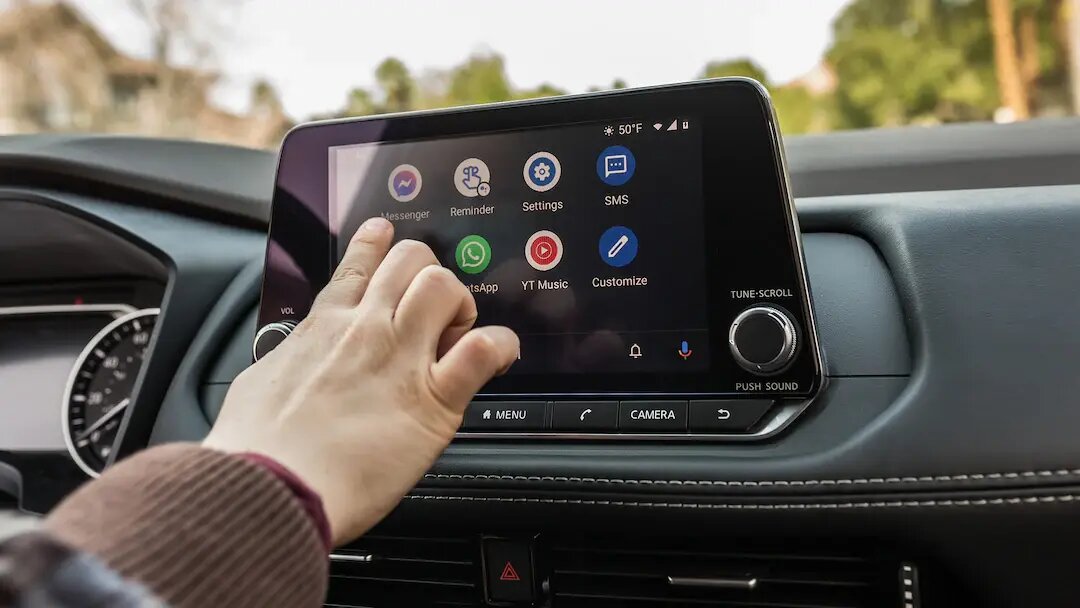
В Android Auto расположение панели задач по умолчанию может меняться в зависимости от различных факторов, таких как модель вашего устройства и соотношение сторон экрана. У некоторых пользователей панель задач отображается внизу экрана, а у других — сбоку.
Это изменение не очень хорошо задокументировано, поэтому пользователи могут запутаться, пытаясь понять, почему макет отличается на разных устройствах.
Чтобы настроить расположение панели задач, нужно обратить внимание на настройку «Быстрые элементы управления». На первый взгляд этот параметр может показаться не связанным с расположением панели задач, но на самом деле он определяет её положение.
КАК "БЫСТРЫЕ ЭЛЕМЕНТЫ УПРАВЛЕНИЯ” ВЛИЯЮТ НА РАСПОЛОЖЕНИЕ ПАНЕЛИ ЗАДАЧ
Если вы когда-либо замечали панель задач в нижней части дисплея Android Auto, то, скорее всего, она появляется из-за функции «Быстрое управление».
Эти элементы управления предлагают набор сочетаний клавиш, например, для управления мультимедийными приложениями, такими как Spotify. Они отображаются горизонтально в нижней части экрана. Когда активные быстрые элементы управления, панель задач остаётся внизу, чтобы её можно было удобно разместить.
С другой стороны, если быстрые элементы управления отключены, панель задач перемещается в боковую часть экрана. Это может быть полезно, если вы предпочитаете держать панель задач ближе к руке во время вождения. Особенно это актуально, если вы часто используете Android Auto в режиме разделения экрана, чтобы одновременно отображать навигационные и мультимедийные приложения, такие как Google Maps и Spotify.
Чтобы настроить расположение панели задач в Android Auto, вам необходимо получить доступ к меню “Настройки” на дисплее Android Auto. Вот как это сделать.:
1. Откройте настройки: Начните с открытия меню “Настройки” на дисплее Android Auto. Обычно это можно сделать, нажав на значок шестеренки.
2. Найдите “Быстрые элементы управления для приложений”: Найдите опцию с надписью “Показывать быстрые элементы управления для приложений”. Этот параметр является ключом к изменению расположения панели задач.
Включите быстрое управление:
3. Переключите настройку: Если вы хотите, чтобы панель задач отображалась в “нижней” части экрана, переключите переключатель “Вкл.”. Этот параметр будет отображать быстрые элементы управления горизонтально внизу, заставляя панель задач оставаться там.
Отключите быстрое управление: Если вы предпочитаете, чтобы панель задач находилась сбоку экрана, выключите переключатель. Это удалит горизонтальное быстрое управление и переместит панель задач в сторону.
ПЛЮСЫ И МИНУСЫ КАЖДОГО РАСПОЛОЖЕНИЯ ПАНЕЛИ ЗАДАЧ
В зависимости от ваших привычек использования и предпочтений одно расположение панели задач может оказаться более удобным, чем другое. Вот некоторые плюсы и минусы каждой настройки:
– Нижняя панель задач (включено быстрое управление)
Плюсы:
– Обеспечивает легкий доступ к элементам управления мультимедиа, не выходя из текущего приложения.
– Позволяет использовать приложение, например Google Maps, в полноэкранном режиме, сохраняя при этом управление воспроизведением мультимедиа.
– Минусы:
– Может потребоваться дотянуться дальше, если ваш экран расположен выше или дальше.
– Нижняя панель задач может показаться менее интуитивно понятной для тех, кто привык иметь элементы управления сбоку.
– Боковая панель задач (быстрые элементы управления отключены)
– Плюсы:
– Ближе к руке, до нее легче дотянуться во время вождения.
– Позволяет увеличить область для приложений, использующих режим разделения экрана, что может улучшить многозадачность.
– Минусы:
– Нет быстрого управления мультимедийными приложениями, что означает, что вам приходится переключать приложения, чтобы регулировать громкость, пропускать треки или приостанавливать воспроизведение.
– Может не подходить для пользователей, которые в значительной степени полагаются на полноэкранные приложения с экранными элементами управления.
– Используйте режим разделения экрана: Если вы часто используете Карты Google или другое навигационное приложение наряду с мультимедийным приложением, таким как Spotify, попробуйте использовать режим разделения экрана. Этот режим позволяет просматривать оба приложения и взаимодействовать с ними одновременно, сводя к минимуму необходимость в быстром управлении.
– Поэкспериментируйте с обоими настройками: не бойтесь включать и выключать настройку “Быстрые элементы управления приложениями”, чтобы увидеть, какое расположение панели задач подходит вам лучше всего. Это может зависеть от размера дисплея Android Auto, вашего положения за рулем и того, как вы используете свои приложения во время вождения.
– Безопасность в приоритете: Помните, что безопасность всегда должна быть на первом месте. Выберите расположение панели задач, которое минимизирует отвлекающие факторы и позволяет вам сосредоточиться на дороге.
ЗАКЛЮЧИТЕЛЬНЫЕ СООБРАЖЕНИЯ
Хотя Android Auto не предоставляет таких широких возможностей настройки, как телефоны или планшеты Android, есть одна полезная функция, о которой многие пользователи могут не знать — это возможность изменять расположение панели задач.
Вы можете оставить быстрые элементы управления включёнными для удобного управления мультимедийными функциями или отключить их, чтобы переместить панель задач в более удобное для вас место на боковой части экрана.
Лично я предпочитаю, чтобы панель задач находилась на боковой части экрана, ближе к моим рукам на руле. Обычно я использую Google Maps и Spotify в режиме разделения экрана, поэтому не сильно нуждаюсь в быстрых элементах управления. Однако у каждого водителя свои предпочтения, поэтому экспериментируйте и найдите настройку, которая вам больше всего подходит.
Немного изменив настройки, вы сможете сделать Android Auto более удобным и эффективным инструментом для вашего вождения.