Нужна ли обработка фотографий, сделанных на камеру смартфона? Вопрос не однозначный. Мобильная фотография заточена на мгновенном результате, когда снимаем фото на смартфон, получаем готовое фото.
Создатели смартфонов создают программное обеспечение с ИИ (искусственный интеллект), которое обрабатывает фотографию мгновенно. Так мы получаем насыщенные цвета, уменьшение шума, а некоторые модели смартфонов умеют замыливать кожу и рисовать макияж.
Но я такой ретушью не советовала бы пользоваться, мыльная ретушь удешевляет фото. В данной статье не буду рассматривать такую кукольную ретушь с замыленной кожей, а расскажу про цветокоррекцию, которую я делаю, когда хочу улучшить фото.
Я, как фотограф, снимая на профессиональную камеру, обрабатываю фото в формате RAW в фоторедакторе lightroom. При съемке на мобильный телефон заморачиваться обработкой не всегда хочется, но обработка фотографий в любом случае улучшает кадр. Для качественного фотоснимка уделяйте внимание свету , ракурсы и композиции в кадре и тогда обработка вам будет нужна минимальная.
Обработка на фотографиях должны быть не заметной для зрителя, фотография после обработки должна выглядеть естественно, как будто сразу сфотографирована так.
При обработке фотографий на смартфоне, лучше обрабатывать фотографии в формате RAW, почему объясняла в предыдущей статье.
Первый способ
Обработка фотографий в настройках , которые уже есть в вашем телефоне. На мой взгляд это очень удобно, не требуется скачивать и открывать стороннее приложение. Открываем галерею с фотографиями, выбираем фото, которое хотим обработать и нажимаем "править" на iphone и "изменить" на смартфонах на базе Андроид.
Iphone
,В режиме "править" мы можем изменить глубину. Здесь мы можем усилить размытие фона, или наоборот сделать более четким, если переборщили с глубиной при съёмке.
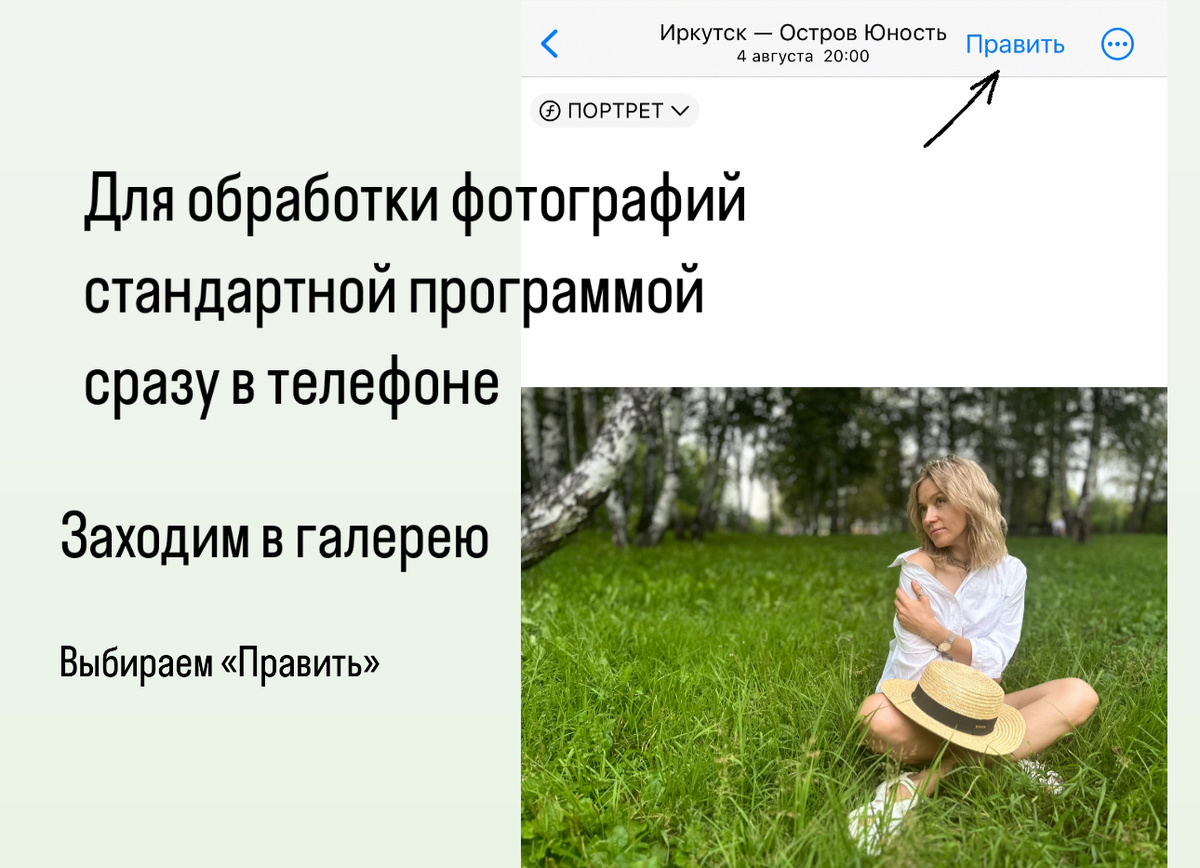
Во вкладке «Изменить» мы можем поиграть с основными настройками: такими как света,тени, яркость, контраст, насыщенность, тепло и резкость. Значения меняю исходя из исходного изображения и из целей чего хочется добиться готовом варианте. Значения показателей меняю в районе значений 10-20.
- Темные участки отвечают за тени на фотографии, их я слегка затемняю, для лучшего контраста
- Светлые участки- это света, их я затемняю, увожу в минус, подбирая подходящее значение. Если небо на фото получилось ярким или сильно осветленным, также затемняю света, когда одежда белого цвета теряет детали и выглядит белым пятном.
- Яркость. Добавляю яркости, когда требуется равномерно осветлить весь кадр, и в тенях, и в светах.
- Резкость. Повышает резкость всему изображению. Добавляем очень аккуратно, особенно если в кадре люди. Максимально повышенная резкость сделает кожу лица не естественной.
- Насыщенность, в портретных снимках. я не очень люблю яркие цвета, поэтому насыщенность снижаю в минус примерно на 7-10. При пейзажах возможно стоит добавить насыщенность, особенно при обработки фотографий в формате RAW.
- Тепло. В фотоаппаратах за тепло, отвечает баланс белого WB. На смартфонах android этот показатель можно настроить перед сьемкой. Тут все зависит от вашей идеи и задумки, если кадр должен быть теплым как в моем примере, то тепло добавляем в плюс до нужного нам оттенка желтого. Если кадр хотите сделать холодным или убрать желтизну в кадре, то тепло понижаем в минус в синий цвет
Покрутив ползунки мы получаем цветокоррекцию кадра, обработку без ретуши кожи. Сравним фотографию ДО/ПОСЛЕ
Второй способ
Еще мне хотелось немного почистить кожу лица. И тут я воспользовалась дополнительным приложением Snapseed
В данном приложении можно обрабатывать фотографии в Фомате RAW. Приложение работает как на айфонах, так и на андроиде. В настройках настраиваем света, тени, контраст и тепло, все то, что я описала выше в стандартном приложении камеры.
В меню программы выбираем вкладку «инструменты»
Настройки > коррекция. Вот в таком всплывающем окне выбираем нужный параметр и регулируем. Проводя пальцем вправо уводит значения показателя в плюс, влево в минус.
И вот в этом приложении мне нравится инструмент «точечная коррекция»
Работает как восстанавливающая кисть в фотошопе. Щелкаем пальцем по тому месту, которое надо убрать и кисть копирует подходящий участок автоматически, таким способом легко убираются прыщики и пятнышки. Размер кисти не регулируется, чтобы кисть стала меньше в диаметре, увеличьте фото на экране, растянув пальцем.
Перед использованием «точечной коррекции» увеличьте изображение на максимум, так ваша кисть станет меньше по размеру
Легкую цветокоррекцию можно сделать и на jpeg файлах. С более сложным световым решением на фото обрабатывайте фото в формате RAW.
В смартфонах на базе android в галерею при просмотре фотографии, тоже должна быть кнопка «изменить» с настройками где можно ползунки яркости, контраста, резкости, света и теней менять. Принцип примерно такой же как описано выше.
А вы обрабатываете фото на смартфоне? Если да, то какими способами или программами пользуетесь вы?
❤️Благодарю тех, кто дочитал, лайкнул и подписался
Как хранить фото и видео, чтобы разгрузить память телефона
Лайфхаки и приборы помогающие снимать себя самостоятельно без помощи посторонних