Если вы держите в руках Wi-Fi камеру и задаетесь вопросом, как её подключить, вы на правильном пути. В этом руководстве мы, команда Rusmarta, расскажем, как быстро и без лишней головной боли подключить вашу камеру к сети. Никакой воды, только четкие инструкции и полезные советы. Прежде чем приступить к подключению камеры, убедитесь, что у вас есть все необходимые компоненты: Теперь, когда вы находитесь в веб-интерфейсе камеры: Совет: Если ваша сеть скрыта (SSID не транслируется), вручную введите имя сети и пароль. Совет: Если вы устанавливаете камеру на улице, убедитесь, что она защищена от погодных условий и имеет соответствующий класс защиты.
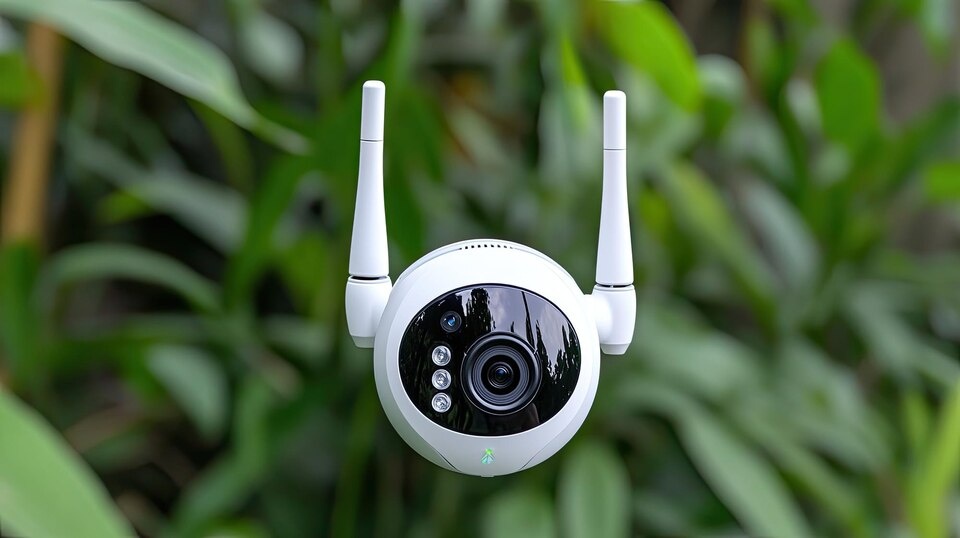
Если вы держите в руках Wi-Fi камеру и задаетесь вопросом, как её подключить, вы на правильном пути. В этом руководстве мы, команда Rusmarta, расскажем, как быстро и без лишней головной боли подключить вашу камеру к сети. Никакой воды, только четкие инструкции и полезные советы.
Шаг 1: Подготовка оборудования
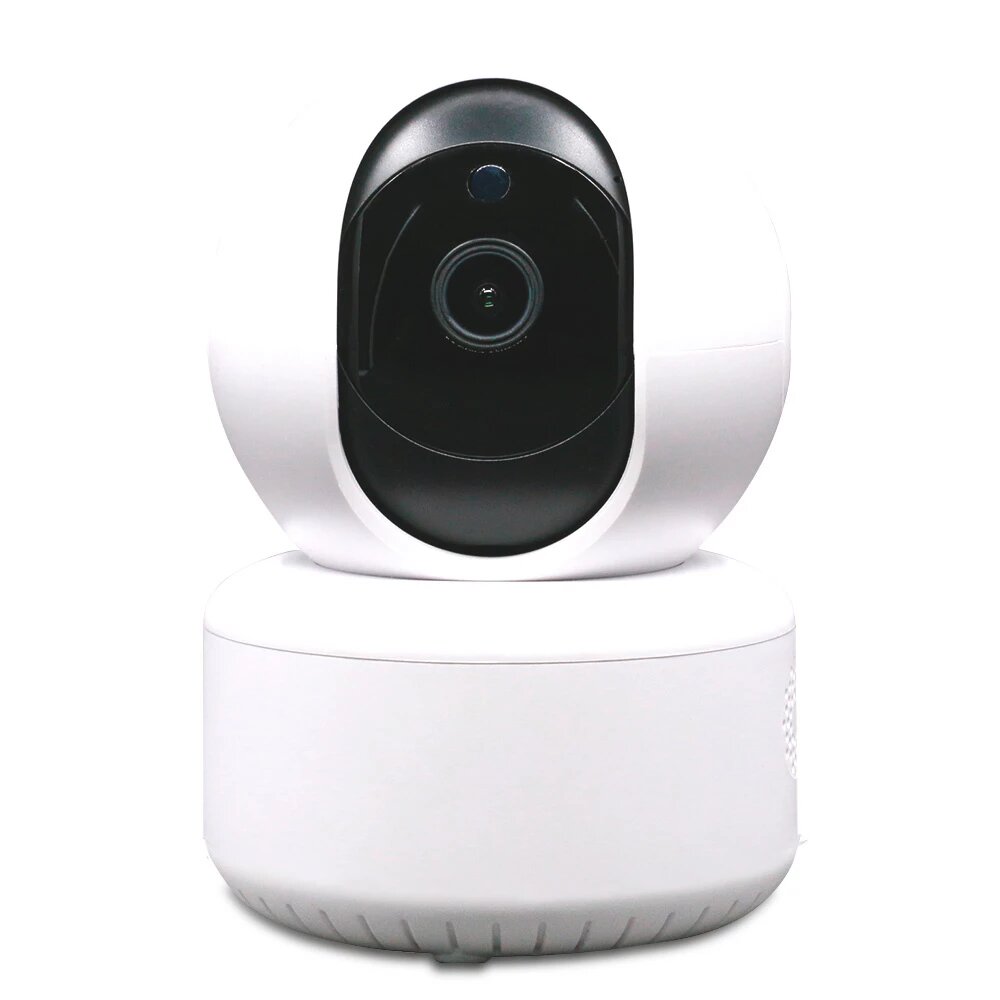
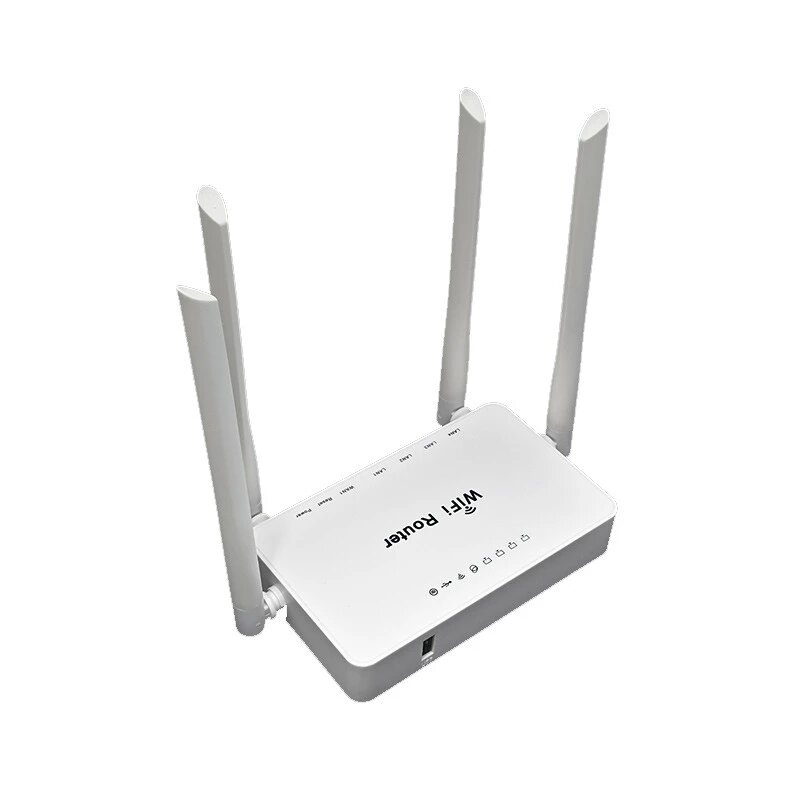
Прежде чем приступить к подключению камеры, убедитесь, что у вас есть все необходимые компоненты:
- Камера Wi-Fi: Убедитесь, что она полностью заряжена или подключена к источнику питания.
- Роутер: Он должен быть настроен и работать стабильно. Желательно иметь доступ к его настройкам, чтобы внести изменения при необходимости.
- Смартфон или компьютер: Используйте их для настройки камеры через веб-интерфейс или специальное приложение.
Каталог Wi-Fi камер видеонаблюдения
Каталог Wi-Fi роутеров для камер видеонаблюения
Шаг 2: Подключение камеры к сети
- Включите камеру: Подключите её к розетке и дождитесь, пока индикаторы покажут, что камера готова к работе.
- Подключите камеру к роутеру: Это можно сделать с помощью кабеля Ethernet, если камера поддерживает проводное подключение. Это обеспечит более стабильное соединение на начальном этапе настройки.
- Определите IP-адрес камеры: IP-адрес камеры обычно указан в документации или на корпусе устройства. Если его нет, вы можете воспользоваться утилитой для поиска IP-адресов.
- Вход в веб-интерфейс: Введите IP-адрес камеры в браузере вашего компьютера или смартфона. Вам будет предложено ввести логин и пароль, которые по умолчанию указаны в документации (не забудьте их сменить позже!).
Шаг 3: Настройка Wi-Fi соединения
Теперь, когда вы находитесь в веб-интерфейсе камеры:
- Перейдите в раздел настроек сети: Обычно он называется «Сеть» или «Wi-Fi». Здесь вы сможете найти доступные сети Wi-Fi.
- Выберите свою сеть: Найдите вашу домашнюю сеть в списке доступных и введите пароль.
- Проверьте качество сигнала: Если сигнал слабый, возможно, стоит переместить камеру или роутер для улучшения связи.
- Отключите кабель: Если камера подключена к роутеру проводом, отключите его, чтобы проверить, как камера работает через Wi-Fi.
Совет: Если ваша сеть скрыта (SSID не транслируется), вручную введите имя сети и пароль.
Шаг 4: Проверка работы камеры
- Перезагрузите камеру: После настройки Wi-Fi перезагрузите устройство, чтобы убедиться, что оно автоматически подключается к беспроводной сети.
- Проверьте видеопоток: Используйте приложение на смартфоне или веб-интерфейс, чтобы убедиться, что камера транслирует видео без задержек и потерь.
- Тестирование в разных условиях: Переместите камеру в разные комнаты и проверьте, как она ведет себя в условиях слабого сигнала. Это поможет вам определить наилучшее место для её установки.
Шаг 5: Финальные настройки и защита
- Обновите прошивку: Посетите сайт производителя камеры и проверьте, есть ли новые версии прошивки. Это важно для безопасности и исправления возможных ошибок.
- Настройте уведомления: Многие камеры поддерживают отправку уведомлений на смартфон при обнаружении движения. Настройте чувствительность и зоны мониторинга, чтобы избежать ложных срабатываний.
- Защитите камеру паролем: Установите сложный и уникальный пароль для доступа к камере. Это снизит риск несанкционированного доступа.
- Создайте резервное копирование данных: Если ваша камера поддерживает запись видео на облако или NAS, настройте автоматическое резервное копирование. Это гарантирует сохранность данных даже при поломке устройства.
Совет: Если вы устанавливаете камеру на улице, убедитесь, что она защищена от погодных условий и имеет соответствующий класс защиты.