
Начиная с релиза 3.1.27.23, в конфигурации "1С:Зарплата и управление персоналом" версии 3.0 появилась возможность создания печатных форм офисных документов с помощью конструктора документов WORD. Можно заранее подготовить макет печатной формы документа в WORD и потом с помощью конструктора подтянуть необходимые реквизиты. При создании необходимой печатной формы используются только те реквизиты, которые доступны в документе 1С.
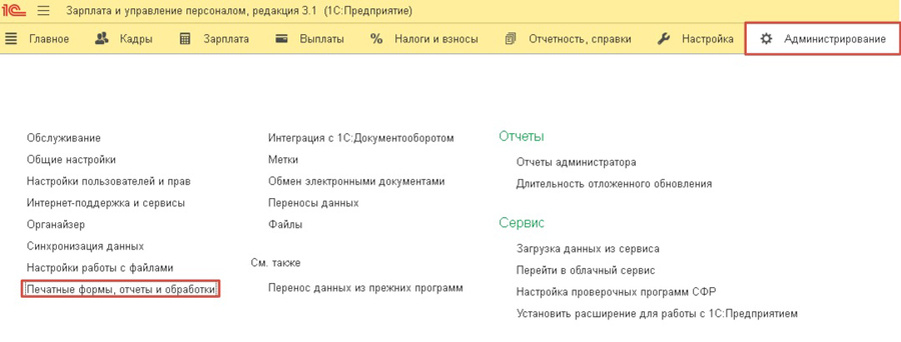
Для создания новой печатной формы переходим по пути Администрирование – Печатные формы, отчеты и обработки – Макеты печатных форм.
В журнале доступных документов выбираем документ, для которого необходимо создать новую печатную форму, и нажимаем "Создать макет Office Open XML". Заполняем наименование новой печатной формы. Нажимаем кнопку "ОК", откроется окно с доступными реквизитами для автоматического заполнения в печатной форме для выбранного документа.
Далее открываем редактор по кнопке "Открыть редактор" и устанавливаем окна программы 1С и редактора макета рядом.
В нашем примере к документу "Разовое начисление" создаем печатную форму "Приказ на назначение премии". В новую печатную форму добавляем автоматическое заполнение "Даты документа", "ФИО сотрудников из документа". Номер приказа заполняем руками перед печатью. Курсором перетаскиваем реквизиты в нужное место в конструкторе WORD. После завершения редактирования сохраняем макет в конструкторе WORD, закрываем редактор. Закрываем макет по кнопке "Записать и закрыть". Новая печатная форма появится в списке макетов, но будет неактивна, необходимо установить флаг активности.
Для вывода на печать новой печатной формы переходим в список документов, к которому создавалась печатная форма, по кнопке печати формируем и проверяем форму "Приказа на назначение премии".
Таким образом, в данной статье мы рассмотрели, как с помощью конструктора документов WORD создавать новые печатные формы. Данная возможность помогает экономить время при формировании различных документов, которых нет в программе.
Статья доступна на нашем сайте
Кузнецова Александра
Консультант Компании "АНТ-ХИЛЛ"
https://1c-ant.ru
(473) 202-20-10
При цитировании статей или заметок ссылка на сайт автора обязательна