
Рассылка отчетов по электронной почте очень актуальна в настоящее время, особенно когда сотрудники работают удаленно. В конфигурации "1С:ЗУП" реализована такая возможность.
Рассмотрим пример рассылки "Расчетных листков". Для начала необходимо выполнить настройку учетной записи. Переходим в раздел Администрирование - Органайзер - Почта - Настройка системной учетной записи.
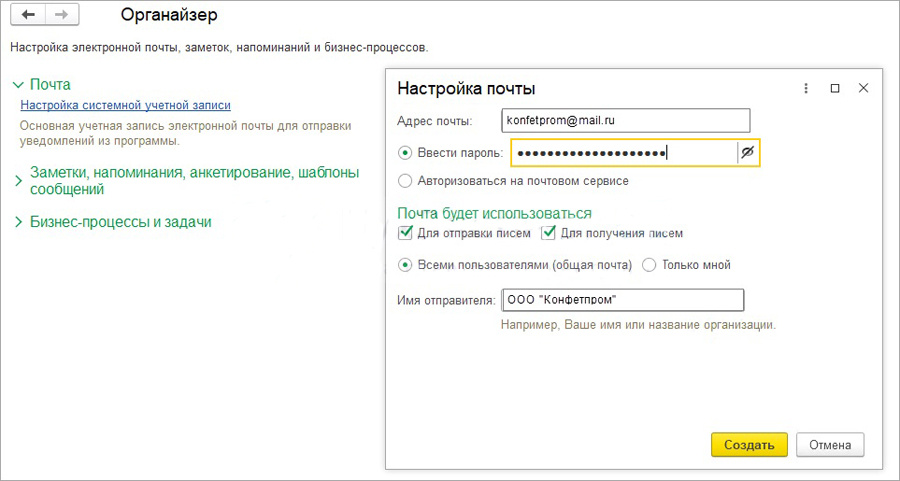
Вводим электронную почту организации или ее представителя (почта должна быть активной), указываем пароль почты, проставляем функции, для чего и кем будет использоваться почта, указываем имя отправителя. Имя отправителя, в основном, совпадает с наименованием организации, или вводится другое по желанию пользователя. Далее нажимаем кнопку "Создать". Происходит процесс создания системной учетной записи.
В основном настройка системной учетной записи проходит автоматически, но иногда требуется ручная настройка. Например, для почты mail.ru необходимо получить специальный пароль для внешних приложений. Для этого нужно в браузере в настройках почты выбрать раздел "Пароль и безопасность" - "Пароли для внешних приложений".
Выполняем шаги для получения пароля. Сгенерированный в поле пароль необходимо ввести в аккаунт в почтовом приложении.
После успешного завершения настройки учетной записи на указанную почту должно прийти тестовое письмо.
Для отправки "Расчетных листков" необходимо в личных карточках сотрудников заполнить электронную почту (Кадры – Сотрудники – Личные данные).
Подготовка к рассылке прошла успешно, теперь перейдем к созданию самой "Рассылки отчетов". Открываем раздел Администрирование – Печатные формы, отчеты и обработки - Рассылки отчетов.
Создаем новую рассылку и подбираем отчет "Расчетный листок" из списка отчетов.
Выполним настройку отчета. Для начала назовем отчет, например, "Расчетный листок", в поле "Отправлять" выберем свой вариант для отправки. Если планируется отправлять каждому сотруднику свой отчет, то выбираем вариант "Свой отчет для каждого получателя". В поле "Получатели" выбираем "Физические лица". В табличной части "Настройки отчета" выбираем период, за который планируется отправлять отчет, ставим галку "Сотрудники". Чтобы создать отправку списку пользователей, необходимо задать вид сравнения "Равно" - значение "Получатель". Сделать это можно по кнопке "Указать получателя рассылки" или правой кнопкой мыши напротив значения "Равно".
На вкладке "Расписание" можно задать автоматическую отправку отчета, задав нужные параметры.
На вкладке "Доставка (эл. почта)" необходимо подобрать получателей из списка. Если при составленном списке получателей в следующем месяце необходимо скорректировать пользователей для отправки отчета (сотрудник на длительном больничном), то можно воспользоваться флажком "Исключен". Данная функция не удаляет из списка получателей, а временно не отправляет им отчет.
На вкладке "Дополнительно" можно выбрать формат отправки отчета и задать дополнительные параметры рассылки:
- Транслитерировать имена файлов – имена файлов будут содержать латинские буквы и цифры;
- Архивировать в ZIP – отчет будет получен в виде архива, прикрепленного к письму, что уменьшает размер файла;
- Адрес ответа – можно указать электронную почту, по которой сотрудник может отправить ответ на возникшие вопросы;
- Отправлять письма через скрытые копии – функция позволяет скрыть других получателей отчета.
Сохраняем настройки "Рассылки отчета" и выполняем отправку по кнопке "Выполнить сейчас", если не настроена автоматическая отправка рассылки.
После отправки рассылки сотрудникам придет входящее письмо с темой, которую задали при настройке, и датой отправки, в нашем примере – "Расчетный листок от 05.12.23". Отправителем письма будет являться ваша организация. Содержание письма будет включать наименование отчета, описание файла, если он запакован в архив, а также прикрепленный файл с отчетом.
Таким образом, выполнив несложные настройки в базе, мы получаем удобный механизм для отправки отчетов сотрудникам по электронной почте.
Статья доступна на нашем сайте
Логунова Яна
Консультант Компании "АНТ-ХИЛЛ"
https://1c-ant.ru
(473) 202-20-10
При цитировании статей или заметок ссылка на сайт автора обязательна