Функция ВЫБОР (CHOOSE) не особо популярна среди пользователей Excel и многие даже о ней не слышали. Тем не менее она может быть полезной при решении некоторых задач.
Функция ВЫБОР возвращает значение из заранее определенного списка по его порядковому номеру. Синтаксис функции следующий.
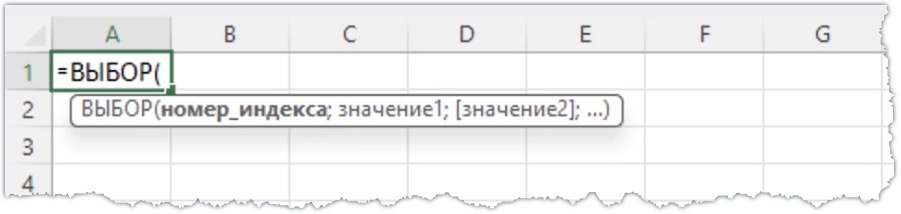
Первый аргумент функции определяет порядковый номер элемента в списке, который вернет функция. Затем указываются элементы списка.
Вроде бы просто и не особо полезно, но давайте рассмотрим пример.
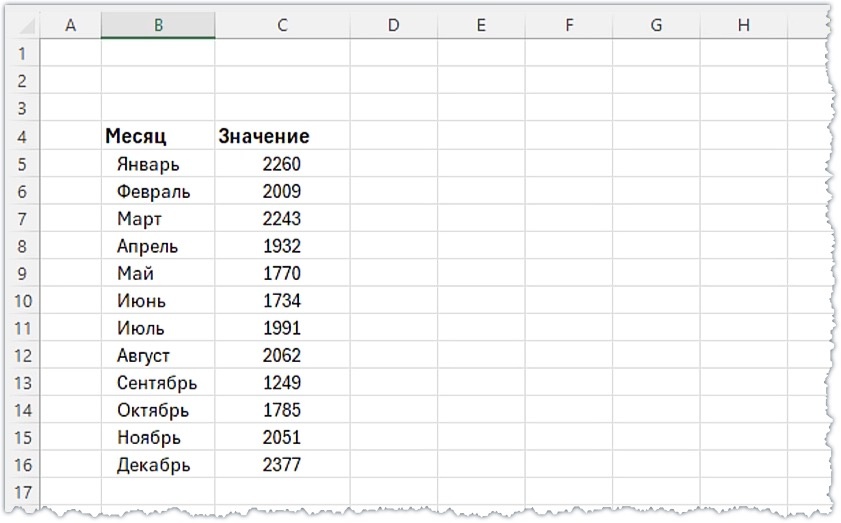
Есть таблица с данными и необходимо ее проанализировать. Для простоты подсчитаем сумму всех значений, а также выберем максимальное и минимальное значение из диапазона. Все это решается простейшими формулами (функции СУММ, МАКС и МИН), но представим, что эти данные должны быть частью дашборда или какого-то интерактивного отчета, то есть мы должны иметь возможность выбирать необходимую операцию и получать нужный результат.
Сначала создадим список операций. Обычно данные для выпадающего списка создаются на отдельном листе, который затем скрывается, но для большей наглядности расположу его на одном листе с таблицей.
Теперь в ячейке B2 создам выпадающий список, указав в качестве источника только что созданный диапазон с названиями операций.
Осталось связать выпадающий список с данными и в этом как раз поможет функция ВЫБОР.
Первый аргумент пока зададим вручную, например, пусть это будет единица. Далее создадим список для выбора - это будут соответствующие формулы в том же порядке, в каком мы указали ранее соответствующие операции.
Таким образом мы получили список формул и сможем указывать ту, которая будет соответствовать выбранной из выпадающего списка операции. Чтобы это реализовать, воспользуемся функцией ПОИСКПОЗ, которая возвращает относительную позицию искомого элемента в диапазоне.
Первый аргумент функции - искомое значение. Укажем ячейку с выпадающим списком (В2). Второй аргумент - массив, в котором производим поиск. Укажем диапазон значений, который мы использовали для создания выпадающего списка. И последний аргумент - ноль, что позволит найти первое (точное) совпадение.
В итоге выбирая операцию из выпадающего списка мы будем получать соответствующее ему знание.
Также функция ВЫБОР крайне полезна при совместном использовании с функцией ФИЛЬТР, о чем я уже рассказывал в соответствующей статье.
Больше информации по работе в Excel в моих курсах.
Чтобы скачать курс по основам Microsoft Excel нажмите на эту ссылку
Ссылки на мои ресурсы по Excel
★ YouTube-канал по Excel и Word
★ Телеграм