Предыдущая статья: Создание умного дома на NodeMcu и ESP Easy. Часть 1. Введение.
Для работы платы можно пойти двумя путями: написать код непосредственно в среде Ардуино, либо использовать готовую прошивку ESP Easy. Её и будем использовать. Вся документация по работе с прошивкой приведена на сайте.
Чтобы установить ESP Easy, выполните следующие шаги:
Скачайте ESP Easy с сайта github.com.
Для удобной прошивки скачайте дополнительную программу ESP.Easy.Flasher.
Для работы NodeMcu с компьютером установите драйвер CH340.
Подключите модуль NodeMcu к компьютеру через Micro-USB кабель.
Запустите программу ESP.Easy.Flasher. Порт к которому подключена плата должен определиться автоматически.
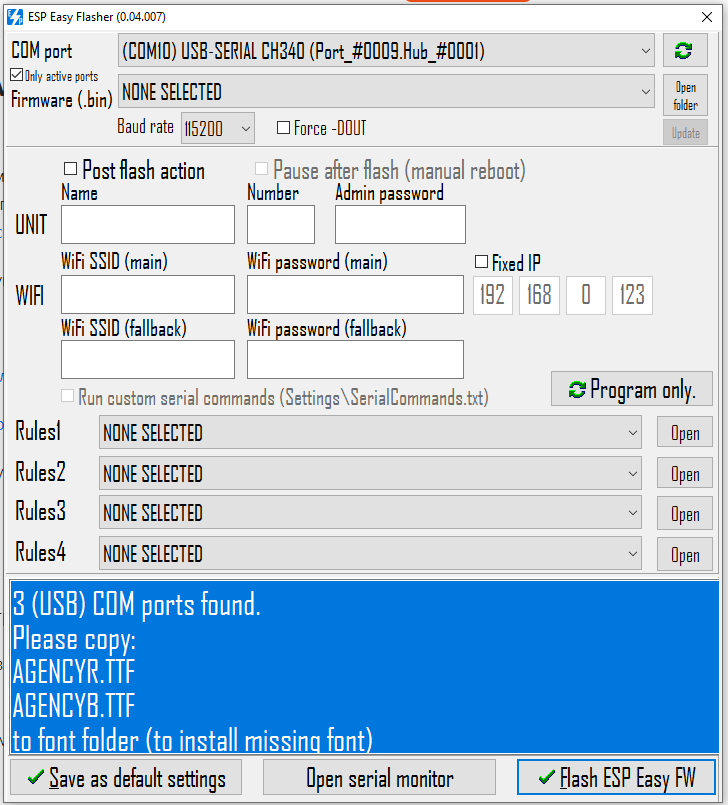
В данной программе мы можем загрузить прошивку, произвести настройки после установки а именно: указать параметры сети WI-FI, загрузить правила, и увидеть монитор порта.
Первым делом выберем прошивку. Их довольно много, но чтобы не запутаться поясню.
Для подключения различных устройств используются библиотеки, которые вшиты в прошивку. Библиотеки занимают много места в памяти контроллера. Для этого создатели прошивки создали коллекции в которых поместили набор библиотек. Список устройств поддерживаемые той или иной коллекцией представлены по ссылке. Пользователь сам выбирает ту которая требуется для его группы устройств. Мы будем использовать данную прошивку:
ESP_Easy_mega_20240414_minimal_IRext_ESP8266_4M1M
где,
ESP_Easy_mega_20240414 - название прошивки и дата выхода
minimal_IRext - коллекция (выбрали исходя из того что используем IR светодиод)
ESP8266_4M1M - микросхема которую будем прошивать и объём установленной памяти
Нажимаем Flash ESP Easy FW и ждем окончания загрузки.
Плата прошита. Необходимо сделать дальнейшие настройки уже подключаясь к плате. После прошивки плата переходит в режим точки доступа. К ней нужно будет подключиться либо через телефон либо через WI-FI компьютера.
Логин: minimal_IRext
Пароль: configesp
Если подключаемся через телефон автоматически должно перебросить на страницу настроек соединения. Если не перебросило или подключаемся через ПК то вводим в браузере 192.168.4.1 и переходим по адресу.
Откроется страница настроек где нужно выбрать сеть к которой будем подключаться и ввести пароль от сети. После удачного соединения плата перезагрузится и подключится к сети.
Плата способна общаться с ПК посредством Serial, то есть можно смотреть лог работы и отправлять команды настроек. Сделать это можно либо через монитор порта используя Arduino IDE (самый удобный способ), либо через другие подобные программы типа Putty, либо монитор порта ESP.Easy.Flasher. Скорость передачи нужно установить на 115200.
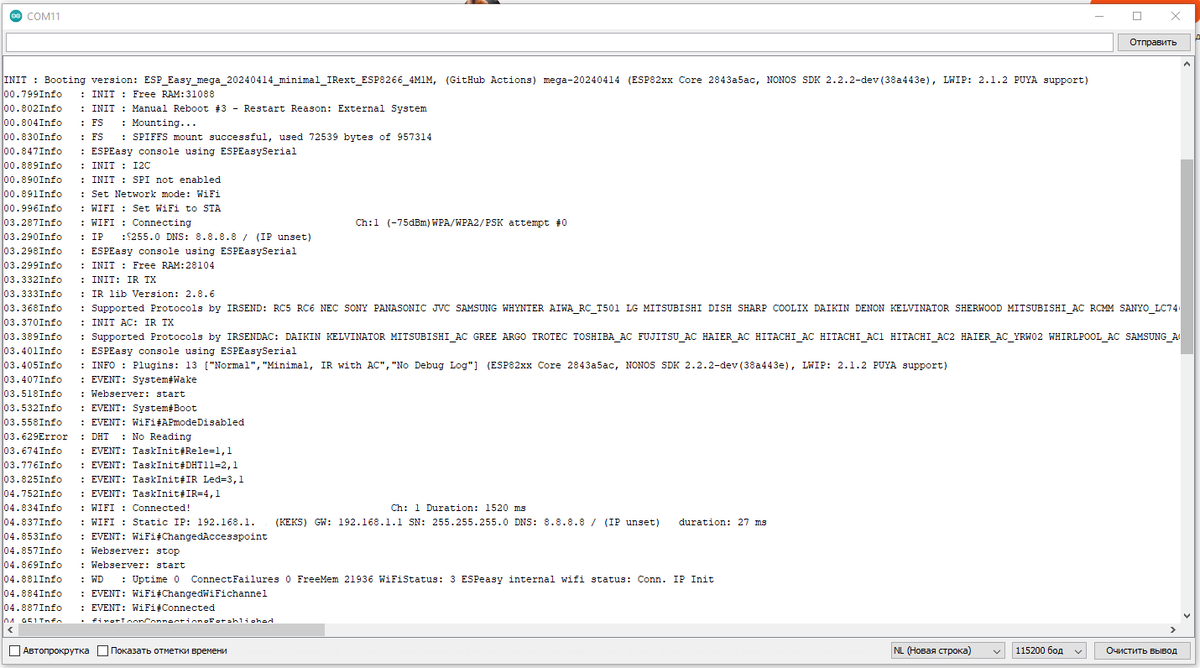
Открыв монитор порта можно увидеть адрес по которому будет доступна настройка ESP Easy:
WIFI : Connected!
WIFI : Static IP: 192.168.1.7 (последнее число будет различаться)
Устройство с которого будем производить настройку должен находится в той же сети что и плата.
После подключения к плате мы увидим главный экран и вкладки.
Первым делом настроим время. Перейдем во вкладку Tools далее Advanced Settings
Поставим галочку Rules (понадобится далее). Введем сервер часов реального времени для примера у меня: ntp3.ntp-servers.net.
Поставьте часовой пояс. Например +3 это 60*3=180 минут.
Пролистайте вниз и нажмите Sumbit.
Переходим во вкладку Config и вводим название устройства.
Для работы умного дома нам понадобится интернет-брокер MQTT — это центральный узел, который обеспечивает взаимодействие между клиентами. Он обрабатывает запросы от клиентов, хранит и доставляет данные, а также контролирует доставку сообщений. Можно сказать это ячейка памяти в интернете для хранения данных и доступа к ним по всему миру.
Можно использовать платных MQTT брокеров, но есть и бесплатные. Я буду использовать бесплатный https://clusterfly.ru/. Для этого необходимо войти в профиль создав учетную запись.
После станут доступны:
Сервер: srv2.clusterfly.ru
Порт: tcp:9991
Логин: user_*****
Пароль: ***** (пароль генерируется после нажатия запросить новый)
Запоминаем все данные переходим к плате вкладка Controllers жмем Add.
Вводим данные брокера.
Пролистайте вниз и нажмите Sumbit.
После подключения должна появиться зеленая галочка.
Во вкладке Main тоже
Отлично! Мы соединились с брокером и можем приступать к дальнейшей настройке и подключать датчик температуры и влажности.
Подписывайся на канал!