В предыдущей статье мы создавали резервную копию системы Windows с помощью программы Paragon Hard Disk Manager.
Пришло время нам систему восстановить из резервной копии.
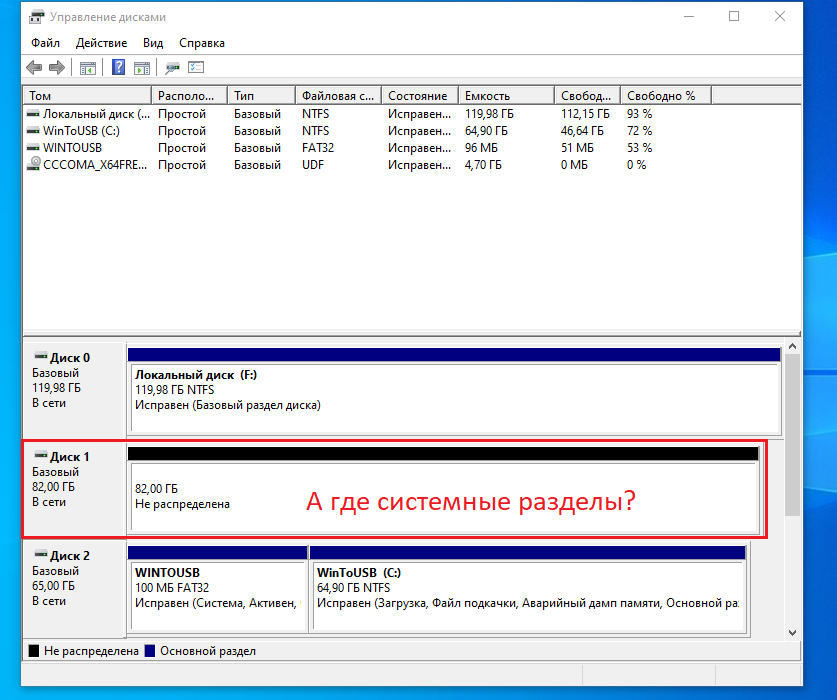
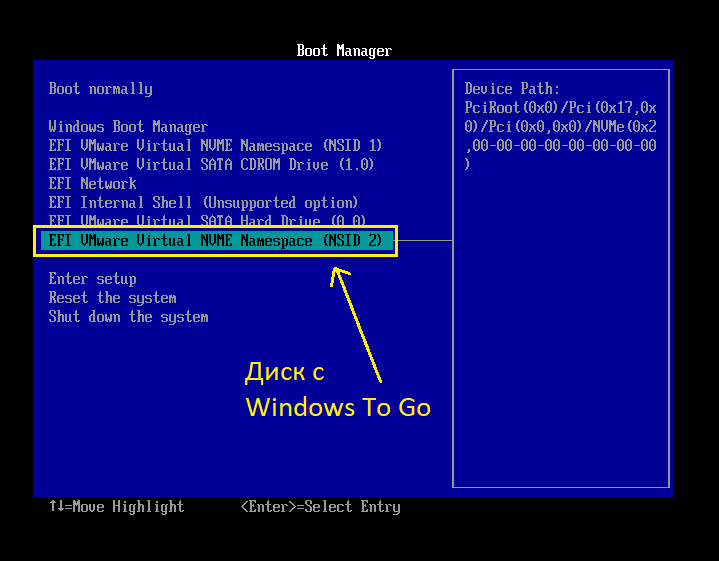
Восстанавливать систему я буду в среде Windows To Go с помощью программы Paragon Hard Disk Manager.
Подключаю к компьютеру внешний диск с Windows To Go и выставляю загрузку с этого диска.
Открываем программу Paragon Hard Disk Manager.
Нажимаем "Да" (Подробнее о том, как это отключить?).
Ждем.
Нажимаем на три точки.
Выбираем "Import bacup" (Импортировать бэкап).
У нас резервная копия системы сохранена на диске F (119.98 ГБ).
Находим на диске папку с резервной копией и нажимаем на кнопку "Next" (Далее).
Нажимаем "Close".
Теперь нажимаем на "Restore".
У нас выбран диск 1, на нем и нужно восстановить систему.
На диске 1 были удалены все разделы. Как он выглядел мы можем посмотреть нажав на "Before changes" (До изменений).
Если мы хотим развернуть Windows из резервной копии на дргом диске, то нажимаем на "Different location" (Другое местоположение).
Далее нажимаем на "Original location" (Первоначальное местоположение).
В выпадающей списке мы выбираем "Different location" (Другое местоположение).
Нажимаем на "Select destination" (Выберите пункт назначения).
В Выпадающем списке выбираем диск, на который нужно развернуть резервную копию системы.
После этого мы нажимаем "Close".
Далее нажимаем на "Restore now"(Восстановить сейчас).
Нажимаем на "Check, then restore".
Идет проверка целостности резервной копии. Ждем.
Процесс восстановления системы из резервной копии. Ждем.
Восстановление системы из резервной копии выполнено успешно. Нажимаем "Close".
Перезагружаем компьютер.
Входим в BIOS и выставляем приоритет загрузки со штатного жесткого диска.
Все хорошо. Система загрузилась и работает.
Диск с Wibdows To Go мы можем отключить.
Таким образом, с помощью программы Paragon Hard Disk Manager мы можем создать резервную копию Windows и восстановить из нее систему.
Уважаемые читатели! Если Вам понравилась статья, поставьте, пожалуйста лайк и подпишитесь на канал. Обсуждение материала в комментариях только приветствуется. Мне будет очень приятно.
Похожие статьи: