В предыдущей статье мы создавали резервную копию системы Windows с помощью утилиты АОМЕI Backupper.
Теперь представим такую ситуацию. Система Windows не работает или работает некорректно. Если мы знаем, что проблема именно в самой системе (а не в аппаратной части ПК) то восстановление системы из резервной копии существенно облегчит жизнь, поскольку не нужно будет устанавливать отдельно драйвера устройств, приколадное программное обеспечение (видеоплеер, графический редактор, офисный пакет и так далее), проводить настройку и так прочее.
Вообще программу АОМЕI Backupper можно записать на флешку, но я воспользуюсь универсальным Live CD от Сергея Стрельца.
После того, как компьютер загрузился с флешки Сергея Стрельца, мы заходим в раздел "Бэкап и восстановление", находим программу АОМЕI Backupper.
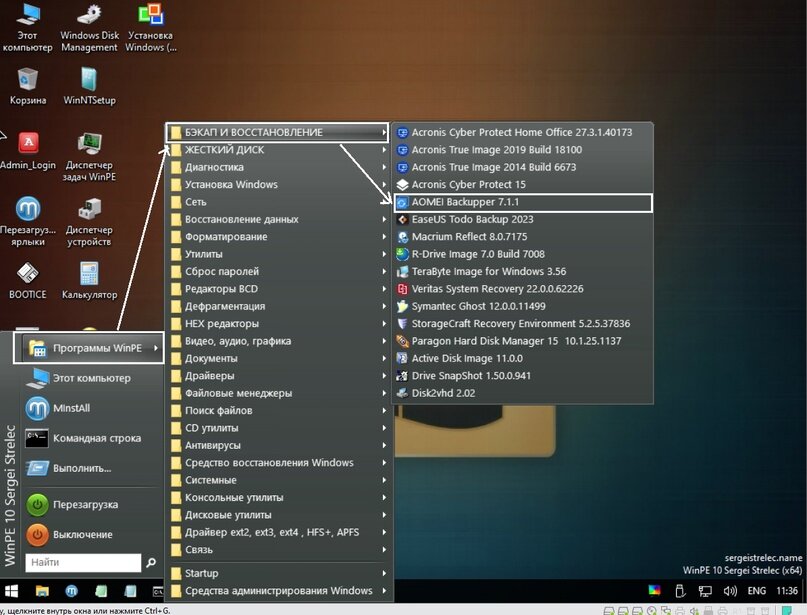
Открываем данную утилиту.
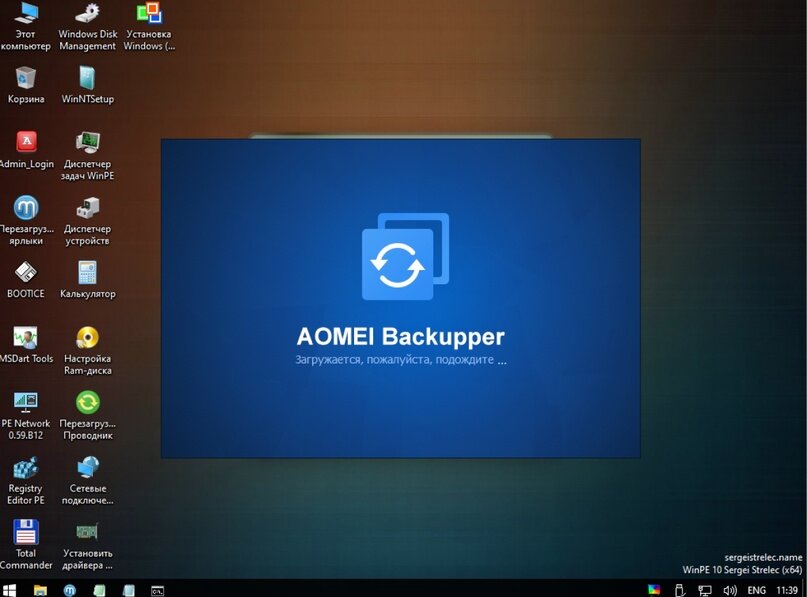
Теперь нажимаем "Восстановление". Далее жмем «Выберите файл образа».
В предыдущей статье мы записали файл образа на второй жёсткий диск "Локальный диск (F)".
Щелкаем два раза левой кнопкой мыши по Локальному диску (F). Теперь открываем папку "Win 10 pro".
В папке "Win 10 pro" находится образ резервной копии операционной системы. Выбираем его и нажимаем "Открыть".
У нас открывается образ системы в программе АОМЕ Backupper.
Мы можем восстановить всю систему из резервной копии или определенный раздел жесткого диска (нужно выбрать, какой раздел восстанавливать).
Мне нужно восстановить все три раздела, поэтому я выбираю "Восстановить эту резервную копию системы" (опция включена по умолчанию).
Также можно развернуть копию системы на раздел жесткого диска или SSD. Для этого мы ставим галочку, напротив "Восстановить систему в другое место". Нажимаем "Далее".
И выбираем: на какой раздел нужно развернуть операционную систему. Нажимаем "Далее".
Мне не нужно восстанавливать систему на другой раздел, поэтому я сниму галочку и просто нажму "Далее".
У меня отобразились разделы жесткого диска.
Если бы мне пришлось восстанавливать систему на Пк с отличным от исходного оборудованием, то я бы поставила галочку напротив: «Универсальное восстановление».
Я так поняла, что это своеобразная "Отвязка от комплектующих".
Поскольку я восстанавливаю систему на тот же самый компьютер с тем же самым оборудованием, то обойдемся без универсального восстановления. Нажимаем "Запуск".
Начался процесс восстановления операционной системы. Это займет некоторое время.
Система восстановлена из резервной копии. Нажимаем «Готово».
Закрываем программу АОМЕI Backupper. Перезагружаем компьютер (не забудьте выставить загрузку с жесткого диска!).
Система восстановлена.
Вот так мы восстановили "слетевшую" Windows со всеми драйверами, программами и настройками.