Введение
В мире бизнес-аналитики и обработки данных сложные Excel-файлы стали нормой. Однако управление такими файлами часто превращается в настоящее испытание для пользователей. FastExcel Manager Pro предлагает набор инструментов, специально разработанных для решения этой проблемы, позволяя эффективно управлять и оптимизировать даже самые сложные рабочие книги Excel.
1. Name Manager Pro
Представляет из себя инструмент для управления именованными диапазонами в Excel, входящий в состав модуля Manager Pro.
Вот его ключевые особенности и преимущества:
1. Расширенное управление именами: Предоставляет более широкие возможности для просмотра, создания, редактирования и удаления именованных диапазонов по сравнению со стандартным менеджером имен Excel.
2. Фильтрация и сортировка: Позволяет быстро находить нужные имена с помощью различных фильтров и сортировок, что особенно полезно в больших рабочих книгах.
3. Область действия имен: Легко управляйте областью действия имен (глобальные или локальные для листа).
4. Анализ использования: Показывает, где и как используются именованные диапазоны в рабочей книге.
5. Массовые операции: Позволяет выполнять действия с несколькими именами одновременно, экономя время при работе с большим количеством именованных диапазонов.
6. Проверка ошибок: Помогает выявлять и исправлять ошибки в именованных диапазонах, такие как некорректные ссылки или циклические зависимости.
7. Экспорт и импорт: Функции для экспорта списка имен и их определений, а также для импорта имен из других источников.
8. Локализация и глобализация: Инструменты для преобразования локальных имен в глобальные и наоборот.
9. Визуализация: Возможность подсветки диапазонов, связанных с выбранными именами, для лучшего понимания структуры рабочей книги.
10. Работа с динамическими диапазонами: Включает инструменты для создания и управления динамическими именованными диапазонами.
11. Интеграция с VBA: Предоставляет инструменты для работы с именованными диапазонами в среде VBA.
12. Очистка и оптимизация: Помогает находить и удалять неиспользуемые или избыточные именованные диапазоны.
13. Документирование: Возможность создавать отчеты об именованных диапазонах для документации.
14. Поиск и замена: Инструменты для поиска и замены текста в именах или их определениях.
15. Безопасность: Помогает управлять видимостью и доступностью именованных диапазонов.
16. Совместимость: Обеспечивает поддержку работы с именованными диапазонами в различных версиях Excel.
Name Manager Pro значительно упрощает работу с именованными диапазонами, особенно в сложных и больших рабочих книгах Excel, повышая эффективность работы и помогая избежать ошибок, связанных с управлением именами.
Пример использования.
Посмотрим, что покажет этот инструмент в нашей книге.
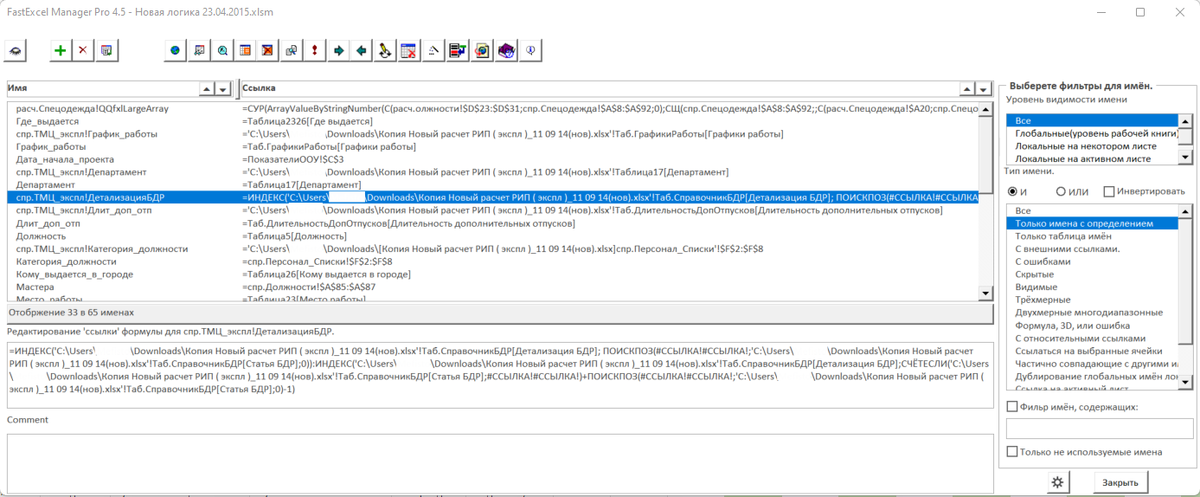
Сверху основная панель меню. Справа меню для фильтрации. В первой области под основным меню перечень имен. Под ним область для формулы выделенной строки.
В выделенной строке содержится ошибка, но формула слишком длинная. Ее удобно просмотреть в области, находящейся под списком имен. Если имена содержат нужные данные, но ссылаются на внешние книги, для целей производительности лучше преобразовать такие имена к их значениям.
Встречал Excel книгу, которую формирует стороннее ПО, создавая сотни имен в файле. Эта книга используется для подготовки данных и передачи другому подразделению в их файл. При копировании данных из такой книги информация переносится вместе с именами, что приводит к необходимости вычищать конечный файл от мусора. С Name Manager Pro это дело пары минут.
<Важно знать!
Именованные диапазоны в Excel могут использоваться в различных структурных элементах, содержащих формулы. Вот подробный список:
1. Формулы в ячейках: Наиболее очевидное применение - в обычных формулах в ячейках листа.
2. Условное форматирование: В правилах условного форматирования для определения диапазона применения или в формулах условий.
3. Проверка данных: В правилах проверки данных для определения допустимых значений или в пользовательских формулах.
4. Гиперссылки: В формулах для создания динамических гиперссылок.
5. Диаграммы и графики: В определении диапазонов данных для рядов, подписей осей, заголовков.
6. Сводные таблицы: В определении исходного диапазона данных или в вычисляемых полях и элементах.
7. Фильтры и расширенные фильтры: В определении диапазона для фильтрации или в критериях расширенного фильтра.
8. Функции массива: В формулах массива для определения входных диапазонов.
9. Формулы в заголовках и примечаниях: В формулах, используемых в заголовках страниц или примечаниях к ячейкам.
10. Формулы в именах: В определениях других именованных диапазонов, создавая иерархию имен.
11. Макросы и VBA: В коде VBA для ссылки на диапазоны ячеек.
12. Форматированные таблицы: В формулах вычисляемых столбцов таблиц.
13. Формулы в формах: В элементах управления форм, таких как выпадающие списки или поля со списком.
14. Динамические диапазоны: В формулах СМЕЩ (OFFSET) или ДВССЫЛ (INDIRECT) для создания динамических диапазонов.
15. Функции поиска и ссылок: В функциях типа ВПР (VLOOKUP), ГПР (HLOOKUP), ИНДЕКС (INDEX), ПОИСКПОЗ (MATCH).
16. Защита листа: В определении диапазонов, которые пользователи могут редактировать на защищенном листе.
17. Группировка данных: В определении диапазонов для автоматической группировки.
18. Формулы в колонтитулах: В пользовательских колонтитулах при печати.
19. Функции категории "Куб": В функциях для работы с многомерными наборами данных (кубами).
20. Формулы в именованных константах: Для создания констант, используемых в нескольких местах рабочей книги.
С одной стороны использование именованных диапазонов в этих элементах повышает читаемость формул, облегчает обслуживание рабочей книги и уменьшает вероятность ошибок при ссылках на диапазоны ячеек. С другой стороны при неумелом использовании может стать причиной ошибок. Поэтому важно знать, где их искать.
Важно знать!>
2. Formula Explorer Pro
Это инструмент для анализа, отладки и редактирования формул в Excel, входящий в состав FastExcel Manager Pro.
Вот его ключевые особенности и преимущества:
1. Визуализация формул: Представляет формулы в удобном для чтения, древовидном формате, что облегчает понимание сложных формул.
2. Детальный анализ: Позволяет исследовать каждый компонент формулы, включая вложенные функции и их аргументы.
3. Отслеживание зависимостей: Показывает как прямые, так и косвенные зависимости формулы, включая ссылки СМЕЩ (OFFSET) и ДВССЫЛ (INDIRECT).
4. Режим отладки: Позволяет пошагово проходить через вычисление формулы, отслеживая промежуточные результаты.
5. Редактирование формул: Предоставляет возможность редактировать формулы непосредственно в интерфейсе инструмента.
6. Анализ массивов: Позволяет просматривать и анализировать результаты массивов и диапазонов в формулах.
7. Поддержка динамических массивов: Работает с новыми функциями динамических массивов в Excel 365.
8. Анализ условных функций: Специальная обработка для функций ЕСЛИ(IF), ЕСЛИМН(IFS), ВЫБОР(CHOOSE), ПЕРЕКЛЮЧ(SWITCH), показывающая, какая ветвь выполняется.
9. Подсветка ячеек: Подсвечивает ячейки на листе, которые используются в формуле или зависят от неё.
10. Навигация по формуле: Позволяет быстро переходить между различными частями сложной формулы.
11. Анализ производительности: Помогает выявлять потенциальные проблемы производительности в формулах.
12. Поддержка именованных диапазонов: Позволяет анализировать формулы, использующие именованные диапазоны.
13. Анализ условного форматирования и проверки данных: Позволяет исследовать формулы, используемые в условном форматировании и правилах проверки данных.
14. Многоязычная поддержка: Работает с формулами на разных языках, включая локализованные названия функций.
15. Настраиваемый интерфейс: Возможность настройки отображения информации под конкретные нужды пользователя.
16. Интеграция с другими инструментами: Работает совместно с другими инструментами FastExcel для комплексного анализа.
17. Поддержка больших формул: Эффективно работает даже с очень длинными и сложными формулами.
18. Анализ волатильных и однопоточных функций: Помогает выявлять использование функций, которые могут влиять на производительность.
Formula Explorer Pro значительно упрощает процесс анализа и отладки сложных формул в Excel, что особенно полезно при работе с большими и сложными моделями. Он помогает пользователям лучше понимать структуру формул, находить ошибки и оптимизировать вычисления.
Пример использования.
Давайте теперь посмотрим, как Excel отображает одну из формул в рассматриваемой книге.
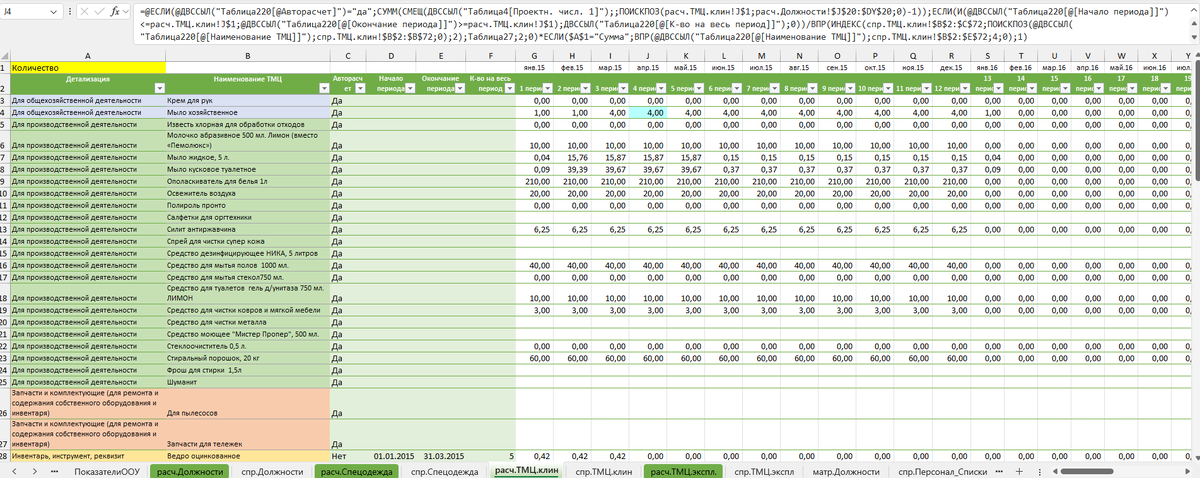
Запустим Formula Explorer Pro для этой ячейки:
Слева сверху дерево формулы, снизу слева узлы формулы по которым возможна навигация. Справа сверху отображаются значения таблиц/массивов. Справа внизу значения вычисленных элементов формул. К сожалению так и не нашел способ вывести корректно значение для частей формулы. Например, для выделенной слева строки ДВССЫЛ("Таблица220[@Авторасчет]")="да" справа выделена строка с ошибкой (~4)=#Ref! , а должно быть ИСТИНА. В режиме Debug, где как раз задумано вычислять подобные значения, у меня приложение вываливается с ошибкой при выборе таких строк формулы. Если кто разберется, напишите пожалуйста, как решили проблему. У меня версия 765.703 (от 01.09.2023).
Для аналогичных задач мой фаворит среди инструментов это Arixcel Explorer.
В этом инструменте без проставленной снизу галки также в выделенной строке значение не вычислено. Но с ее помощью видно, какие вычисления где проведены и по каким веткам условий пошли.
3. Sheet Manager
Это инструмент, предназначенный для управления листами в рабочих книгах Excel.
Интерфейс сверху содержит кнопки управления, справа опции фильтрации, слева в центре перечень листов с их свойствами.
Вот ключевые особенности и функции Sheet Manager:
1. Обзор листов: Предоставляет удобный интерфейс для просмотра всех листов в рабочей книге, включая их свойства и статус.
2. Массовые операции: Позволяет выполнять действия с несколькими листами одновременно, экономя время при работе с большими книгами.
3. Сортировка и фильтрация: Возможность сортировать и фильтровать листы по различным критериям, таким как имя, видимость, защита и т.д.
4. Управление видимостью: Быстрое скрытие и отображение листов, включая работу с очень скрытыми листами.
5. Защита листов: Удобное управление защитой листов, позволяющее быстро защищать и снимать защиту с нескольких листов.
6. Переименование: Инструменты для массового переименования листов, включая использование шаблонов и последовательностей.
7. Перемещение и копирование: Простой способ изменения порядка листов или их копирования в рамках книги или между книгами.
8. Управление расчетами: Возможность настройки режимов расчета для отдельных листов (Mixed Mode calculation).
9. Активация и группировка: Инструменты для одновременной активации нескольких листов, что полезно для групповых изменений.
10. Анализ структуры: Помогает понять структуру рабочей книги, показывая взаимосвязи между листами.
11. Управление кодовыми именами: Возможность просмотра и управления кодовыми именами листов, что полезно при работе с VBA.
12. Настройка отображения: Гибкие опции для настройки того, какая информация о листах отображается в интерфейсе.
13. Интеграция с VBA: Возможность выполнения операций с листами через VBA, расширяя функциональность инструмента.
14. Управление большим количеством листов: Эффективная работа даже с книгами, содержащими сотни листов.
15. Оптимизация производительности: Помогает управлять расчетами на уровне листов для оптимизации производительности больших книг.
16. Документирование: Возможность создания отчетов о структуре и свойствах листов в рабочей книге.
Sheet Manager значительно упрощает работу с листами в Excel, особенно в сложных и больших рабочих книгах. Он предоставляет централизованный интерфейс для выполнения операций, которые иначе были бы трудоемкими или требовали бы написания макросов. Это делает его незаменимым инструментом для пользователей, работающих с многолистовыми и сложно структурированными рабочими книгами Excel.
4. Clean Workbook
Представляет собой инструмент, предназначенный для оптимизации и очистки рабочих книг Excel.
Довольно простой интерфейс. Галками отмечаем опции очистки и жмем кнопку ОК. Это инструмент для быстрой очистки. Следует иметь ввиду, что он не дает гибкости в решении как поступить в отдельных случаях. Например, имена с ошибками можно попробовать исправить в Name Manager, а не удалять.
Вот его основные функции и возможности:
1. Очистка используемого диапазона (Used Range):
- Сбрасывает используемый диапазон до фактически используемых ячеек.
- Удаляет лишнее форматирование за пределами данных.
2. Удаление временных файлов: Очищает временные файлы Excel, которые могут накапливаться и занимать место.
3. Закрытие окон VBE (Visual Basic Editor): Закрывает неиспользуемые окна VBE, которые могут потреблять ресурсы.
4. Удаление недействительных имен: Находит и удаляет именованные диапазоны с ошибками.
5. Удаление пустых листов: Автоматически удаляет листы без содержимого.
6. Удаление фигур нулевого размера: Находит и удаляет невидимые фигуры, которые могут создавать проблемы.
7. Очистка сводных таблиц: Удаляет устаревшие элементы из кэша сводных таблиц.
8. Удаление неиспользуемых стилей: Очищает книгу от неиспользуемых стилей форматирования.
9. Удаление всех стилей: Опция для удаления всех нестандартных стилей.
10. Карта стилей: Создает отчет о использовании стилей по листам.
11. Удаление неиспользуемых числовых форматов: Очищает книгу от неиспользуемых пользовательских числовых форматов.
12. Карта числовых форматов: Показывает, где используются различные числовые форматы.
13. Очистка памяти отмены (Undo): Освобождает память, используемую для хранения истории отмены.
14. Очистка буфера обмена: Очищает буфер обмена Excel, который может содержать большие объемы данных.
15. Опции резервного копирования: Предлагает создать резервную копию книги перед очисткой.
16. Выборочная очистка: Позволяет выбрать, какие элементы очищать, а какие оставить без изменений.
17. Очистка активного или всех листов: Возможность применить очистку к одному или всем листам книги.
18. Настройка буферных строк и столбцов: Позволяет оставить дополнительные пустые строки/столбцы при очистке.
Clean Workbook - это комплексный инструмент для оптимизации рабочих книг Excel. Он помогает уменьшить размер файлов, улучшить производительность и устранить потенциальные проблемы, связанные с избыточными данными и форматированием. Это особенно полезно для больших и сложных рабочих книг, которые со временем могут накапливать ненужные элементы, влияющие на производительность и размер файла.
5. Check DA (Dynamic Array)
Check DA (Dynamic Array) - это специализированный инструмент в FastExcel Manager Pro, предназначенный для анализа и оптимизации формул с динамическими массивами в Excel.
Вот его основные функции и особенности:
1. Анализ совместимости: Проверяет совместимость формул динамических массивов с более ранними версиями Excel.
2. Выявление проблемных областей: Идентифицирует потенциальные проблемы при использовании динамических массивов в разных версиях Excel.
3. Обнаружение неожиданного использования @: Находит случаи, где символ @ может вызвать проблемы совместимости.
4. Анализ ссылок на динамические массивы: Выявляет использование операторов "растекания" (#) в формулах.
5. Проверка нежелательных массивных формул: Обнаруживает формулы, которые могут неожиданно стать массивными в более ранних версиях Excel.
6. Перезапись формул: Предлагает опции для переписывания проблемных формул для лучшей совместимости.
7. Отмена изменений: Позволяет отменить внесенные изменения в формулы.
8. Отображение синтаксиса Office 365: Показывает, как формулы выглядят в синтаксисе Office 365 для сравнения.
9. Фильтрация результатов: Позволяет фильтровать результаты анализа по типам проблем.
10. Детальный отчет: Предоставляет подробную информацию о каждой проблемной формуле.
11. Предложения по оптимизации: Дает рекомендации по улучшению совместимости формул.
12. Анализ производительности: Оценивает потенциальное влияние динамических массивов на производительность.
13. Проверка растекания: Анализирует правильность "растекания" динамических массивов.
14. Выявление блокировки растекания: Находит случаи, где растекание массивов может быть заблокировано.
15. Оценка использования памяти: Анализирует, как динамические массивы влияют на использование памяти.
16. Поддержка разных версий Excel: Учитывает особенности работы динамических массивов в разных версиях Excel.
Check DA - это важный инструмент для пользователей, работающих с динамическими массивами в Excel, особенно если есть необходимость обеспечить совместимость с более ранними версиями Excel или оптимизировать производительность. Он помогает выявить и решить потенциальные проблемы, связанные с использованием этой мощной, но сложной функциональности Excel, обеспечивая более гладкую работу и совместимость рабочих книг с динамическими массивами.
Пример использования.
Для примера подготовил файл со следующими данными:
Формулы массивов на следующих двух листах:
Давайте посмотрим, что нам покажет запуск инструмента:
В отчете мы видим на каких листах формулы динамических массивов и какие конкретно формулы в них. Двойным кликом по строке формулы можно перейти к началу массива с этой формулой. В 1 столбце Type показаны особенности формул, на которые следует обратить внимание. Например, в 3 формуле используется неожиданный символ @, который может вызвать проблемы при открытии файла в предыдущих версиях Excel.
6. Map Styles & Names:
Map Styles & Names - это полезный инструмент в FastExcel Manager Pro, который создает 3 отчета об использовании стилей, форматов чисел и именованных диапазонов в рабочей книге Excel.
Вот ключевые особенности и функции этого инструмента:
1. Карта стилей:
- Создает отчет, показывающий, как различные стили используются на каждом листе рабочей книги.
- Показывает количество ячеек, использующих каждый стиль на каждом листе.
2. Карта именованных диапазонов:
- Генерирует отчет, отображающий использование именованных диапазонов по всей рабочей книге.
- Показывает, на каких листах и в каких формулах используется каждое имя.
3. Визуализация данных: Представляет информацию в виде таблицы, что облегчает анализ и понимание структуры книги.
4. Анализ использования:
- Помогает выявить неиспользуемые стили или именованные диапазоны.
- Позволяет обнаружить избыточное или непоследовательное использование стилей.
5. Оптимизация рабочей книги:
- Предоставляет информацию для оптимизации использования стилей и именованных диапазонов.
- Помогает уменьшить размер и сложность рабочей книги.
6. Интеграция с другими инструментами: Работает в связке с инструментом Clean Workbook для более эффективной очистки и оптимизации.
7. Поддержка больших рабочих книг: Эффективно обрабатывает большие и сложные рабочие книги с множеством листов.
8. Детальный анализ: Позволяет углубиться в детали использования каждого стиля или именованного диапазона.
9. Выявление зависимостей: Помогает понять, как именованные диапазоны связаны между собой и с различными частями книги.
10. Документирование: Создает полезную документацию о структуре и организации рабочей книги.
11. Поддержка принятия решений: Предоставляет информацию для принятия решений о реорганизации или упрощении структуры книги.
12. Быстрая навигация: Позволяет быстро перейти к конкретным ячейкам, использующим определенный стиль или именованный диапазон.
13. Анализ согласованности: Помогает оценить согласованность использования стилей и именованных диапазонов во всей книге.
14. Поддержка совместной работы: Облегчает понимание структуры книги для разных членов команды.
Map Styles & Names является ценным инструментом для анализа и оптимизации структуры сложных рабочих книг Excel. Он помогает пользователям лучше понять организацию своих данных, выявить потенциальные проблемы и возможности для оптимизации, а также поддерживает более эффективное управление стилями и именованными диапазонами.
Пример использования.
Рассмотрим первым отчет об использовании имен.
Что мы тут видим: баг ) Отчет не считает количество использований имен. Пробовал изменить именованный диапазон, имя таблицы, имен листа и файла с кириллицы на латиницу. Локализация русская. Не помогло.
Как полезно использовать (если заработает :) ):
1. Аудит и очистка:
- Выявите неиспользуемые имена и удалите их для упрощения структуры книги.
- Найдите имена с ошибками или недействительными ссылками и исправьте их.
2. Оптимизация производительности:
- Большое количество имен может замедлять расчеты. Рационализация их использования может улучшить производительность.
3. Улучшение структуры:
- Анализируйте использование имен для понимания структуры и зависимостей в вашей книге.
- Реорганизуйте данные для более логичного использования имен.
4. Стандартизация наименований:
- Создайте единую систему наименований для улучшения читаемости и поддержки.
- Выявите и исправьте несогласованности в наименованиях.
5. Документирование:
- Используйте отчет как основу для создания документации по структуре книги.
- Создайте глоссарий используемых имен и их назначения.
6. Оптимизация формул:
- Выявите возможности для упрощения сложных формул путем использования именованных диапазонов.
- Найдите повторяющиеся ссылки, которые можно заменить именами.
7. Управление областью действия:
- Проанализируйте область действия имен (глобальные vs локальные) и оптимизируйте их использование.
8. Выявление зависимостей:
- Используйте информацию о том, где используются имена, для понимания зависимостей между листами и разделами.
9. Безопасность и целостность данных:
- Выявите критически важные имена и обеспечьте их защиту от случайных изменений.
- Проверьте, не содержат ли имена конфиденциальной информации.
10. Подготовка к миграции или обновлению:
- Используйте отчет для подготовки к миграции на новые версии Excel или другие платформы.
- Выявите имена, которые могут вызвать проблемы совместимости.
11. Обучение и стандартизация:
- Используйте отчет для обучения команды лучшим практикам использования имен.
- Разработайте руководство по созданию и использованию имен в вашей организации.
12. Управление версиями:
- Сравнивайте отчеты об именах между версиями книги для отслеживания изменений и развития структуры.
13. Оптимизация для совместной работы:
- Убедитесь, что имена понятны и логичны для всех членов команды.
- Выявите области, где использование имен может улучшить совместную работу.
14. Автоматизация:
- Используйте информацию об именах для создания макросов и автоматизации процессов в книге.
15. Анализ сложности:
- Оцените сложность книги на основе количества и типов используемых имен.
- Определите области, требующие упрощения или реструктуризации.
Теперь посмотрим на отчет о форматах.
Этот отчет работает и показывает количество ячеек на каждом листе и во всей книге с определенными стилями, а также информацию о том, является ли такой стиль встроенным. На что стоит обратить внимание: если стилей слишком много, или много неиспользуемых стилей, это может замедлять работу книги. Лишние стили лучше удалить. Где посмотреть какие есть стили в книге встроенными средствами:
В этом окне как раз виден стиль с именем AFE, который согласно отчету используется только на нескольких листах и более всего в 26071 ячейке листа спр.ТПЦ_экспл.
Как полезно использовать:
1. Оптимизация производительности:
- Большое количество стилей может замедлять работу Excel. Сокращение их числа может улучшить производительность.
2. Управление размером файла:
- Каждый стиль увеличивает размер файла. Уменьшение количества стилей может значительно уменьшить размер книги.
3. Согласованность оформления:
- Анализ используемых стилей помогает выявить несогласованности в оформлении и стандартизировать внешний вид.
4. Выявление избыточности:
- Много похожих стилей может указывать на необходимость их консолидации.
5. Аудит структуры:
- Распределение стилей по листам может помочь понять структуру и организацию данных в книге.
6. Упрощение поддержки:
- Меньшее количество хорошо определенных стилей упрощает поддержку и обновление книги.
7. Обучение пользователей:
- Анализ используемых стилей может выявить потребность в обучении пользователей правильному применению стилей.
Остался отчет об использованных форматах ячеек.
Как полезно использовать:
1. Стандартизация данных:
- Большое разнообразие форматов может указывать на непоследовательность в представлении данных.
2. Оптимизация ввода данных:
- Анализ форматов помогает выявить области, где можно улучшить процесс ввода данных.
3. Улучшение читаемости:
- Оценка используемых форматов позволяет определить, насколько эффективно представлена информация.
4. Выявление специальных форматов:
- Нестандартные форматы могут указывать на специфические требования к данным, которые стоит документировать.
5. Оптимизация для анализа:
- Правильные форматы чисел важны для точности расчетов и анализа данных.
6. Совместимость:
- Чрезмерное использование пользовательских форматов может создать проблемы совместимости при обмене файлами.
7. Автоматизация:
- Понимание используемых форматов помогает в создании макросов для автоматического форматирования.
8. Подготовка к миграции:
- При переходе на новые версии Excel или другие системы, знание используемых форматов критично для сохранения целостности данных.
Заключение
FastExcel Manager Pro предоставляет комплексное решение для управления сложными Excel-файлами. Независимо от того, работаете ли вы с финансовыми моделями, большими наборами данных или сложными аналитическими инструментами, этот набор инструментов поможет вам поддерживать ваши рабочие книги в оптимальном состоянии, повышая производительность и снижая риск ошибок.
В следующих статьях мы более подробно рассмотрим FastExcel SpeedTools, предоставив конкретные примеры его применения в различных сценариях, включая специфические задачи в сфере HR и C&B. Следите за моими публикациями, чтобы узнать, как максимально эффективно использовать возможности FastExcel Manager Pro в вашей работе.