Docker — это мощный инструмент, который может быть полезен во многих ситуациях. Однако, чтобы эффективно его использовать, необходимо освоить основные команды.
Если вы ещё не установили Docker, рекомендую обратиться к статье на нашем канале. В ней вы найдёте инструкцию по установке десктопной версии.
- docker version - узнать версию Docker
- docker images - посмотреть все образы
- docker pull - обновить образ (или создать новый)
- docker ps -a - посмотреть список всех контейнеров (даже не запущенных)
- docker run - запустить контейнер
- docker run --help - посмотреть опции запуска
- docker ps - посмотреть список запущенных контейнеров
- docker run -it (название образа) - запуск контейнера с присвоением имени
- .exit - выйти из интерактивного режима
- node -v - узнать версию
- docker rm (id контейнера) - удалить контейнер
- docker rm (id контейнера) (id контейнера) - удалить несколько контейнеров
- docker container prune - удалить все контейнеры
- docker start (id контейнера) - стартануть контейнер
- docker stop (id контейнера) - остановить контейнер
- docker run -d (название образа) - запуск образа в детач режиме
- docker attach (id контейнера) - выйти из интерактивного режима
- docker rmi node - удалить образ
- docker build -t (название образа) . - собрать образ в текущей директории
- docker run --name (название контейнера) (название образа) - присвоить имя контейнеру
- docker logs (id/name контейнера) - посмотреть логи контейнера
- docker bild -t (название образа):version - добавить тег образу
- docker login - авторизация в DockerHub
- docker tag (старое название образа) (новое название) - смена названия образа, посредством создания нового
- docker pull tennyy/postman - скачивание своего образа с DockerHub
- docker logout - выйти из авторизованного пользователя
- docker cp (название файла) (название контейнера):(путь в контейнере) - добавить файлы в контейнер
- docker commit (название контейнера) (название комита) - зафиксировать изменения посредством создания нового образа
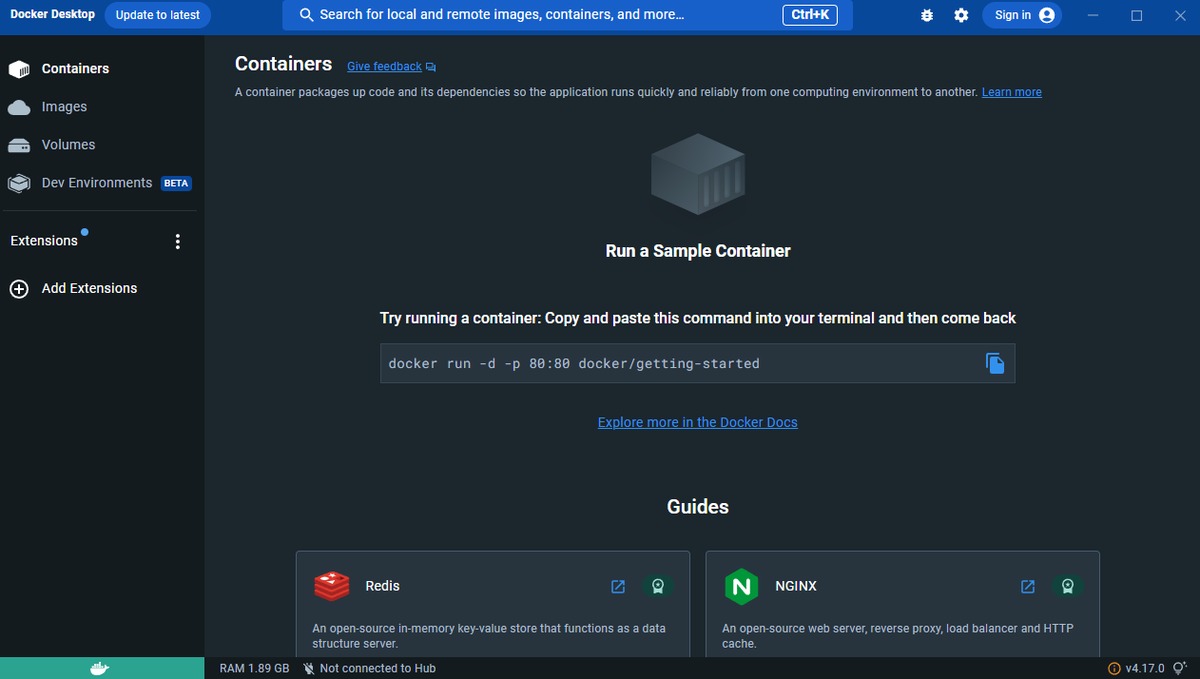
Откроем само приложение, выглядит оно следующим образом
В командной строке можем прописать начальную команду
docker version
Это нам выведет данные о Docker
Давайте посмотрим на список наших образов
docker images
Так как мы никакие образы не создавали, то список будет пуст
Вы также сможете посмотреть список ваших образов в приложении Docker
Для создания образа Docker можно использовать официальные образы с Docker Hub или создать свой собственный с помощью Dockerfile. Забегая на перёд вы также можете сохранять свои созданные образы на Docker Hub.
К примеру при поиске node мы увидим официальную версию образа
Открыв её, мы увидим саму код копирования образа
docker pull node
Без различных тегов, данная команда загрузит последнюю версию node. После ожидания, вам на ваш ПК загрузится образ node
Повторно отправим команду для вывода списка образов
docker images
Теперь как видим у нас отображается загруженный образ
Также он есть в приложении
Теперь давайте проверим перечень контейнеров, которые были запущены на основе имеющихся образов. Поскольку мы ещё не запускали контейнеры, этот список будет пустым.
docker ps -a - вывести все контейнеры
Запустим контейнер от скаченного образа. Для этого припишем команду
docker run node
Теперь наш контейнер запущен, и мы можем его посмотреть
Если при запуске контейнеру не указывать имя, то он сгенерирует его автоматически.
Вы также можете сами ознакомиться со всеми командами запуска контейнера, для этого нужно ввести команду
docker run --help
Зная такую опцию мы сможем разобраться со следующей проблемой. К примеру используем следующую команду
docker ps
Хотя буквально только, что мы запустили контейнер и он отображается в приложении. Пропишем
docker ps --help
По умолчанию отображаются только запущенные контейнеры. Чтобы увидеть все контейнеры, включая остановленные, можно использовать опцию -a.
Давайте попробуем взаимодействовать с контейнером. Его главная особенность — изоляция. Мы создали контейнер с Node.js и теперь можем его использовать.
docker run -it (название образа)
Теперь мы находимся внутри нашего контейнера. Можем сложить числа иди же посмотреть версию нашей node
Чтобы выйти из контейнера, достаточно прописать
.exit
Находясь на своём локальном ПК вы также можете использовать команду
node -v
Что выведет версию node на ПК, а не в контейнере.
Версии могут отличаться, но это не имеет значения. Главное преимущество Docker заключается в том, что он позволяет запускать приложения независимо от операционной системы хоста.
С помощью команды .exit мы остановили контейнер. Поэтому, если мы выполним команду docker ps, запущенных контейнеров не будет видно. Однако они продолжат существовать.
Контейнеры можно не только запускать, но также и удалять
docker rm (id контейнера)
На данный момент у меня 2 контейнера, давайте удалим первый
Как видим остался только один контейнер
Для наглядности, я запустил ещё несколько контейнеров
Можно удалять сразу несколько контейнеров
docker rm (id контейнера) (id контейнера)
Или же удалить сразу все контейнеры
docker container prune
В следующей статье продолжим знакомство с Docker.
Если у вас есть вопросы или вы просто хотите стать частью команды тестировщиков, то переходи в ТГ канал, где можем пообщаться с единомышленниками и найти много интересных и полезных знаний!Также если вам нужна индивидуальная консультация, менторство и помощь в создании проекта пишите в ТГ канал!