Всем привет!
Сегодня я расскажу о двух способах создания выпадающего списка в Excel. Оба способа имеют свои преимущества и недостатки.
Первый способ состоит в том, что варианты для списка формируются в отдельном произвольном месте файла. Это может быть отдельный лист или какой-то интервал на любом листе. Нужно просто перечислить перечень позиций, которые будут отражены в выпадающем списке.
Например так:
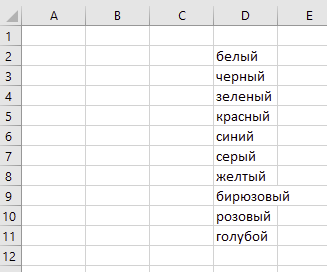
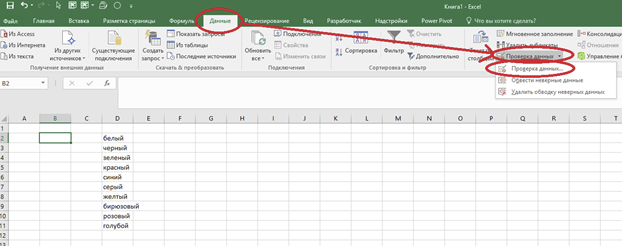
Далее нужно поставить курсор в поле, в котором необходимо сделать выпадающий список и пройти в основном верхнем меню в позицию «Данные», далее в пункт «Проверка данных» и в выпавшем меню снова выбрать позицию «Проверка данных…»
В результате появится такое окно:
В данном окне нужно выбрать тип данных – список.
А в поле «Источники» указать адреса с перечнем вариантов. В нашем случае цветов.
В результате в выделенной ячейке появится возможность выбора значения из списка, который мы составили.
Этот способ создания выпадающего списка в Excel является основным и достаточно гибким. При таком подходе можно менять наименования цветов в списке, удалять или добавлять новые.
Также данный список, можно использовать для формирования выпадающего списка в других ячейках. При корректировке списка – во всех ячейках перечень выбираемых значений будет меняться.
Но, у такого способа формирования выпадающего списка есть и недостаток. Если в результате работы с файлом будут удалены ячейки с перечнем вариантов (или данные из этих ячеек будут по ошибке стерты), то в ячейках с выпадающим списком перестанет предоставляться выбор.
Как вариант решения данной проблемы – вынесение перечня вариантов на отдельный лист.
А другой вариант – это формирование выпадающего списка без привязки к полям с перечнем вариантов.
В таком варианте формирования выпадающего списка нужно поставить курсор в поле, в котором желаем создать выпадающий список. Далее также пройти по пути «Данные – проверка данных». Также в поле тип данных выбрать «Список», а в поле источник через запятую написать варианты выбора:
В этом случае будет сформирован выпадающий список без привязки к каким-либо ячейкам.
Но, недостатком такого способа является то, что при необходимости корректировки списка выбираемых значений нужно будет заходить в настройку каждой ячейки, в которой был создан выпадающий список таким образом.
На сегодня у меня всё! Спасибо за интерес, проявленный к каналу. Если есть вопросы, то задавайте их в комментариях.
💥 Также смотрите видео на тему формирования выпадающего списка в Excel:
⬇⬇⬇⬇⬇⬇⬇⬇⬇⬇⬇⬇⬇⬇⬇⬇⬇⬇
Материалы по Эксель. Содержание данного канала:
https://dzen.ru/a/ZhpQXTxmQDShWlXf
⬆⬆⬆⬆⬆⬆⬆⬆⬆⬆⬆⬆⬆⬆⬆⬆⬆⬆