Поделитесь этой статьей с тем, кто работает на 1С или только задумался о внедрении 1С. Он скажет Вам спасибо)) И подпишитесь на наш ТГ-канал "О внедрении и поддержке 1С без ошибок", где мы пишем о потребностях, болях и ошибках бизнеса при автоматизации на 1С, публикуем кейсы готовых внедрений и решений.
Чтобы добавить факсимиле и печать организации в базу для их вывода в печатных формах, перейдите в «НСИ и Администрирование» — «Организации»:
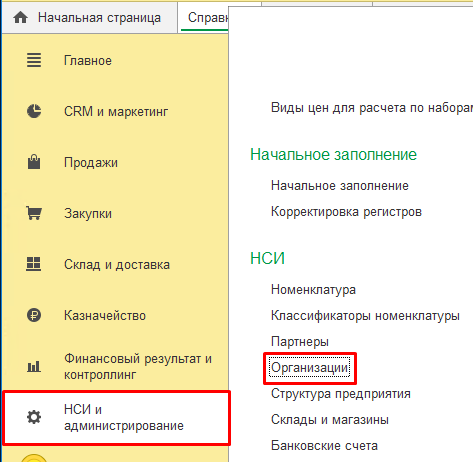
Выберите интересующую Вас организацию:

В карточке организации перейдите на вкладку «Настройка печати» и по ссылке «Как создать факсимиле?»:
В открывшемся окне Вы увидите инструкцию по созданию факсимиле:
Примечание: Распечатать лист из пункта 1 Вы можете прямо здесь по кнопке «Печать»:
Отсканированный лист из пункта 4 Вы можете отредактировать (обрезать лишнее) в любом редакторе изображений (можно воспользоваться программой PAINT) и сохраните получившееся изображение.
Чтобы выполнить пункт 5 инструкции, вернитесь на закладку «Настройка печати» и добавьте сохраненное изображение из папки с компьютера по кнопке с «крестиком»:
Изображение факсимиле и печати организации появится в соответствующем поле:
После добавления факсимиле и печати в соответствующее поле запишите изменения:
Здесь же Вы можете посмотреть, как будет выглядеть факсимиле и печать на печатной форме – для этого перейдите по ссылке «Предварительный просмотр печатной формы «Счет на оплату»:
Теперь во всех типовых печатных формах «Счет на оплату» у Вас будут отображаться те факсимиле и печать, которые Вы добавили выше.
С оригиналом статьи Вы можете ознакомится на нашем сайте:
https://itkonus.ru/poleznye-materialy/kak-dobavit-pechat-i-faksimile-v-baze-dlya-vyvoda-v-pechatnyh-formah/
Если Вам нужна консультация по этой статье или другая консультация по 1С, обращайтесь к нам:
тел.: +7 (3532) 50-56-93
сайт: https://itkonus.ru/
Подписывайтесь на наш телеграм-канал: https://t.me/itkonus_blog