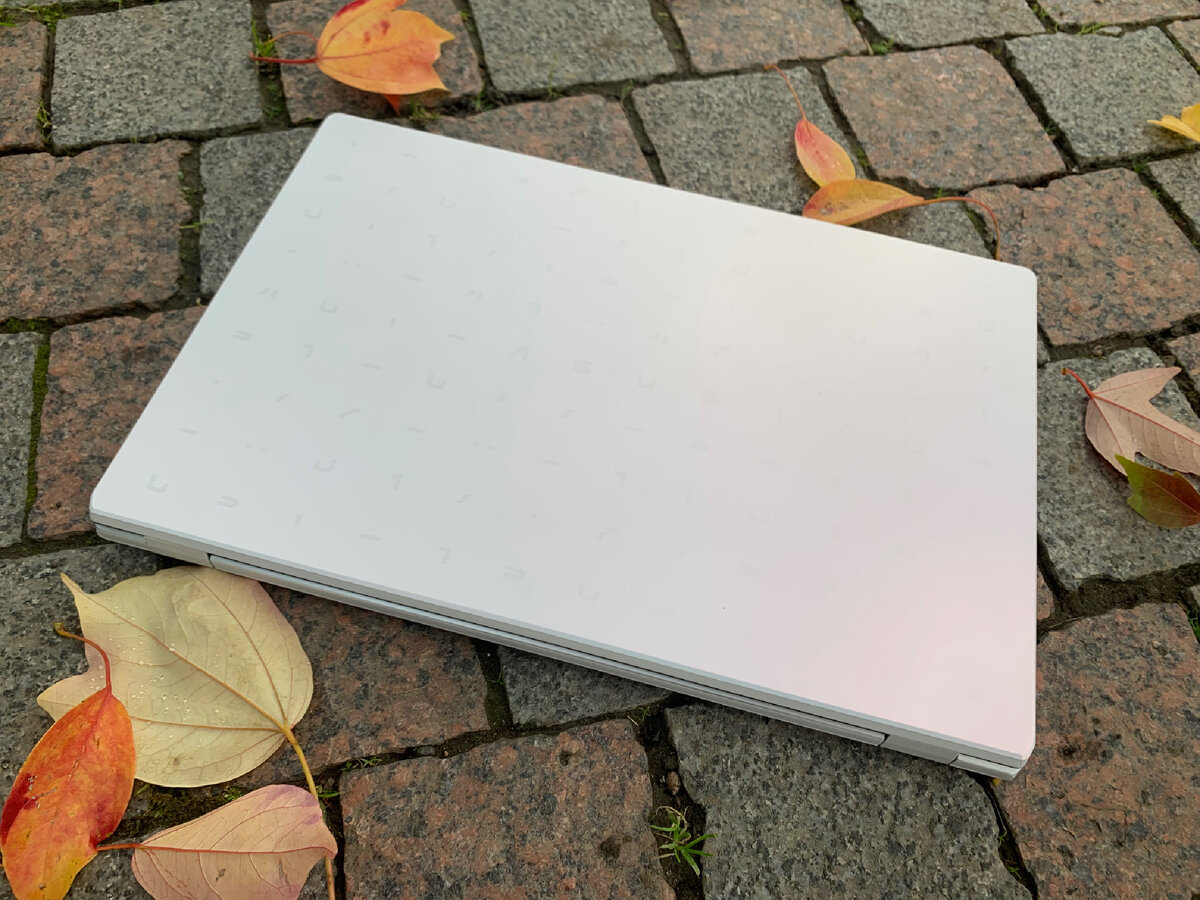
Чуть ранее я уже писал гайд о том, как проверить MacBook перед покупкой, он всё ещё актуален и подойдёт для проверки любого компьютера на Mac OS:
Но что, если интересует ноутбук на Windows? Какие подводные камни могут ожидать? Ведь на большинство моделей цена ощутимо доступнее, чем на MacBook. Да и для некоторых профессий нет софта под Mac OS.
А может быть просто нравится привычный интерфейс и ничего не хочется менять.
Моделей и конфигураций довольно много (в разы больше, чем всех яблок вместе взятых), так что подробный гайд с нюансами прям всех моделей создать довольно затратно. Но общие рекомендации, которыми пользуюсь и я при диагностике ноутбуков, я могу дать.
Флешка
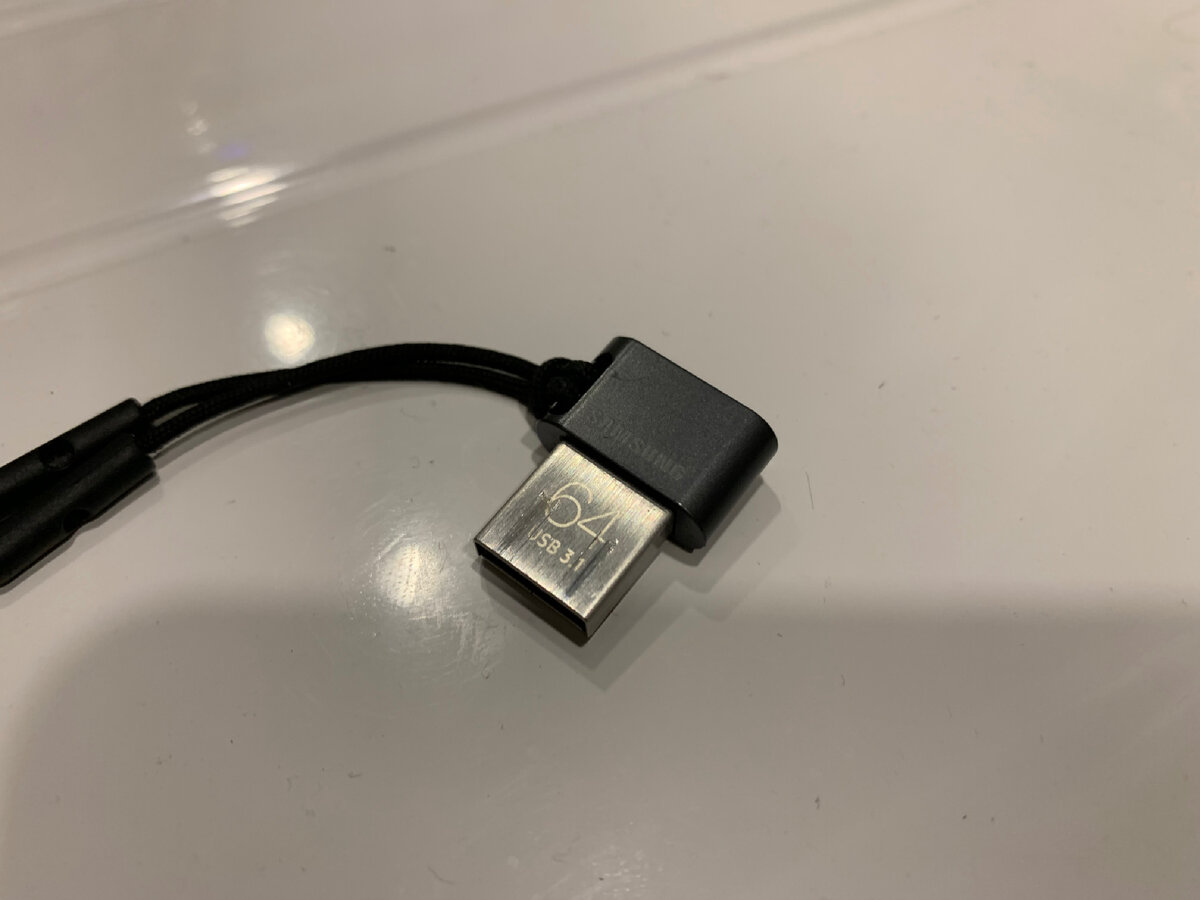
Она обязательно понадобится, чтобы проверить ноутбук или компьютер не только визуально, но и выявить возможные программные проблемы.
Если же вам не дают провести диагностику перед покупкой - лучше бежать от такого продавца. Также, если продавец не даёт запустить программы с флешки, мол они уже установлены - также весомый повод развернуться и уйти. Тут возможны проблемы с HDD или SSD, а может быть и с нынешним владельцем.
Программы, которые помогут:
- Aida64
- Crystal Disk Info
- Furmark
Вскрытие
Это важный вопрос, который можно уточнить ещё до встречи с продавцом - вскрывался ли ноутбук и для каких процедур. Из интересного - бывает, что по приезду налицо следы разбора - сорванные пломбы и отсутствующие винтики. А продавец с честными глазами - «Не вскрывался и бабушка в булочной калькулятор запускала!»
Вскрытие может быть для чистки, замены термопасты или апгрейда. Впрочем, если для проведения ремонта - в этом тоже особого криминала нет. Особенно если ремонт проведён грамотно и без негативных последствий. Но это повод, пристальнее изучить последствия вмешательства.
Петли
Это слабое место любого ноутбука. Не должно быть сильного люфта и деформаций корпуса при открытии и закрытии. Проблемы могут вылиться в замену как корпуса, так и верхней крышки. Это будет недёшево.
Также не должно быть хруста или щелчков при открытии, равно как и излишнего сопротивления.
Нелишним будет проверить зазоры между деталями - они должны быть равномерными.
Зарядное устройство
Без следов ремонта, изоленты, желательно оригинальное.
Включаем
Подключаем зарядное устройство и смотрим, идёт ли заряд. У большинства моделей ноутбуков есть индикатор питания.
После включения - смотрим на способность ноутбука принимать Wi-Fi - он должен видеть примерно такое же количество сетей, как и ваш смартфон. Проблемы могут быть лишь у старых моделей, которые не поддерживают Wi-Fi с частотой 5 Ггц.
Дальше нам понадобится флешка с заранее заготовленными программами.
Тестируем
AIDA 64 - здесь сверяем характеристики, степень изношенности аккумулятора. Заходим в «сервис - диагностика ноутбука». Далее «сервис - тест стабильности системы».
Далее, проверяем экран на наличие засветов. Для этого, в AIDA 64 переходим в «сервис - диагностика монитора». Там включаем все тесты и смотрим на экран под разными углами.
Cristal Disc Info - поможет проверить HDD или SSD. Помимо общего состояния здесь можно узнать сколько часов или дней проработал накопитель.
Для проверки дискретной видеокарты вам поможет Funmark. При запуске выбираем необходимое разрешение экрана. Запускаем тест минут на 5. Никаких ошибок или излишнего нагрева быть не должно.
Проверка клавиатуры
После визуального осмотра, в поиске браузера вбиваем «Keyboard test online», либо заранее скачиваем на флешку Keyboard Test Utility. Процедура проста - нажимаем каждую клавишу - в приложении должны загореться все те же клавиши, что вы нажали. При нажатии не должно быть посторонних звуков - скрипа, хруста, залипаний, перекоса клавиш.
Порты
Обязательно проверьте все порты. Вставьте флешку во все USB - она должна без проблем определяться системой и открываться.
В мини джек можно подключить наушники или колонки. Через HDMI можно подключить к телевизору или монитору и проверить как выводится картинка.
Камера
Веб камера также должна работать - просто попробуйте сделать фото через стандартное приложение.
Тачпад
Тачпад должен стоять ровно, нажиматься без посторонних звуков. Динамики не должны хрипеть. Можно запустить видео онлайн для ускорения проверки.
Итог
Если ноутбук успешно прошёл все этапы тестирования, то уже можно смело договариваться о цене.
А как вы проверяете ноутбуки?
Обязательно ли наличие коробки?