..
Всем привет. Продолжаем любить Linux Ubuntu и рассматривать её в качестве альтернативы Windows.
Как известно, в Windows есть брандмуэр, который представляет собой защитный экран от угроз из сети, как из локальной сети, если она есть, так и из интернета. А в линукс Ubuntu что? Нет ничего? Есть. Это межсетевой экран "UFW".
Есть его консольный вариант "ufw" и вариант с графической оболочкой "gufw". Я использую вариант с графической оболочкой. Зачем мучаться с настройками в консоли если есть удобный тул, который позволит сэкономить время, тем более если вы его не настраиваете каждый день.
..
УСТАНОВКА
..
Установка выполняется одной командой, все необходимые пакеты зависимости подтягиваются автоматически (знак доллара набирать ненадо, это символ командной строки):
- $ sudo apt install ufw gufw
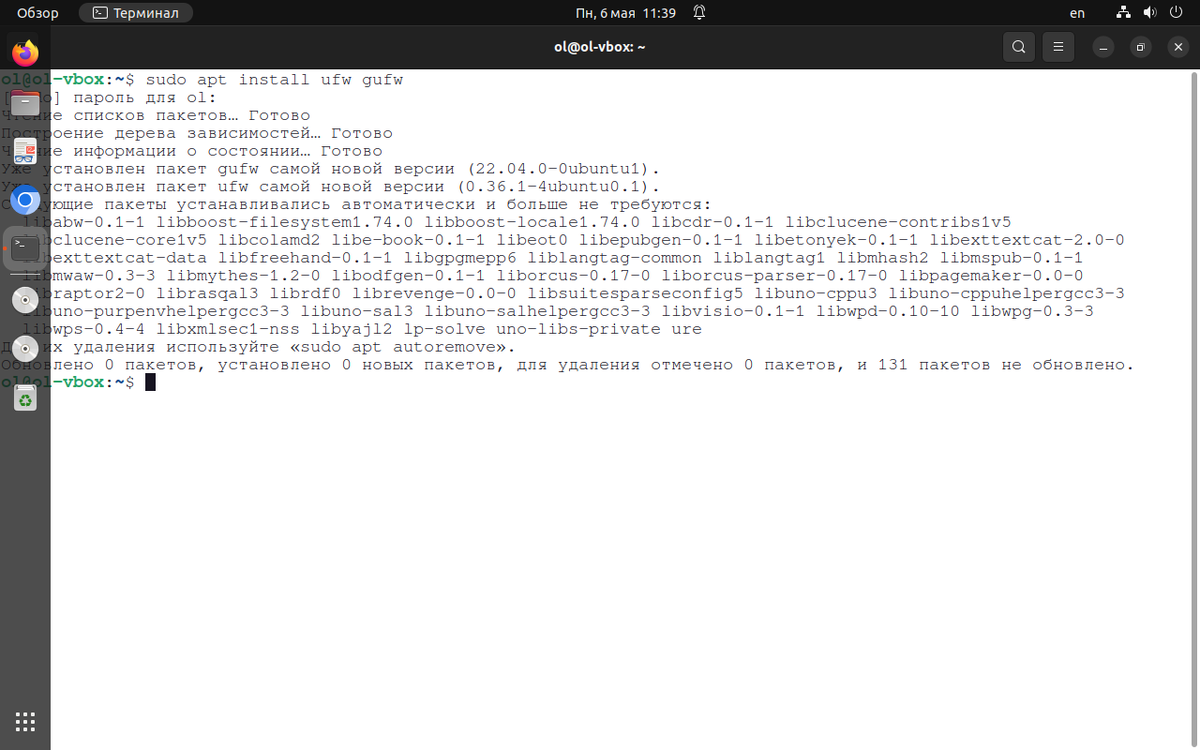
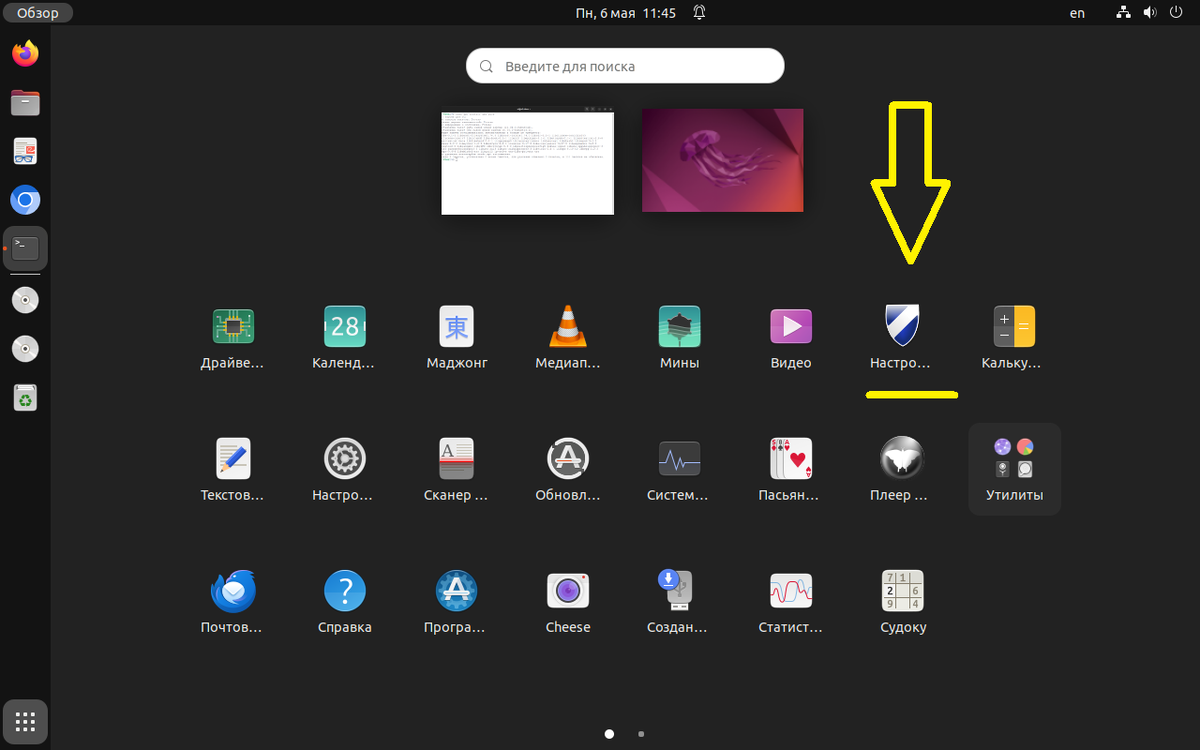
После установки этот межсетевой экран можно запустить из главного меню как обычную программу.
У программы есть 3 профиля работы: Дом, Офис и Общественное место. Это сделано для того чтобы при подключении к разным сетям настроить свои правила, если у вас ноутбук и вы подключаетесь к Wi-Fi дома, на работе или ещё где-либо. Если вы не предусматриваете такого, то можно выбрать любой профиль и настроить только его. По умолчанию выбран профиль "Офис", остальные выключены, я так и оставил.
Обязательно ставим "Входящие" (соединения) "Запретить".
Далее, при следующем запуске Ubuntu будет использоваться этот профиль с запретом всех входящих. Обычному пользователю этого достаточно, больше делать ничего ненадо. Я дома также сделал и больше ничего не настраивал.
..
БЕЗОПАСНОСТЬ
..
Блокировка входящих соединений не защищает от сбора и отправки ваших данных и статистики браузерами на свои сервера т.к. они делают это через исходящие соединения изнутри. Этим занимаются яндекс, гугл, амазон, контакт и ещё там кто то из Калифорнии, уже не помню.
Я какое то время блокировал ч\з iptables такие исходящие соединения, но тогда яндекс и гугл толком не работали и не грузилось ничего, т.к. пока они не отправят статистику о вас, страницы поиска yandex.ru или гугл не загрузятся. К сожалению это так, такая плата за безплатные сервисы.
Об этом наверно никто почти не знает, что пока все данные об использовании браузера и статистика не "улетят" на яндекс страница "yandex.ru" не загрузится.
..
НАСТРОЙКА
..
Если Ubuntu используется в локальной сети совместно с Windows и к Ubuntu открыт доступ по сети из Windows, то нужно добавить правило доступа по протоколу SMB. Ранее все входящие соединения были заблокированы глобальным правилом. Предварительно уже настроен этот доступ или он будет сделан позже, неважно, в межсетевом экране правило должно быть добавлено.
Для этого переходим на вкладку "Правило", в нижнем левом углу окна программы нажимаем на "+" и указываем параметры правила так как указано на скриншоте ниже.
Нажимаем кнопку "Добавить", потом "Закрыть". Правила добавляются и применяются не сразу, нужно немного подождать. Я проверил, всё работает. Все настройки будут добавлены автоматически, на все случаи жизни, как показано на скриншоте ниже. Такая эта Ubuntu'а.
..
Если на Ubuntu установлена программа Steam и если вы играете в игры, то для этого нужно добавить доступ. Делается это точно также, только вместо "SAMBA" в добавляемом правиле выбираем "Steam".