Меня зовут Топалов Игорь, я руководитель компании Топалов групп.
В этой статье мы расскажем о том, как настроить бизнес-процессы в amoCRM. В случае возникновения вопросов, звоните: 8 962 510-49-14.
Бизнес-процессы в amoCRM — это набор действий и правил, которые автоматизируют и упорядочивают работу с клиентами и внутренние операции компании.
Для чего нужны бизнес-процессы в amoCRM?
- автоматизация повторяющихся задач;
- стандартизация работы сотрудников компании;
- повышение производительности команды.
Рассмотрим построение базового бизнес-процесса на примере воронки “Продажа нового автомобиля”
ЭТАП 1. Для настройки необходимо установить виджет “Процессы” от команды F5, для этого:
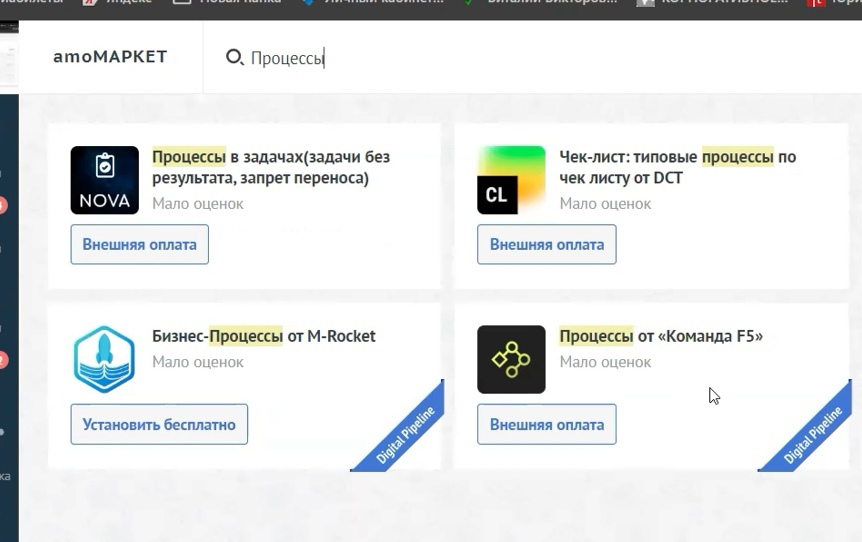
- переходим в раздел amoМаркет;
- в поисковой строке вводим название “Процессы”;
- выбираем виджет Процессы от “Команда F5”;
- нажимаем на согласие, затем вводим номер телефона
- нажимаем сохранить (после этого виджет активируется в аккаунте)
ЭТАП 2. Настройка виджета:
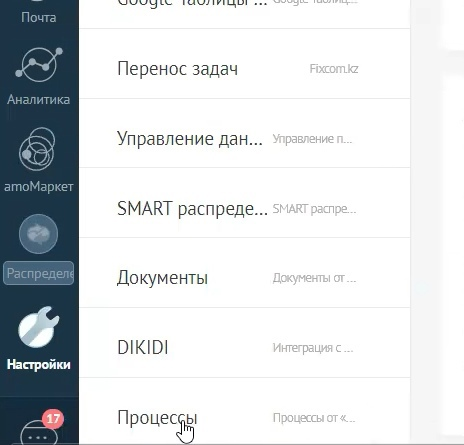
- переходим в настройки;
- в левом меню находим кнопку “Процессы”;
- предоставляем права доступа сотрудникам, которые имеют право его настраивать;
- переходим в раздел пользователи и ставим галочку напротив нужных сотрудников, затем нажимаем сохранить:
ВНИМАНИЕ: Данный виджет является платным, стоимость составляет 999 рублей за одного пользователя CRM, при этом минимальная оплата возможна от 5 сотрудников, однако при покупке на год, существуют бонусные месяцы от партнеров данного решения.
- переходим в режим настройки;
- в левом меню находим кнопку “Процессы”;
- нажимаем кнопку Новый процесс, где вводим:
1. Название (например, Продажа нового авто)
2. Сущность: сделки, контакты, компании (в данном случае, выбираем сделки)
- нажимаем “Сохранить”;
Процесс создался, у него стоит отметка, означающая его активность (при необходимости, процесс можно деактивировать).
ЭТАП 3. Настройка бизнес-процесса в amoCRM:
1. При нажатии на бизнес процесс, открывается рабочая область, в которой мы производим настройки бизнес-процесса;
Основные действия данного бизнес-процесса:
- добавление задачи;
- работа со связанными сущностями (контакт/компания);
- добавление примечаний, тегов;
- изменения сущностей;
- создание форм (если человек выполнил задачу по квалификации клиента, ему выйдет форма с нужными полями, которые необходимо заполнить прямо сейчас, когда человек находится в разговоре).
2. для удобства дублируем вкладки и открываем этапы воронки “Продажа нового автомобиля”;
3. первый этап данной воронки - “Поступила новая заявка”;
4. добавляем автоматическую задачу:
5. нажимаем на плюс, который находится рядом с элементом старта;
6. ищем в поиске кнопку “добавить задачу”;
7. Открывается меню настроек автоматической задачи, где можно выбрать:
- постановщика;
- исполнителя;
- срок выполнения;
- длительность;
- тип задачи.
8. После этого, в поле “Текст задачи” мы можем написать примечание (например, Квалифицируй клиента), а также сделать обязательные поля выбора для данной задачи (Нельзя просто закрыть результат, сотруднику необходимо сделать выбор, например
- квалификация пройдена
- не дозвонился)
По итогу, существует 3 выхода из данной задачи:
- квалификация пройдена;
- не дозвонились;
- если не выбран ни один из этих вариантов: произошла ошибка, то система просигнализирует об этом.
Если клиент квалифицирован, то можем выбрать форму, в которой заполняем поля квалификации:
- заголовок;
- размер;
- поля/текстовое поле;
Также, мы можем добавить кнопку действия: чтобы перейти на следующий шаг, необходимо подтвердить все заполненные данные о том, что сотрудник берет на себя ответственность за данную информацию.
С правой стороны, рядом с полями, ставим отметку об обязательных полях.
- Далее выбираем “Сменить этап”;
- выбираем воронку;
- выбираем этап согласован, тест драйв:
Обратите внимание, что элементы цепочки можно:
- скопировать;
- разорвать связь между элементами;
- добавить скопированный элемент с помощью действия “Выбрать шаг”.
В конце каждого бизнес-процесса должен присутствовать элемент остановки, чтобы система понимала, что процесс закончен.
ЭТАП 4. Проверяем установленный виджет:
- переходим в воронку, для которой прописано данное решение;
- нажимаем кнопку настроить;
- добавляем “Процессы” от команды F5;
- выбираем время запуска;
- выбираем бизнес-процесс, который необходимо запустить;
- нажимаем сохранить
Таким образом, когда заявка будет создаваться в данном этапе, бизнес-процесс будет автоматически запускаться.
БЕСПЛАТНЫЙ АУДИТ ПО ВАШЕЙ СРМ-системе - https://b24-p97cdj.bitrix24.site/crm_form_ju5et/
Наш телеграмм канал, где мы выкладываем все статьи и видео. Там вы точно ничего не упустите -
TG: https://T.me/TopalovGroup_official
Rutube - https://rutube.ru/channel/59435194/
Youtube - https://www.youtube.com/@intoCRM1?ref=vc.ru
Связаться с нами: https://topalovgroup.ru/
Обращайтесь напрямую к нам по номеру или почте:
Телефон: +7 962 510-49-14 — Топалов Игорь
Почта: TopalovGroup@yandex.ru