В новой версии программы 1С:Документооборот ред. 3.0 (3.0.14.31) можно настроить получение уведомлений через мессенджер Telegram.
Важно
Для работы возможности необходимо подключение к Системе взаимодействия.
Подробно возможности Системы взаимодействия мы описывали ранее в нашей статье. Общие настройки со стороны администратора системы и пользователя опишем ниже.
Настройка Администратором
1. В разделе Настройка программы – Общие настройки включить Обсуждения и Чат-бот, если они еще не включены.
2. В этом же разделе перейти по ссылке Настроить около настройки Уведомления и открыть закладку Отправка Telegram.
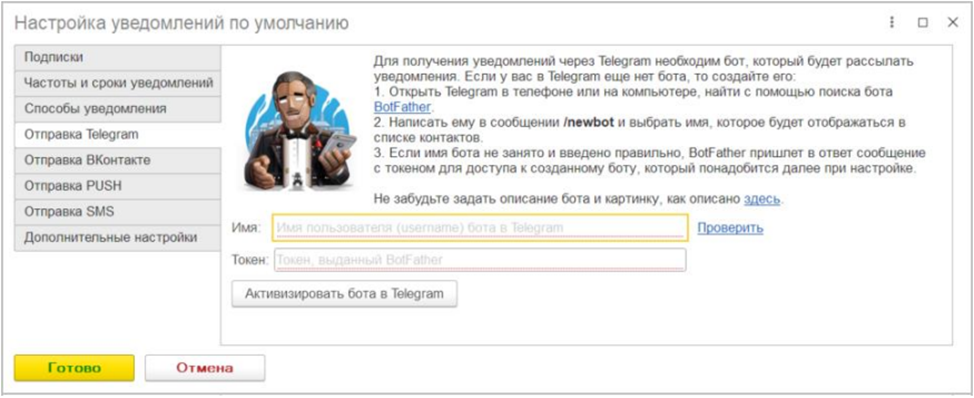
3. Создать в Telegram бот (через @BotFather), который будет рассылать уведомления. Для этого необходимо последовательно выполнить следующие действия:
o Найти в Telegram бот BotFather (https://telegram.me/botfather). Начать с ним общение в чате, нажав на кнопку Запустить/Start.
o Ввести команду создания нового бота /newbot или выбрать соответствующую ссылку в списке команд.
o Ввести имя бота в ответ на его запрос. Введенный текст будет представлением бота в Telegram. Наименование должно заканчиваться на суффикс bot и быть уникальным в рамках Telegram.
Telegram создаст бот и сообщит токен, который потребуется для настройки интеграции с 1С: Документооборотом.
4. Ввести полученное имя и токен в 1С:Документообороте в соответствующие поля. Рекомендуется относиться к этому токену как к конфиденциальной информации. Далее нажать Активизировать бота в Telegram.
Чат-бот активирован, и теперь пользователи смогут самостоятельно подключать уведомления через Telegram.
После этого Администратор может настроить уведомления по умолчанию на закладке Подписки в колонке TG. С помощью команды контекстного меню можно массово включать / отключать уведомления в рамках колонки.
Персональная настройка
После настройки Администратором пользователи смогут подключить себе уведомления в разделе Настройка – Персональные настройки – Уведомления – Отправка Telegram. Для этого необходимо:
1. Подключиться к чат-боту, перейдя по ссылке, отсканировав QR-код или найдя его в Telegram по имени.
2. В открывшемся чате отправить боту свое имя для входа в программу (в настройках программа покажет его, если вы его забыли).
3. Ответить в 1C:Документообороте на запрос подтверждение от чат-бота – перейти по ссылке Подтверждаю, подключить уведомления через Telegram. Дождаться подтверждения подключения.
После этого пользователь может настроить уведомления на закладке Подписки в колонке TG. С помощью команды контекстного меню можно массово включать / отключать уведомления в рамках колонки.
После настройки уведомления в Telegram будут выглядеть следующим образом: