С которым обрабатывать снимки будет удобнее. Намного.
Наверное - вы знали, но я долго тупил и делал всё неудобно и неправильно.
Спросил у нескольких знакомых - они тоже про это не знали.
Казалось бы - очевидная вещь. Если почитать help или посмотреть уроки. Но кто это делает? Инструкции - для слабаков.
Как я делал раньше? Накрутил интересную обработку, накинул удачный пресет, потом ешё покрутил в правой панели и фотография нравится. Всё супер.
Но потом, само собой, надо же ещё покрутить?
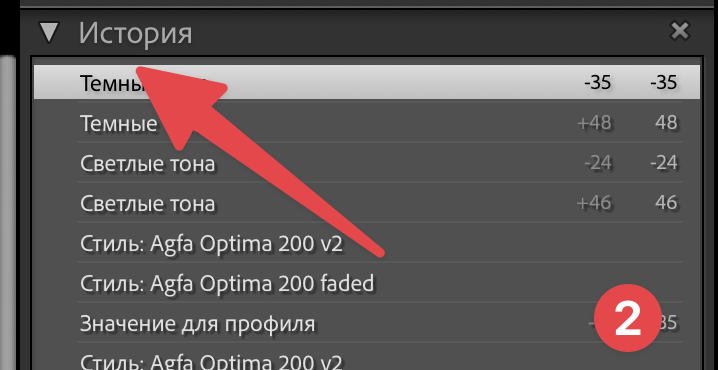
Что делал: сбрасывал настройки, снова крутил настройки и потом, через панель "история", восстановил первую обработку, если новая не понравилась.
Логично же?
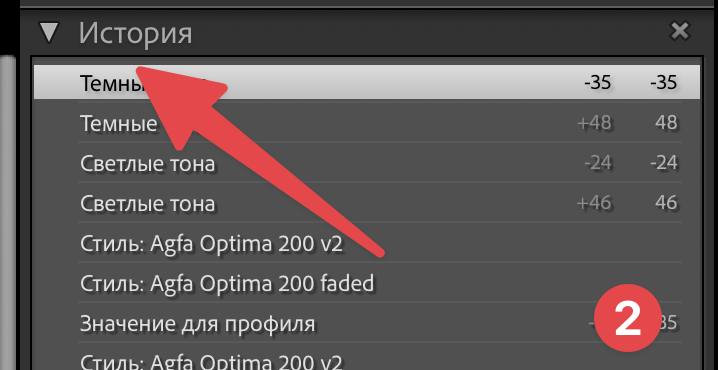
Потом подумал, ну должен же быть другой метод?
И "додумался"! Ну можно же можно создать виртуальную копию изображения и на ней пробовать другие обработки. Это удобнее и можно сравнить две версии.
Придумал, молодец, пользуюсь.
Но потом, по настоящему ВНЕЗАПНО, я заметил (на второй год работы в Lightroom) панель "Снимки экрана".
Раньше думал - зачем мне снимки экрана? Что снимки экрана. Бред какую-то.
А оказалось - не бред.
И что это не "снимки экрана" (как переведено в русской версии) а просто "снимки". И это самое удобное, что может быть при работе с версиями обработки!
Что за "Снимки экрана" и как сделать с ними работать если хочешь попробовать несколько обработок одного снимка не прибегая к "Истории" и "Виртуальным копиям".
Оказалось - всё просто и удобно.
1. Сделали одну обработку
2. Нажали "плюсик" в панели "Снимки экрана" (или Command+N на macOS ) и Lightroom запомнил все ваши правки и сохранил их с выбранным названием.
Дальше пробуйте новую обработку, делайте сделать "Снимок экрана" и сравниваете две (сколько угодно) версий обработки или вернитесь к любой сохраненной.
Удобно? Очень!
До этого открытия я пользовался реально странными методами для сравнения версий.
p.s. А зачем тогда нужна функция «виртуальная копия»?
Да не, точно ненужная штука. Не вникать же?
Подписывайтесь на канал, я буду и дальше писать про фотографию, обработку и всё, что с этим связано.
P.S. О том, что такое "каталог Lightroom" и почему его не нужно бояться я рассказал в этой статье.
Всем удачных снимков!