Экспертная система- один из модулей системы IPS Search, который позволяет настраивать определенные формулы, расчеты и скрипты для различных атрибутов объектов.
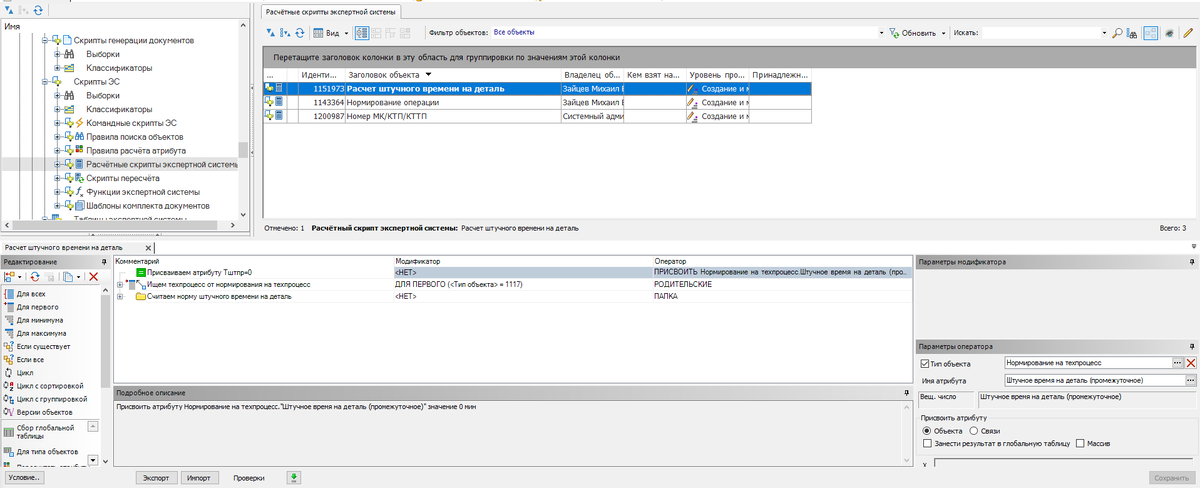
В основном экспертную систему используют для настройки технологической части: материальное и трудовое нормирование, расчет основного и вспомогательного времени, расчет режимов резания. Вообщем вся зашитая математика автоматизации расчетов техпроцессов выполняется с помощью данного модуля.
В этой статье покажем пример использования экспертной системы на примере следующей небольшой задачи: заполнение атрибута Разработал для Спецификации из атрибута Разработал Сборочного чертежа. По умолчанию, при создании спецификации данные атрибуты пустые и конструкторам приходиться заново, вручную фамилии подписантов копировать у одного объекта и вставлять в другой. Поэтому такая автоматизация имеет место быть.
В целом же статья написана для понимания безграничных возможностей автоматизации занесения информации в IPS.
Для начала немного настройки от имени администратора:
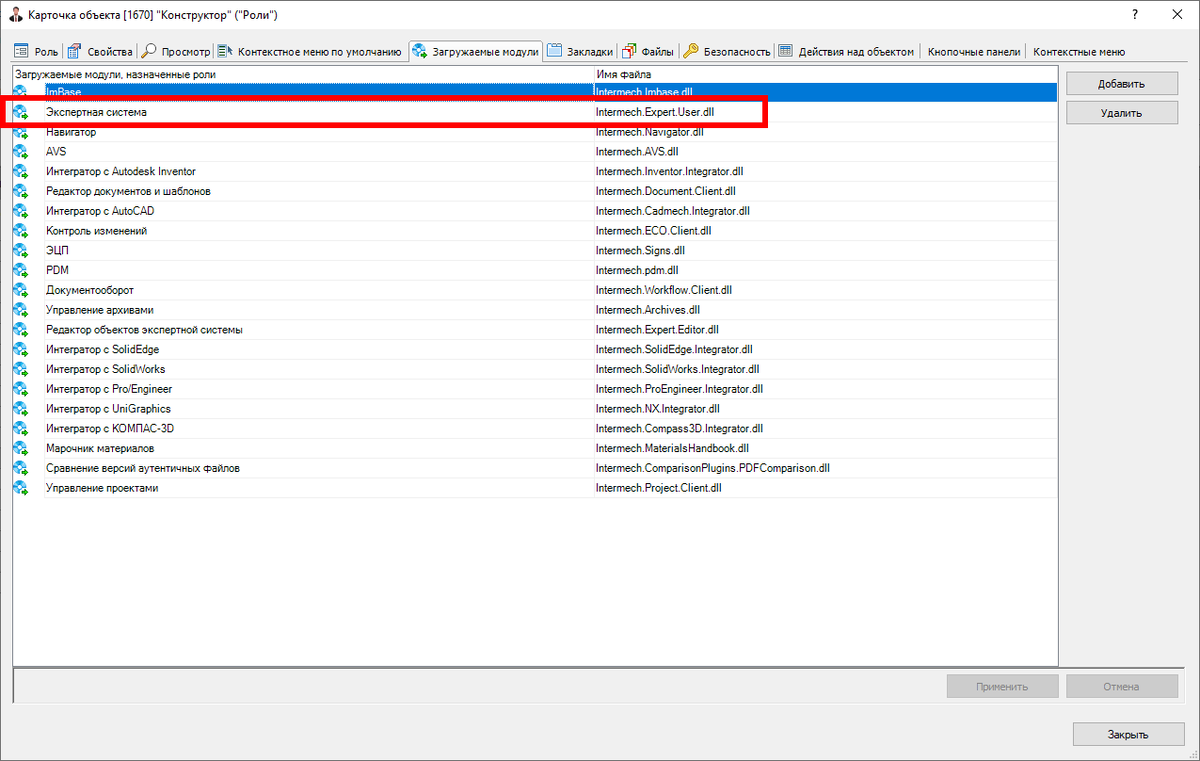
1. Проверим, что для нашего конструктора добавлен модуль экспертной системы. Если он не добавлен- никаких расчетов происходить не будет.
Зайдем в Администратор Базы Данных и для роли конструктор проверим добавленный модуль.
2. Начнем настраивать математику. Первым делом настроим для спецификации процесс поиска связанного сборочного чертежа. Для своего примера я свяжу спецификацию со сборочным чертежом Autodesk Inventor.
Перейдем в раздел Навигатор - Объекты - Объекты Экспертной системы - Скрипты ЭС - Правила поиска объектов и создадим новое правило.
В открывшемся окне начнем настраивать поиск связанного сборочного чертежа. Сначала нам нужно найти связанное со спецификацией изделие, а потом у связанного изделия найти сборочный чертеж Autodesk Inventor.
Нажмем команду добавления поиска родительского объекта, где укажем искомый объект- Сборочная единица по типу связей Документация на изделие. Также поставим галочку "Не по глобальной таблице". Для удобства не забываем добавлять Комментарии.
Теперь когда мы нашли связанное изделие- нужно в нём найти сборочный чертеж Inventor.
Добавляем внутрь первого условия поиск сборочного чертежа по типу связи Документация на изделие. Не забываем ставить нужные галочки.
Чтобы сообщить системе, что на этом поиске мы заканчиваем- добавляем операнд "Вернуть объект".
Нажимаем команду Сохранить. По итогу, мы связали два объекта: сборочный чертеж к спецификации.
3. Теперь пропишем синхронизацию атрибута Разработал Спецификации из атрибута Разработал Сборочного чертежа Inventor.
Перейдем в раздел Навигатор - Объекты экспертной системы - Формулы ЭС - Формулы экспертной системы и создадим новую формулу
Внутри формулы выберем объект Спецификация, для него выберем атрибут Разработал. В окне редактирования формулы выберем объект Сборочный чертеж Inventor и его атрибут Разработал. Нажимаем кнопку Добавить и сохраняем весь наш сценарий присвоения формулы.
4. Теперь крайняя задача- добавление кнопки "Рассчитать" для объекта спецификации (При необходимости запуск присвоения атрибута можно сделать автоматически в момент создания объекта).
Фактически, это команда запуска сценария у спецификации, который ищет связанный сборочный чертеж Inventor, копирует у него атрибут Разработал и присваивает его исходной спецификации.
Для добавления этой кнопки перейдем в Конфигуратор Базы данных. Внутри найдем объект Спецификация. В выбранном типе объекта откроем вкладку Форма на тип объекта. Для выбранной формы нажимаем команду Редактировать.
Внутри редактора форм добавим Кнопку, для которой настроим действие Рассчитать. Далее завершаем редактирование нашего объекта.
Для проверки возьмем небольшое изделие, внутри которого есть Сборочный чертеж Inventor. У данного чертежа заполнен атрибут Разработал.
Перейдем к спецификации и нажмем кнопку Рассчитать. Как мы видим поле Разработал тут же было заполнено.
Задача выполнена.
Если статья была полезной- не забываем ставить лайки)
Для связи используйте контакты,
Газизулин Александр
Telegram-канал для пользователей IPS
Max-канал для пользователей IPS
8-800-3333-205
gam@amcad.ru