Создание нового изделия на базе похожей 3D-модели задача крайне важная.
В классическом подходе без использования сторонних PLM систем конструктор копирует сборку верхнего уровня в отдельный каталог и далее начинает поэлементно заменять нужные подсборки или сохранять имеющиеся под другим именем.
В статье покажу возможность системы IPS Search создавать 3D-модели по прототипу с одновременной заменой, удалением или пересозданием элементов исходной сборки.
Создание 3D-модели по прототипу происходит с помощью интегратора с CAD-системой. Создание модели по прототипу на момент выпуска статьи поддерживается для следующих CAD-систем: Autodesk Inventor, Solidworks, Компас 3D. Кстати, прототипирование для 3D-моделей Компас появилось только в IPS 9.
Создание модели не копирует текстовые документы, входящие в спецификацию, но копирует модели деталей, сборок, сборочные чертежи и чертежи деталей.
Сам процесс не требует какой-то дополнительной настройки. Единственное условие- исходная сборка должна быть зарегистрирована в IPS.
Теперь приступим к процессу прототипирования:
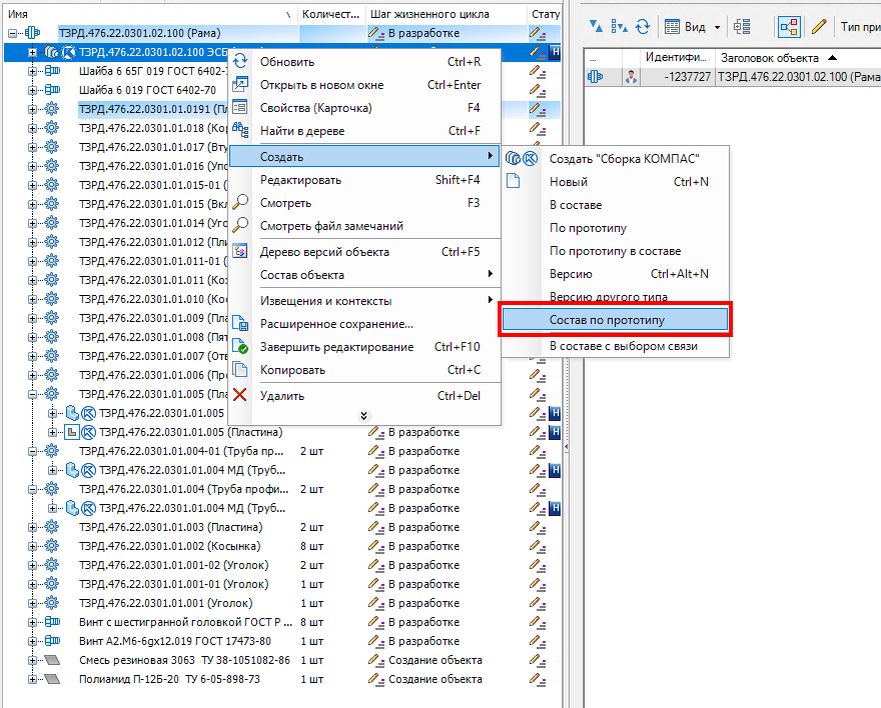
1. Находим исходную 3D-модель сборки для создания новой по прототипу и в контекстном меню выбираем команду Создать - Состав по прототипу
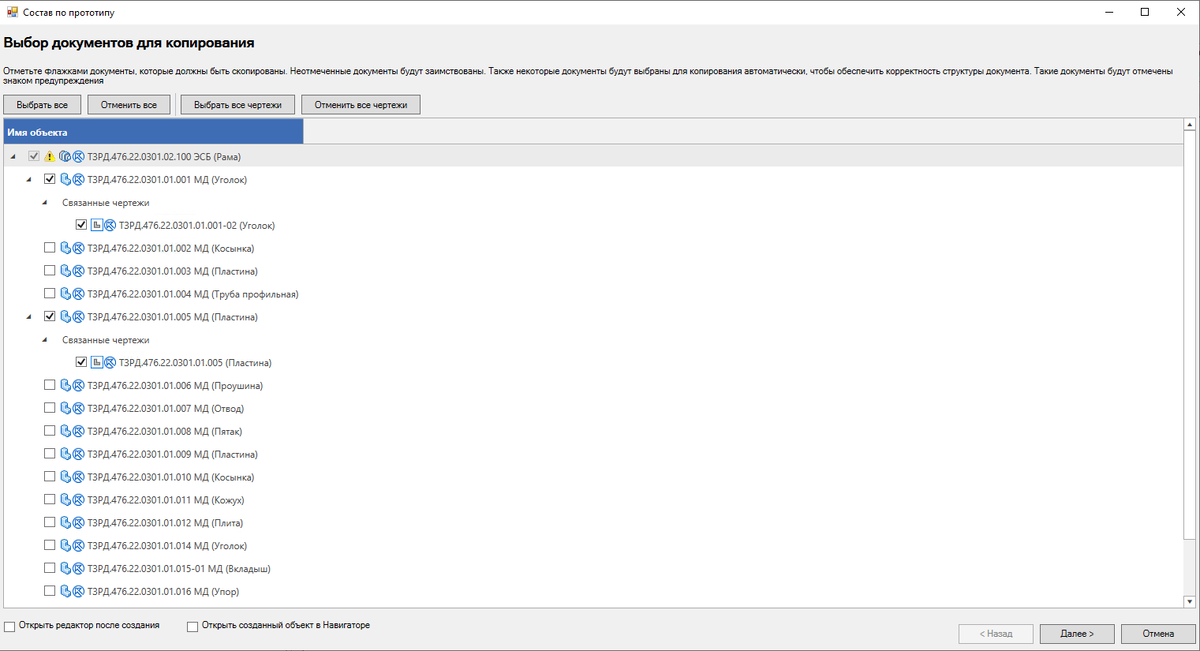
2. В открывшемся окне выбираем элементы, которые будут скопированы с новым обозначением. Неотмеченные элементы будут считаться заимствованными с исходными элементами.
3. В следующем окне нажимаем команду Сканировать. Происходит процесс чтения состава 3D-модели соответствующей CAD-системой. Если процесс чтения входящих 3D-элементов и чертежей прошел без проблем- кнопка Далее станет активной.
4. В следующем окне вводим новое обозначения для копируемой сборки и входящих деталей. Не забываем после внесения изменений в Обозначение и Наименование проверить корректность, чтобы уникальность атрибута Обозначения не нарушалась. Нажимаем кнопку Далее.
При процессе настройки нового обозначения есть возможность использовать функции замены или автоматического счетчика.
Дополнительно можно в таблицу добавить дополнительные атрибуты: например материал или другие характерные параметры для 3D-модели.
5. В следующем окне нажимаем команду Копировать для файлов, и в следующем окне копирование атрибутов
После завершения копирования нажимаем кнопку далее
К сожалению, несмотря на то, что мы заводили атрибуты изделий- они не создались по прототипу, поэтому для новой 3D-модели сборки Компас делаем расширенное сохранение и получаем обновленный состав изделия, полученный путем прототипирования.
Если же процесс прототипирования Вам легче выполнять с диска или нужно воспользоваться дополнительными инструментами- советую пользоваться нашим приложением Компас Навигатор.
Для связи используйте контакты,
Газизулин Александр
Telegram-канал для пользователей IPS
8-800-3333-205
gam@amcad.ru