Здравствуйте, дорогие читатели. Я решил написать эту статью в качестве, своего рода, отчёта о сборке ПК, о которой я писал ранее.
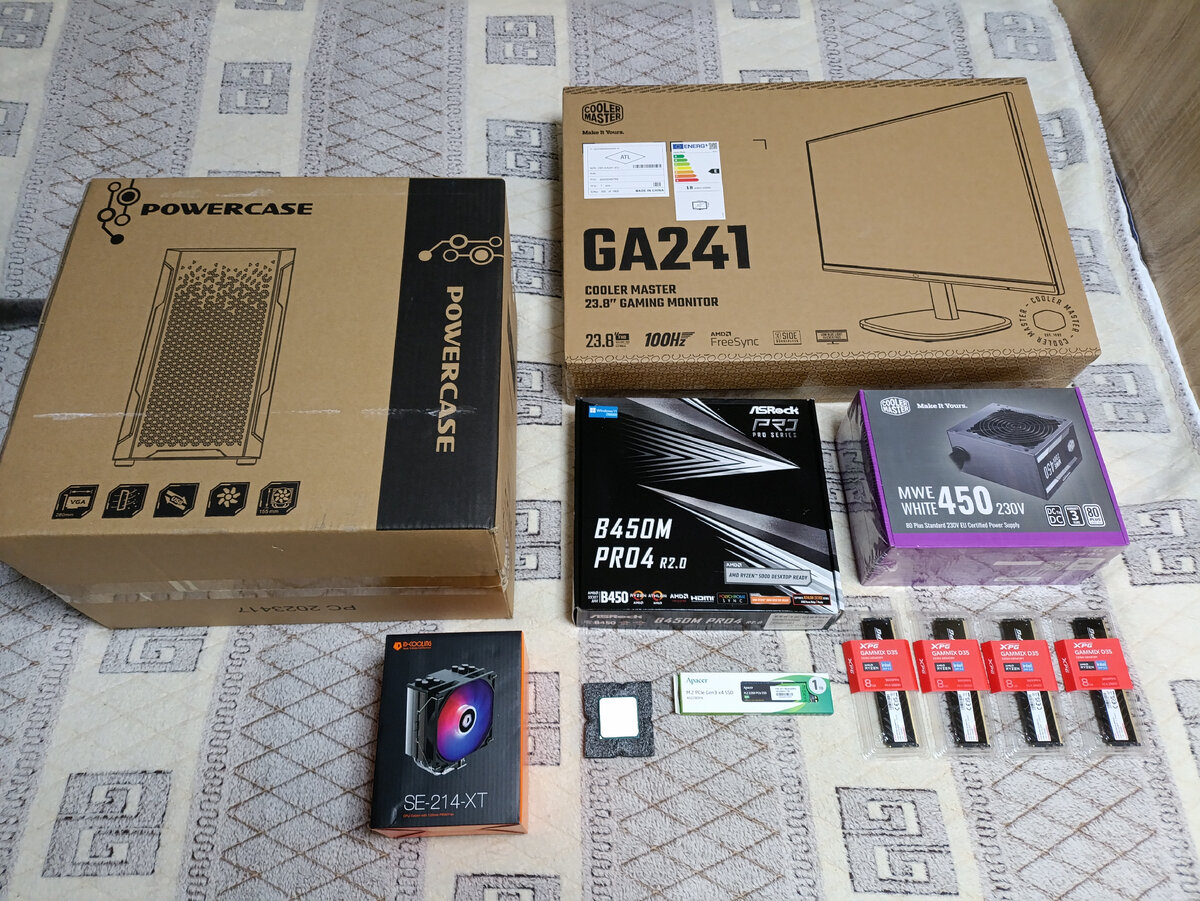
- В статье про эту сборку я писал о кулере без подсветки, но на момент заказа он был недоступен, поэтому пришлось взять его RX версию с неуправляемой подсветкой на 51 рубль дороже.. в остальном всё как в той статье.
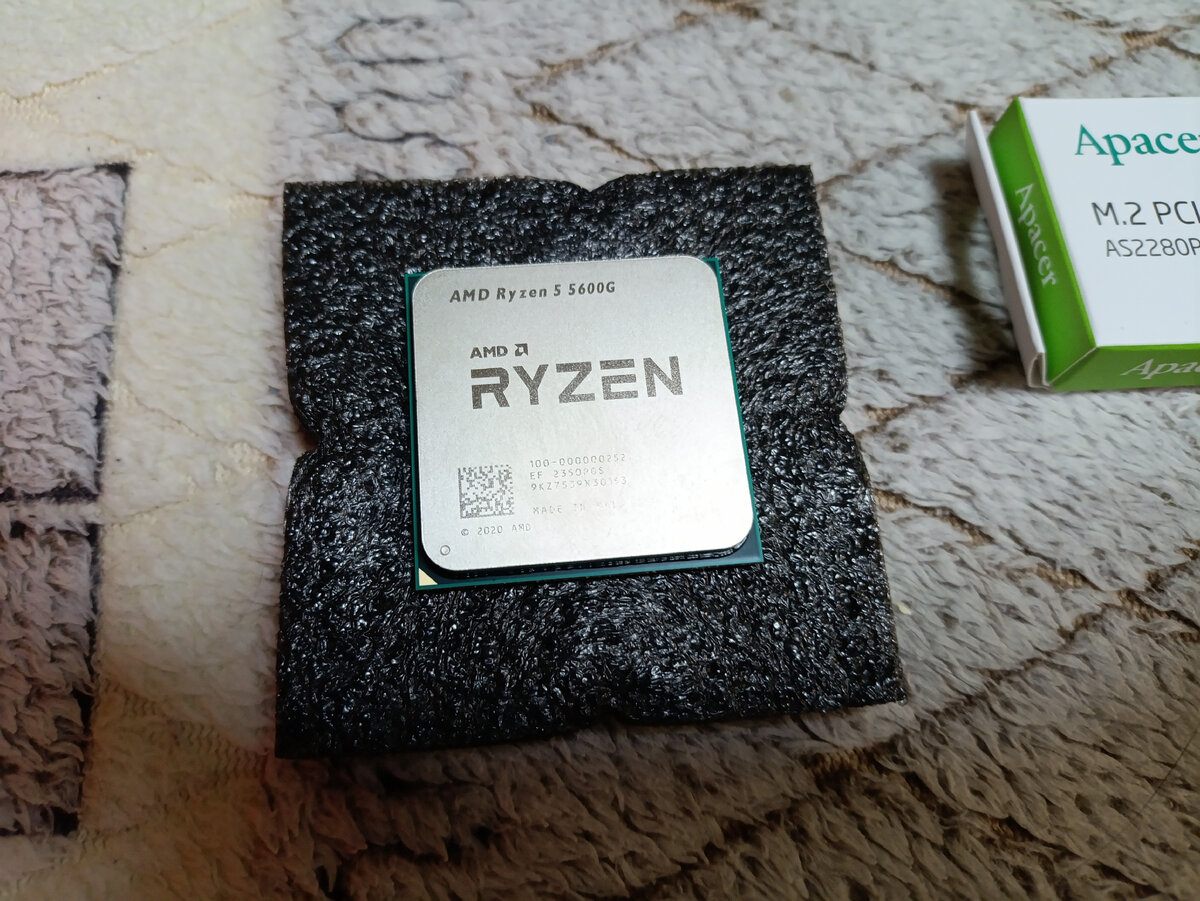
Итак, заказал я все комплектующие и подождал несколько дней, пока всё приедет. Получил всё и разложил:
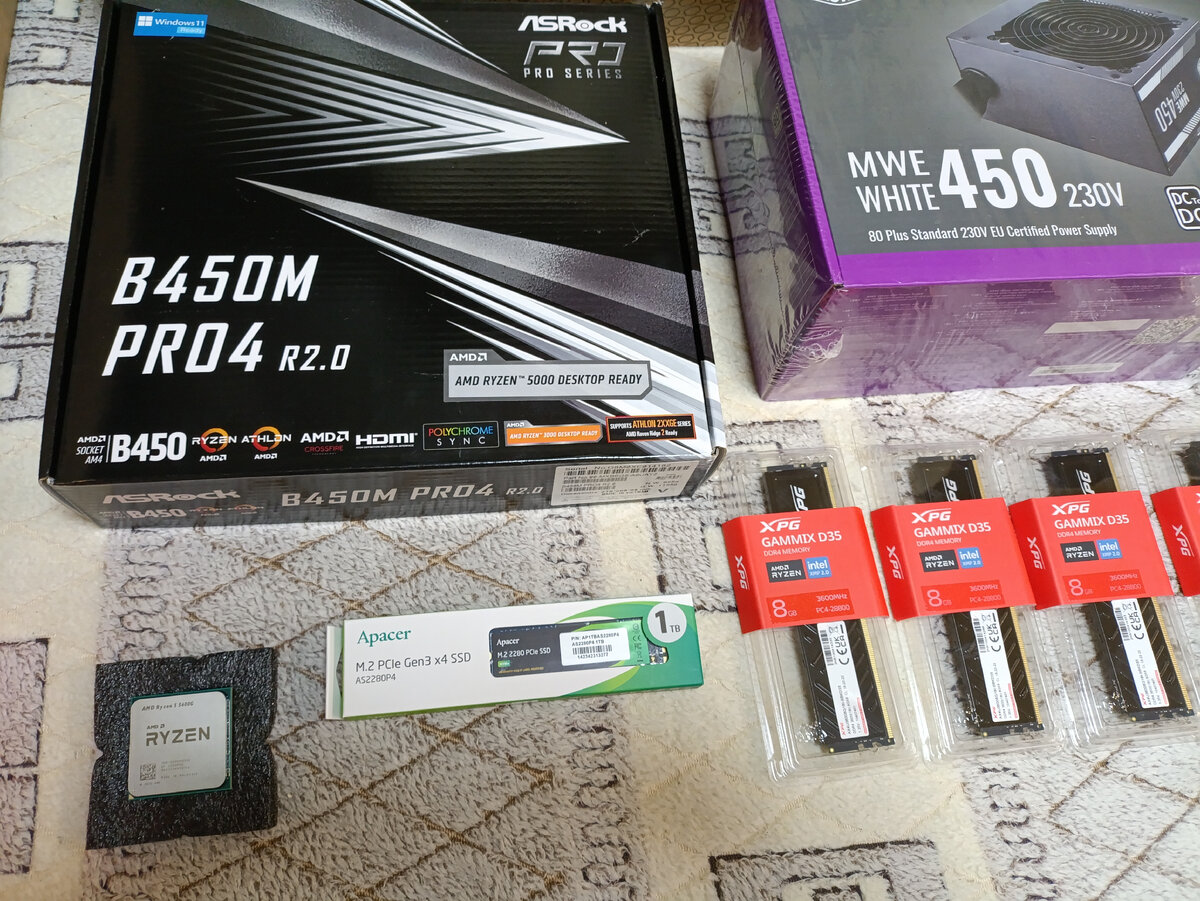
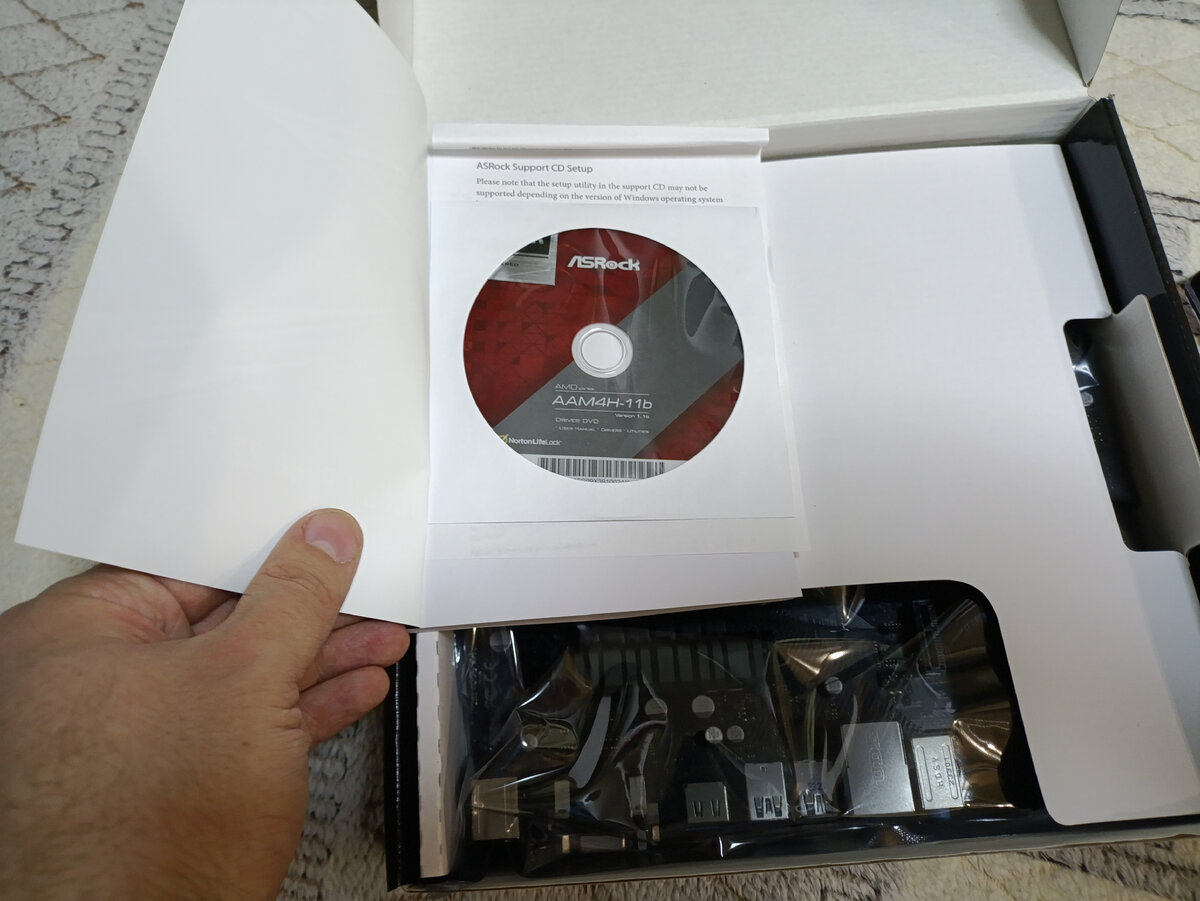
После осмотра, начал собирать и обнаружил забавную деталь - в коробке с материнской платой был диск с драйверами.. не ожидал такого в 2024 году))
Я предпочитаю собирать ПК в таком порядке - сначала ставлю проц в сокет, затем ставлю кулер, затем SSD и оперативку и только после этого достаю корпус и БП из коробок, прикручиваю БП в корпус, а уже затем "свадьба" - установка мамки в корпус. Мне такой порядок удобен, но вы можете собирать в любом удобном вам порядке.
Итак, ставим проц в сокет, готовим крепление кулера, мажем термопасту (я её всегда размазываю по всей поверхности теплораспределительной крышки процессора) и ставим непосредственно кулер.
После сборки процессорной части, ставим SSD и оперативку. Тут всё просто - в коробке с мамкой есть пара болтиков для крепления m2 SSD, ну а оперативка просто защёлкивается в слотах - только предварительно нужно фиксаторы отщёлкнуть))
Теперь моя материнская плата готова к установке в корпус, но корпус к этому ещё не готов)) а потому переходим к подготовке корпуса. Для этого достаю из коробок БП и корпус.. корпус к тому же разбираю по максимуму для удобства.
Ну вот теперь можно приступать к установке БП. В данном корпусе вариантов нет.. БП ставится только в одном положении - вентилятором вниз.. хорошо, что там есть пылевой фильтр. Я бы, честно говоря, поставил БП вентилятором вверх, если бы корпус дал такую возможность, но нет.
- Почему вентилятором вверх? Потому что внутри корпуса именно этого ПК нет и не будет ничего горячего, поэтому возможность избежать набора лишней пыли снизу внутрь БП была бы весьма кстати.
- *да, у этого корпуса там есть пылевой фильтр, но лучше было бы БП повернуть вертушкой вверх.
Итак ставлю БП в корпус и сразу же кидаю кабель питания процессора в его окошко в корпусе.
Вот теперь корпус готов к установке материнской платы. В этом нет ничего сложного. Разве что, перед установкой я докрутил пару креплений-столбиков, потому что уже установленные были рассчитаны на более узкую плату. И, до закрепления платы, я подключил прокинутый ранее разъём питания процессора к самой плате - так удобнее. Ну и, само собой, заднюю заглушку для платы я тоже заранее воткнул))
После установки платы осталось только подключить все интерфейсы корпуса - кнопки включения и перезагрузки, индикаторы, USB и звук. С этим проблем уже давно нет - всё промаркировано на плате и на корпусных разъёмах..
- а ведь когда-то нужно было сверяться по книжке от материнки подключая эти интерфейсы, потому что единого стандарта не было, а маркировка на самой плате сводилась к чему-то вроде "JFP1" .. без книжки от платы угадать было очень сложно.
Ну и в конце немного кабельного манагерства)) куда же без него в 2024 году))
Вот теперь комп готов) можно включать и ставить винду..
Но, перед установкой винды я решил заняться некоторыми настройками в BIOS. А именно:
- активацией XMP профиля оперативки. *"Зашитые" в XMP частота и тайминги уже довольно хороши, поэтому тонкой ручной настройкой заниматься смысла не вижу,
- небольшим разгоном встроенной графики.
- Т.к. ранее я всегда "сидел" на синих платформах, для корректного разгона iGPU предварительно нашёл инструкцию на YT и приступил.
Ну а после настроек в BIOS, я приступил непосредственно к установке Windows 10 Home. Не стал ставить 11, потому что 10 немного быстрее. Если будет нужда, всегда могу обновиться, т.к. система лицензионная и активировалась через интернет на сервере мелкомягких.
После установки винды получил такой вот комп у себя:
Ну а после сборки ПК и установки ОСи нужно лишь установить AMD Adrenalin и Steam)) ну и обновления винды тоже установил - не помешает.
Вот так я стал обладателем красной платформы и , конечно, уже успел малость поиграть))
- Монитор, кстати, оказался весьма достойным для свой цены. Все 100 Гц частоты обновления мне сразу стали доступны, хотя в описании к нему было указано, что это только на дискретной графике))
Такой вот короткий фотоотчёт о сборке..
Как всегда приглашаю вас для обсуждения в комментарии. Хотите ли вы, чтобы я провёл какие-то тесты или просто хотите поделиться тем как вы собираете компьютеры - добро пожаловать, только будьте вежливы и проявляйте взаимное уважение.