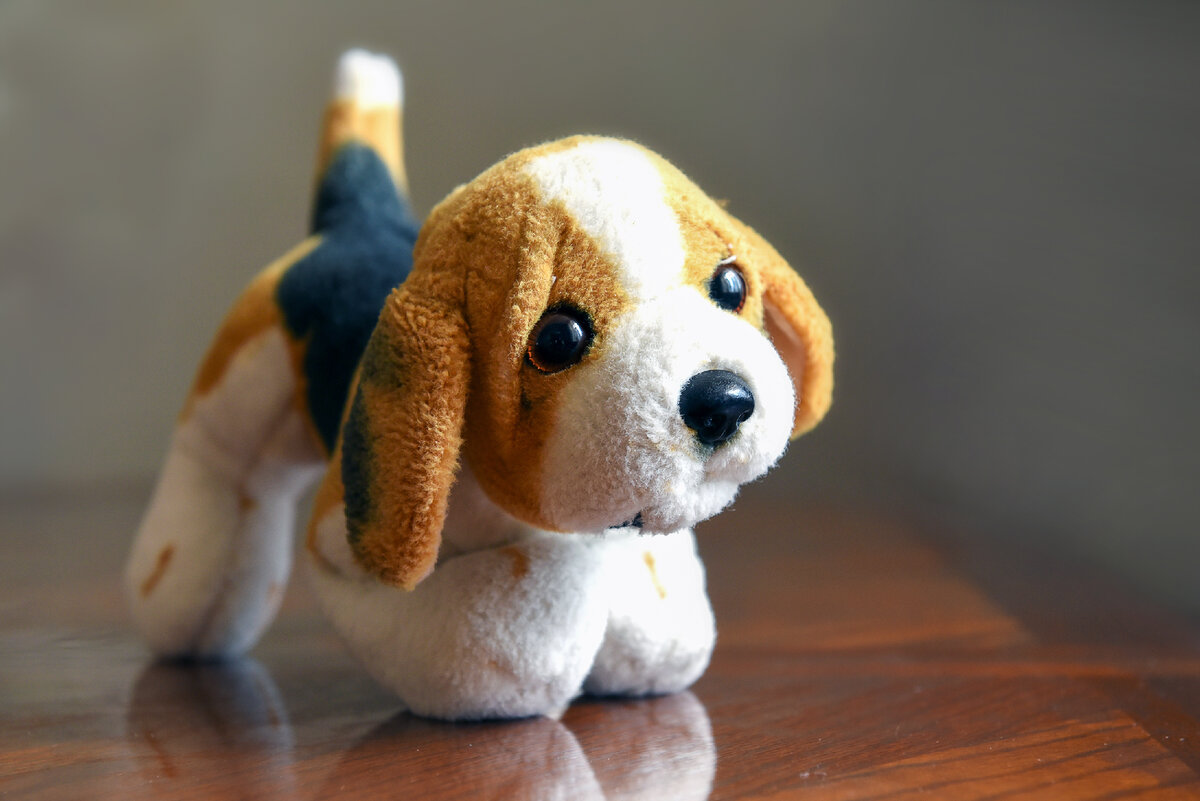
Продолжая тему прошлого урока, посвященную тому, как правильно снять свой первый кадр, поговорим о настройках камеры и об обработке фотографии. После того, как вы научились показывать в кадре Главный Объект съемки (смысловой центр), можно подумать о том, как еще улучшить свою фотографию.
Для начала нужно правильно настроить фотоаппарат и подумать об освещении. И если для выполнения своего первого кадра вам позволено было использовать автоматические настройки камеры, то наверняка у вас срабатывала встроенная вспышка. И это первое от чего нам необходимо избавиться.
Освещение
Оно должно быть достаточно хорошим, ведь снимаем мы наш объект в помещении (напоминаю, что снимали мы любимую игрушку). Встроенная вспышка очень плохой помощник. Скорее даже враг фотографу. Тем более при автоматических настройках.
Выбирайте естественное освещение от окна в первой половине дня. И не забудьте выключить все другие лампы в помещении, иначе получите грязные оттенки на фотографии из-за разницы температур баланса белого.
Настройки зеркальной камеры
При съёмке на зеркальную или любую другую камеру с ручными настройками выбирайте режим съёмки "Р" (программный) или "A/Av" (приоритета диафрагмы).
Первый режим Р будет работать почти как автоматический, за исключением того, что вспышка срабатывать у вас не будет. Вам нужно будет лишь выставить вручную светочувствительность матрицы - ИСО. Чтобы совсем упростить себе задачу, можно выставить настройки ИСО на "авто". Но будьте готовы к тому, что автоматика задерет светочувствительность на максимальное значение и вы получите сильные "шумы" на фотографии.
Если вы будете выставлять ИСО вручную, то убедитесь, чтобы значение выдержки не было меньше 1/60 секунд (при съёмке с рук). При съемке со штатива выдержка может быть любой и ИСО минимальным - главное, снимать с "автоспуска", используя задержку 5-10 секунд.
Второй режим A/Av требует хоть каких-то знаний об экспозиционной паре - диафрагме и выдержке. Здесь все просто: чем меньше значение диафрагмы, тем меньшую глубину резкости вы получите. Обозначается диафрагма F/числом. Например, при диафрагме f/2.8 глубина резкости будет меньше, чем при f/8. Следовательно зона перед Объектом съёмки и позади него будет сильно размыта. И наоборот, при закрытой диафрагме (большое f/число) даст большую глубину резкости и плохо размытый передний и задний план.
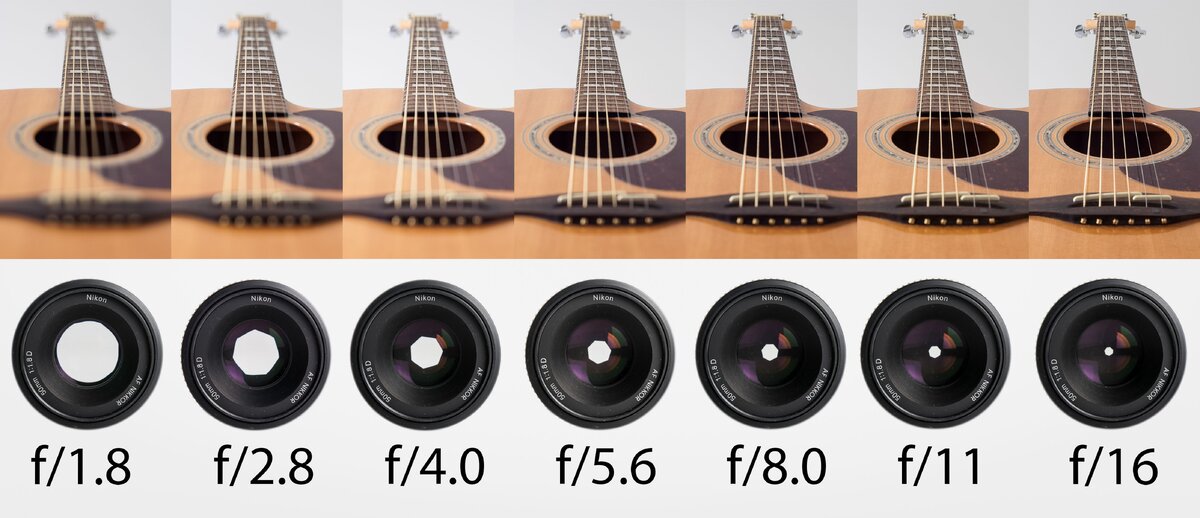
Для съёмки игрушки советую остановиться на значении f/4-5.6
Фокусное расстояние объектива лучше выбирать побольше - от значения 50 до 200 мм. Смотрите цифры на объективе:
Настройки камеры мобильного телефона
При съёмке на камеру мобильного телефона самое первое, что необходимо сделать - это отключить вспышку.
Вы можете снимать как в самом обычном режиме, так и в режиме "Про", который позволяет выставить ИСО и выдержку(в некоторых моделях шкалу яркости снимка). В любом случае, лучше использовать штатив и снимать с автоспуска, чтобы избежать дрожания камеры.
Даже при съёмке в простом режиме вы можете сделать отличный снимок. Для этого:
- топните на объекте съемки и потяните ползунок яркости вправо или влево, корректируя яркость снимка.
ВАЖНО: мобильные фотографии лучше снимать слегка недоэкспонированными (темными), чтобы при обработке получить больше возможностей)
- удерживайте несколько секунд палец на том месте, где хотите заблокировать экспозицию и фокус (пока не появится желтый кружок или квадрат в буквами Блок АФ/АЕ)
Также вы можете снимать в режиме HDR, чтобы получить снимок с большей детализацией и насыщенностью.
Обработка фотографий
Любая фотография требует редактирования или обработки. Хотя бы для того, чтобы поправить заваленный горизонт или обрезать лишнее.
Одним из самых лучших и удобных редакторов считается программа Photoshop. Для быстрой обработки прямо на телефоне можно использовать бесплатную программу Snapseed.
Каким бы редактором вы не пользовались, для базовой обработки вам придется совершить следующие действия:
- обрезать лишнее и и подровнять линию горизонта
- поправить яркость снимка (экспозицию)
- добавить насыщенность
- повысить контраст
- исправить баланс белого
- убрать дефекты и пятна
- повысить резкость
Дальше я пошагово расскажу покажу, как сделать базовую обработку фотографии даже новичку, который ни разу не пользовался редакторами.
Обработка фото в Фотошопе
1. Открыть файл и сделать Копию слоя. Для этого перетащить слой фон на иконку "+" рядом с мусорным ведром.
2. В верхней строке МЕНЮ открыть: Коррекция - Уровни
3. Можно довериться автоматике и нажать кнопку "Авто" в открывшемся окошке и нажать ОК. А можно самостоятельно подвигать черный, серый и белый ползунки под горкой гистограммы.
4. Дальше делаем цветокоррекцию: МЕНЮ - Изображение - Автоматическая цветовая коррекция
*** Сейчас можно кадрировать фотографию и убрать дефекты. Инструмент Рамка вызывается клавишей С на клавиатуре, а исправить дефекты можно инструментом Штамп (клавиша S). При работе со штампом сначала нужно брать образец с похожего участка при нажатой клавише Alt, а затем кликать на том участке, который надо исправить. Размер инструмента штамп меняется квадратными скобками на клавиатуре.
5. Добавляем резкости: МЕНЮ - Фильтр - Усиление резкости - Контурная резкость. И выставляем значения, как на картинке.
Теперь сохраняем фотографию. Жмем: МЕНЮ - Сохранить как...
Выбираем место, куда будем сохранять файл, даем имя файла (при желании) и тип файла выбираем JPEG
Об обработке фотографий на телефоне в приложении Snapseed я запишу отдельный урок. Не пропустите.