Вы сами оформляете разрешения на негабарит и все еще делаете перечни мер вручную? Бесплатно отдаем вам в пользование инструмент, который позволит быстро создавать много документов. С ним вы сэкономите кучу времени на всю эту бюрократию. В этой статье приводим инструкцию по его использованию.
UPD от 24.07.24. Росдормониторинг поменял структуру текста в заявлениях, таблица переделана с учетом обновленной структуры. Все работает!
Что за перечень мер?
С марта 2024 года перевозчики негабаритных грузов столкнулись с нововведением при оформлении разрешений на перевозки. Мы писали об этом в подробной статье. Теперь периодически требуется оформлять не только ПОДД на некоторые участки маршрута, но и прикладывать новый документ - "перечень мер". Требование может выглядеть вот так:
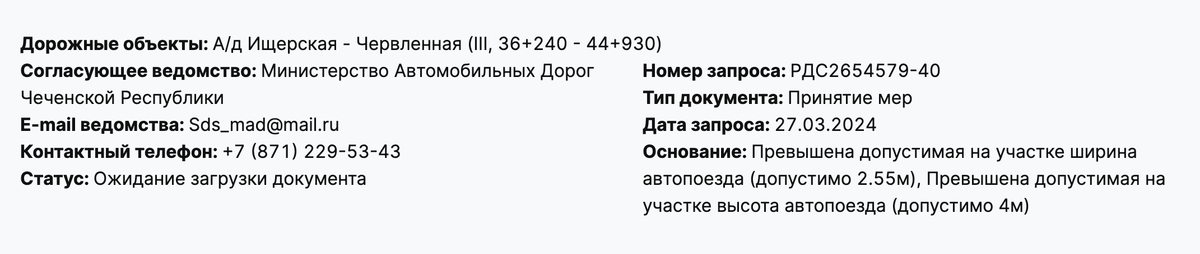
Как должен выглядеть "перечень мер"? Что в нем должно быть написано? Ни в одном правовом акте, касающемся негабаритных перевозок, это не регламентировано. Все оставлено на усмотрение перевозчика и владельца дороги. Перевозчик должен что-то написать и приложить к заявлению, а владелец дороги - согласовать, отказать или отправить на доработку.
Более ответственные владельцы дорог прописали комментарии к своим участкам, требующих принятия мер - по ним сразу понятно, что хочет увидеть балансодержатель в приложенном документе.
Команда Спецраз.рф, конечно, тоже столкнулась с этими требованиями. Причем на длинных маршрутах для больших габаритов список таких требований может достигать нескольких десятков.
Сперва мы быстро разработали формат документа. Задача простая - чтобы документ выглядел официально, имел ссылки на входящий запрос, свой исходящий номер; чтобы в тексте ссылался на действующие нормативные акты. Вот, что получилось - такие документы мы и отправляем сейчас по заявлениям наших заказчиков:
Первые несколько десятков таких документов мы делали вручную - копировать-вставить, копировать-вставить. Очень утомительно и долго - после первых двадцати штук начинаются ошибки в нумерации и прочем.
Сразу стало понятно, что это мартышкин труд, и его нужно как-то автоматизировать. Что мы и сделали с помощью наших любимых Гугл-таблиц. Получилось очень даже оптимально. Бесплатно и эффективно. Делимся с вами этим инструментом.
Инструкция по использованию
Для начала зайдите по ссылке spcrz.ru/pm - по ней откроется гугл-таблица, в которой вы и сможете быстро делать эти документы. Это будет мастер-таблица без доступа к редактированию. Для ее использования нужно сначала создать копию через меню Файл - Создать копию. Полученную копию можно будет редактировать. (Прямая ссылка на таблицу, если у вас не открывается короткая - https://docs.google.com/spreadsheets/d/1QdmTiOEz0a8OB6z6HIULobYHh958G87MxcNxYCe2B5k/edit?gid=0#gid=0)
Далее приведем краткий алгоритм действий по созданию документов, а ниже - более подробную инструкцию со скриншотами.
Помимо этой инструкции в таблице есть примечания к разным ячейкам, они обозначены черными треугольничками в правом верхнем углу таблицы. По клику на ячейку эти примечания открываются, там есть подсказки.
В таблице предусмотрена защита от случайных изменений важных ячеек с формулами - если там что-то где-то удалить, все разъедется и перестанет работать. Если в процессе работы вдруг у вас выскочит вот такое уведомление:
это значит, что вы случайно пытаетесь внести изменения в те ячейки, которые содержат формулы или неизменяемые значения. Нажимайте "Отмена" и проверьте, что вы пытались сделать.
Краткий алгоритм
Здесь приведем краткую инструкцию, а ниже - более подробная, со скриншотами.
1. Открываем вашу копию таблицы. Для начала удалите старые данные с листа "Данные" из столбца А.
2. Открываем заявление на разрешение, где уже подтвержден маршрут и вы дали согласие на предоставление дополнительных материалов.
3. Выделите одним блоком весь текст всех требований, которые находятся в разделе "Проекты организации дорожного движения / принятие мер" до самого конца, можно вместе с текстом "Параметры перевозки" и скопируйте его в буфер обмена (Ctrl+C)
4. В таблице перейдите на лист "Данные", поставьте курсор в ячейку А1 и вставьте данные из буфера обмена (Ctrl+V). Требования ПОДД удалять не нужно - таблица сама отфильтрует требования ПОДД от требований принятия мер.
5. Переходите на лист "Обработка" и в левом столбце вручную добавляйте текст принимаемых вами мер по каждому пункту. В комментариях к самой левой верхней ячейке есть примеры текстов на разные случаи. Пишите ответ адекватно основанию требования и комментариям владельца дороги.
Мы пока не придумали, как автоматизировать написание этих ответов :), так что это самый трудоемкий участок.
6. После заполнения всех строк переходите на лист "Перечень мер". Измените шапку: организационно-правовую форму, наименование организации, адрес и телефон. В нижней части документа замените фамилию и инициалы подписанта. Добавьте картинку подписи с печатью. Это нужно сделать только один раз для одного перевозчика.
7. В левой верхней ячейке выберите цифру "1". После выбора номера нажмите меню Файл - Скачать - Формат PDF. В открывшемся окне нажмите справа вверху синюю кнопку "Экспорт". Документ сохранится в папку "Загрузки".
8. Откройте сохраненный документ, скопируйте оттуда входящий номер запроса (не ваш исходящий номер, который заканчивается на -ПМ, а именно входящий от ведомства) и переименуйте сохраненный документ под этим номером. Так вам будет проще найти его при загрузке в заявление.
9. На листе "Перечень мер" поменяйте цифру на следующую по порядку. Повторяйте пункты 7-8 до тех пор, пока не пройдетесь по всем цифрам.
10. В итоге у вас получится перечень файлов, с именами вида РДС1234567-01, РДС1234567-02, РДС1234567-03 и так далее. Заходите в заявление, нажимайте кнопку "Загрузить" слева от которой будет номер запроса - по нему вы найдете нужный вам файл в папке.
После загрузки нажмите кнопку "Отправить". Так сделайте для каждого запроса.
Готово! Ваши перечни мер отправлены. Гораздо быстрее, чем вручную копировать-вставить в шаблон docx.
Подробная инструкция
В этом разделе расскажем более подробно, как пользоваться таблицей. Итак, вы создали копию таблицы, теперь в ней можно работать.
Шаг 1. Чистим табличку
Открываем вашу копию таблицы на листе "Данные". Сейчас мы будем его заполнять. Только сначала удалите все данные из столбца А.
Шаг 2. Копируем текст требований
Вернитесь в заявление, под картой найдите раздел "Проекты организации дорожного движения / принятие мер"
Дальше ваша задача выделить одним блоком весь текст, начиная прямо с "Проекты организации.." и заканчивая последним комментарием в блоке с последним требованием - перед блоком "Параметры перевозки"
Эффективнее сделать это так: сначала выделить сверху слово "Проекты...", потом промотать страницу (не кликая!) вниз, зажать клавишу Shift и после этого выделить слова "Параметры перевозки".
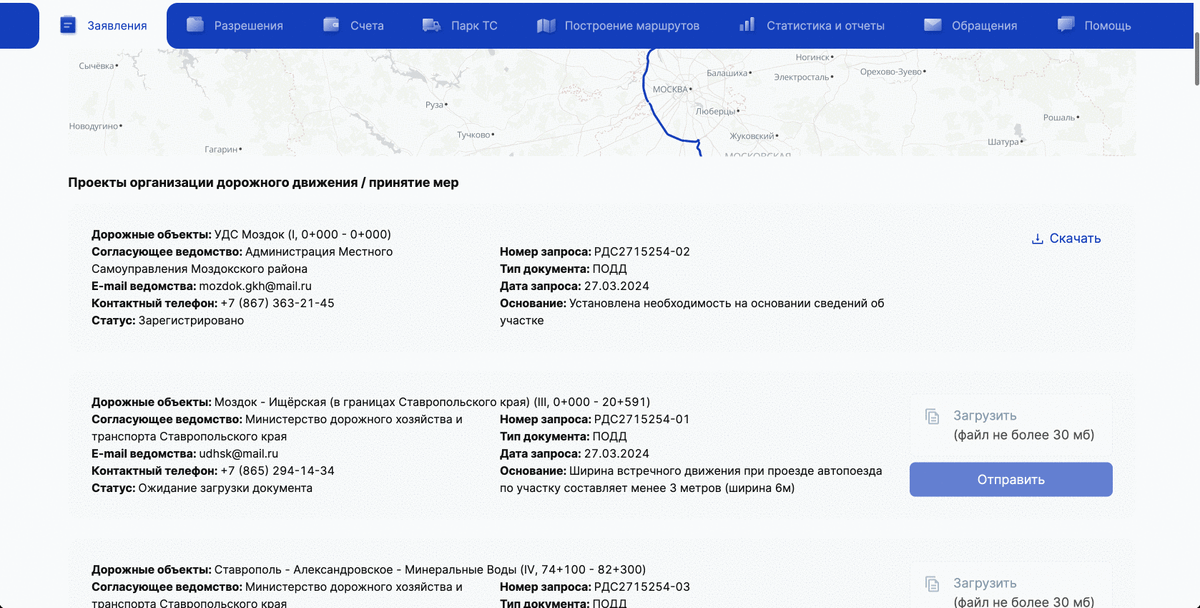
После того, как вы все выделили, копируйте этот текст в буфер обмена как привыкли (либо через правый клик мышкой, либо клавишами Ctrl+C).
Шаг 4. Вставляем текст требований.
Теперь снова вернитесь на лист "Данные", поставьте курсор в ячейку А1 и вставьте текст из буфера обмена (Ctrl+V). Если все скопировано правильно, без картинок из заявления, то текст вставится, как нужно.
Вместе с требованиями перечня мер вы только что вставили и требования ПОДД. Понятно, что на такие требования нужно загружать не документ из таблицы, а проект организации дорожного движения. Если вы их не любите делать сами, обращайтесь к нам, мы вам сделаем все проекты в лучшем виде.
Удалять строчки с требованиями ПОДД не нужно - таблица сама отфильтрует только записи с перечнями мер.
Шаг 5. Заполняем тексты мер.
Теперь самая трудоемкая часть. Переходите на лист "Обработка". В нем редактируется только первый столбец. Все, что выделено серым фоном - формируется автоматически. Второй и третий столбец - это текст с основанием требования и комментарий ведомства. Дальше идут справочные данные - кто отправил запрос, с каким номером, от какой даты и по какой дороге.
По столбцу "Тип документа" можно проверить, отфильтровались ли только перечни мер. Если там вы увдитите "ПОДД", значит что-то не так с данными, напишите об этом в комментарии.
В левом столбце нужно вручную прописать тексты как раз тех мер, которые нужно предпринять в ответ на требование владельца дороги и с учетом их комментариев.
Опять же - никаких регламентов на эту тему нет. Можно ориентироваться на тексты, которые раньше прописывались в "Особых условиях движения" в разрешениях. Можно просто адекватно ответить на то, что написано справа - в столбцах "Основание" и "Комментарий ведомства".
Если в комментариях от вас требуют еще какой-нибудь документ (например, акт замера габаритов), то вам нужно сформировать один файл с письмом о соблюдении перечня мер и актом промера.
Если кликнуть на самую левую верхнюю ячейку, откроется примечание, в котором мы привели несколько примеров возможных текстов на разные варианты оснований. Формулировки можно брать отсюда или писать свои. Напишите в комментариях к этой статье, какие формулировки используете вы.
Ваша задача - заполнить весь первый столбец текстами мер, в соответствии с тем, что прописано в строках справа. После того, как вы это сделаете, ваши документы уже будут полностью готовы - их полный список вы можете посмотреть на листе "Все документы".
Там вы можете проверить правильность заполнения, а также при необходимости сохранить все документы в один файл. Правда, непонятно, зачем это было бы нужно - но возможность такую мы оставили. Все равно единый файл PDF, если скачать его из листа "Все документы" нужно разбивать на отдельные листы. Удобнее скачивать документы по отдельности с листа "Перечень мер".
Шаг 6. Меняем шапку и подпись с печатью
Перейдите на лист "Перечень мер". При первом использовании таблицы вам нужно заменить данные в шапке, изменить фамилию и инициалы подписанта, а также внедрить печать и подпись.
Думаем, что с заменой текстов в шапке и с ФИО подписанта вы легко справитесь. Подробнее расскажем, как правильно внедрить печать с подписью, чтобы она нормально выглядела при сохранении документа.
У вас должен быть сохранен рисунок печати с подписью в формате jpeg на белом фоне или в формате png на прозрачном (или тоже белом) фоне. Нужно, чтобы рисунок был обрезан под края изображения печати или подписи - что там у вас выступает дальше. Не нужно больших белых полей вокруг печати/подписи - иначе все это в итоговом файле будет выглядеть мелко и некрасиво.
Откройте этот ваш рисунок, скопируйте его в буфер обмена.
После этого поставьте курсор в ячейку для печати-подписи. Нажмите Ctrl+V (или правым кликом - вставить). Сначала картинка вставится примерно так:
Не нужно двигать туда-сюда картинку! Надо нажать в правом верхнем углу картинки три точки, и в выпадающем меню выбрать пункт "Поместить изображение в выбранную ячейку":
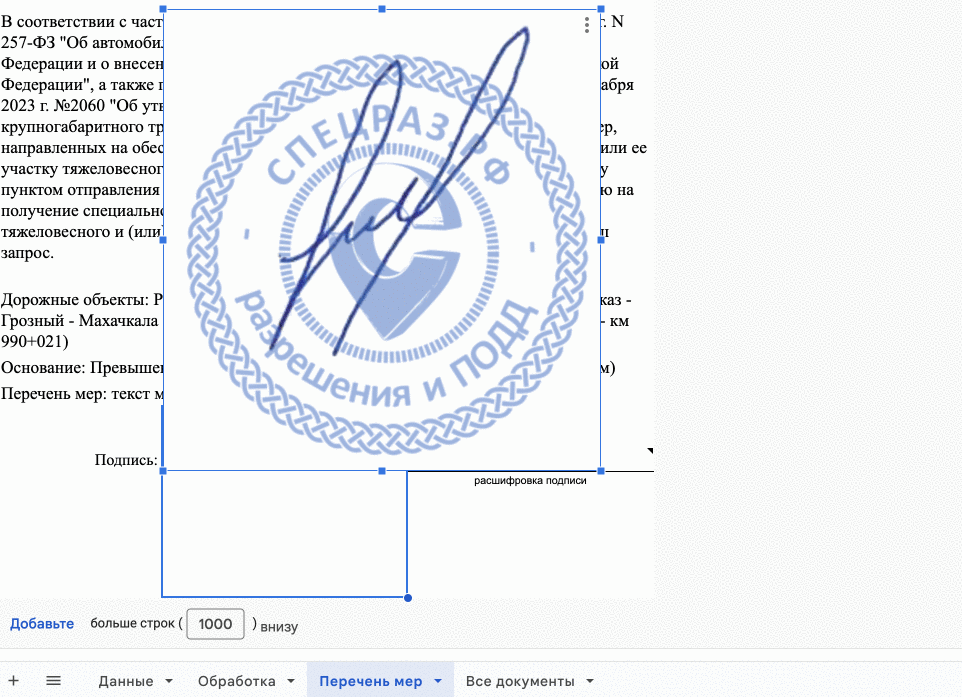
Если при этом у вас выскочит окошко "Вы пытаетесь отредактировать защищенный диапазон", значит у вас курсор стоит в неправильной ячейке. Верните его в большую ячейку для печати/подписи.
Шаг 7. Сохраняем готовые документы.
Итак, шапку и остальное вы поменяли - отлично, теперь вы готовы к тому, чтобы сохранять готовые документы. Лучше это делать из листа "Перечень мер".
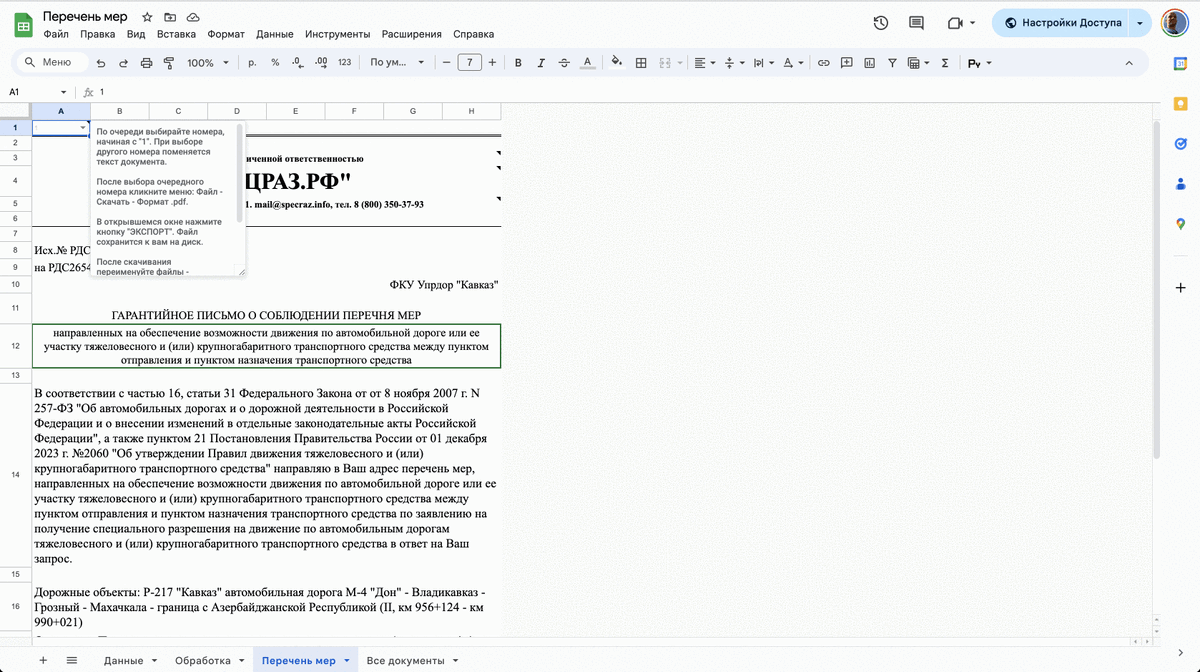
Сейчас у вас на этом листе только первый из нужных вам документов. Его исходящий номер примерно такой: РДС1234567-1-ПМ. Так и должно быть. Это первый ваш документ из списка. Если вы видите, что между номером РДС и -ПМ стоит не единичка, значит у вас в самой левой верхней ячейке выбран другой порядковый номер. Кликните на ней и выберите единицу из списка.
Теперь можно выгружать первый документ. Для этого выберите меню Файл - Скачать - Формат PDF. В открывшемся окне справа вверху нажмите синюю кнопку "Экспорт". Файл скачается к вам на компьютер - обычно в папку "Загрузки".
Шаг 8. Переименуйте полученный файл.
Вы оцените данную рекомендацию, когда будете загружать готовые документы на последнем шаге. Вам будет гораздо удобнее их искать, если вы их сразу переименуете правильно.
Мы рекомендуем это делать так: открыть скачанный документ, скопировать из него входящий номер (это вторая строчка под шапкой - номер после предлога "на") в буфер обмена, потом закрыть документ, кликнуть правой кнопкой по нему, выбрать пункт "Переименовать" и вставить скопированный номер из буфера обмена.
Почему лучше называть документы входящим номером, а не по порядку - исходящим? Когда вы будете загружать их в заявление, вам будет важно подгрузить правильный файл - и у вас в заявлении будет подсказка - этот самый входящий номер, слева от поля для загрузки.
Шаг 9. Создаем остальные документы.
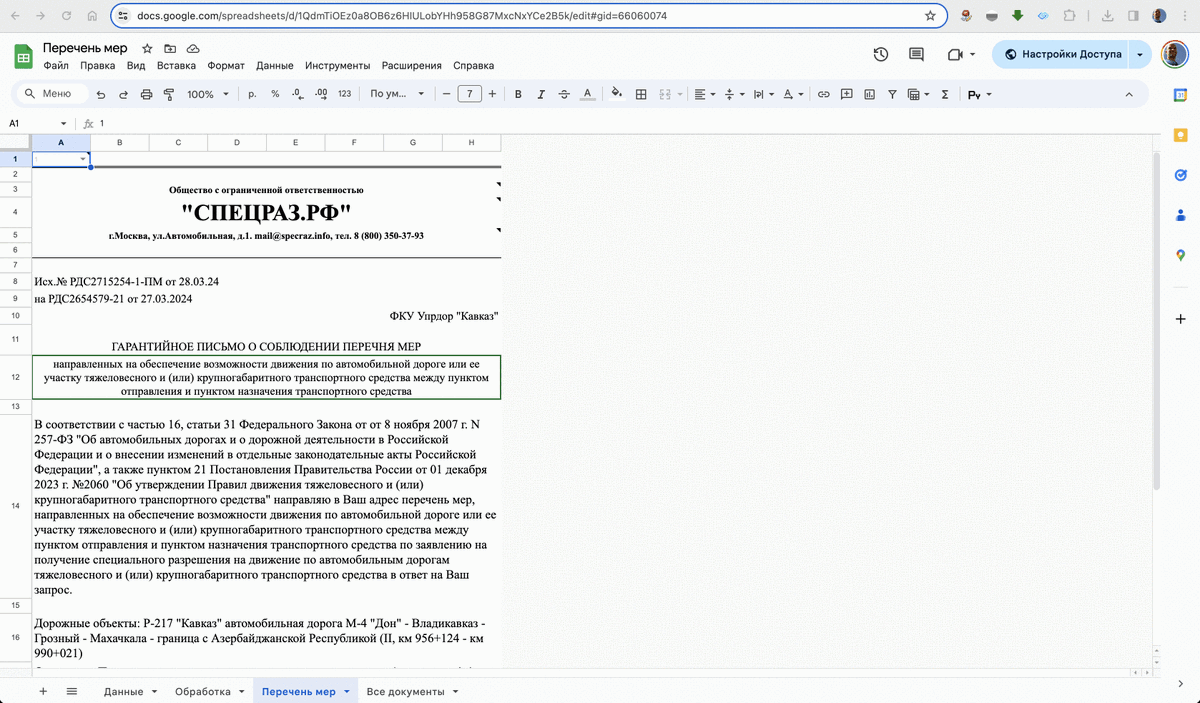
Первый документ у вас готов, можно приступать к следующим. Для этого вы просто меняете цифру в левой верхней ячейке листа "Перечень мер" на следующую и повторяете шаги 7 и 8. Смотрите на гифке, как это быстро можно делать:
Шаг 10. Загружаем готовые документы в заявление
Вот и все. У вас готова папка со всеми нужными перечнями мер. Теперь вы возвращаетесь в заявление и по очереди подгружаете готовые документы в соответствующие разделы заявления. Правильные наименования файлов вам в помощь.
Внедрим для вас таблицы в рабочие процессы
Если вам понравился наш инструмент, будем признательны лайку, подписке на канал и хорошему комментарию. Кстати, делитесь своими формулировками в ответ на разные требования, которые мы не учли. Мы добавим их в шпаргалку в таблице.
Вообще я, Василий Анисимов, автор этой статьи и основатель Спецраз.рф, уже много лет использую гугл-таблицы в своей работе. В них я веду и учет заказов клиентов, и финансовый учет. Когда разрешения были на бумаге и согласования собирались вручную, в очень удобной таблице мы вели учет полученных и неполученных согласований.
В другой своей компании, учебном центре, я внедрил таблицы и в производственный процесс - и этой таблицей одновременно пользовались 6 человек, координируя свои действия.
Гугл-таблицы очень гибкий и универсальный инструмент. С их помощью можно решать очень много задач. При этом с помощью инструментов доступа есть возможность организовать работу команды для координации. А настройки доступа к редактированию разных диапазонов для разных участников команды позволят сделать совместный доступ безопасным для данных.
Таблицы можно связывать между собой с помощью импорта данных - чтобы одни и те же списки не дублировались у вас в разных местах. Можно сделать вообще целую систему гугл-таблиц для управления рабочими процессами. Я так и сделал в Спецразе - и очень доволен результатом.
Если у вас есть рабочие задачи, которые нужно организовать с помощью какого-то IT-инструмента, можно не тратиться на дорогостоящие программы, а внедрить гугл-таблицы. С ними очень много можно сделать интересного и полезного.
Пишите в комментариях "Хочу табличку!" и как с вами связаться. Или звоните по телефонам Спецраз.рф. Внедрим и вам умную и красивую систему гугл-таблиц - для того, чтобы вы работали меньше, а зарабатывали больше! :)
Удачи на дорогах!
Всегда ваш спец по перевозкам негабарита,
Спецраз.рф
👆 Узнайте подробности в Telegram прямо сейчас - ответим сразу.