Ошибка возникла у одного из клиентов. Сообщил, что накануне как обычно выключил ПК, а на следующий день загрузиться не удалось. А компьютер важный – на нем база располагается база 1С.
Система при этом запускает автоматическое восстановление, но без результата. Появляется окно с предложением перезагрузки – и так по кругу.
Как обычно, в статье не будет общих рекомендаций по устранению ошибки. Покажем, что именно сделано в частном случае для исправления.
Версия ОС: Windows 10 Pro 21H2 x64
Код остановки: BAD SYSTEM CONFIG INFO

Проверки на восстановление ОС
Стали смотреть возможные варианты восстановления. Но надежда таяла с каждой попыткой.
Не работали:
- безопасный режим загрузки – тот же код остановки (BSoD);
- контрольные точки восстановления – мимо, ошибка 0x80070017;
- резервная копия реестра – здесь ждал сюрприз от Microsoft, т. к. папка RegBack была пустой, хотя задание «Registry\RegIdleBackup» ранее бодро сообщало об успешном завершении.
По умолчанию резервная копия реестра расположена здесь:
C:\Windows\System32\config\RegBack
%WinDir%\System32\config\RegBack
Причина
Все выше указывало на то, что повреждены системные файлы, возможны ошибки или повреждения загрузочного диска.
Забегая вперед, скажем – «битым» оказался файл реестра software, система не могла корректно прочитать его с диска при загрузке.
Решение
В первую очередь: проверить системный диск на ошибки.
В режиме восстановления откройте командную строку и выполните команду:
chkdsk C: /f /x /r
, где
"C:" – буква проверяемого диска;
"/f" – режим исправления ошибок при проверке;
"/x" – предварительное отключение диска (при необходимости);
"/r" – поиск поврежденных секторов и восстановление уцелевшей информации (работает с параметром "/f" в связке).
Дополнительная рекомендация
Включите в системе создание копий реестра. Функция резервного копирования реестра перестала работать в Windows 10, начиная с версии 1803.
Как включить бэкап реестра:
◆ откройте командную строку cmd от имени администратора;
◇ выполните команду на добавление параметра в реестр;
reg add "HKLM\System\CurrentControlSet\Control\Session Manager\Configuration Manager" /v EnablePeriodicBackup /t REG_DWORD /d 1
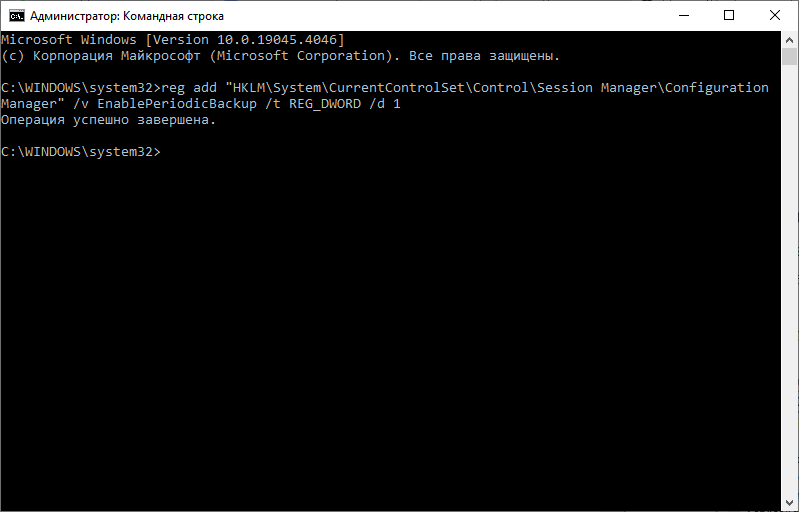
◆ перезагрузите ПК.
После чего можно выполнить запланированное задание вручную либо дождаться следующего запуска автоматического обслуживания (как правило, задание срабатывает 1 раз в 10 дней).
Вручную – через Планировщик
Пуск – Выполнить – taskschd.msc
Библиотека Планировщика заданий \ Microsoft \ Windows \ Registry \ RegIdleBackup
✅ В сухом остатке, нам помогла проверка диска – в процессе файл реестра SOFTWARE был исправлен, и система Windows 10 смогла загрузиться.
__________
Вас также может заинтересовать:
_____________________________________
⚡ Подписывайтесь на канал или задавайте вопрос на сайте — постараемся помочь всеми техническими силами. Безопасной и производительной работы в Windows и 1С.