
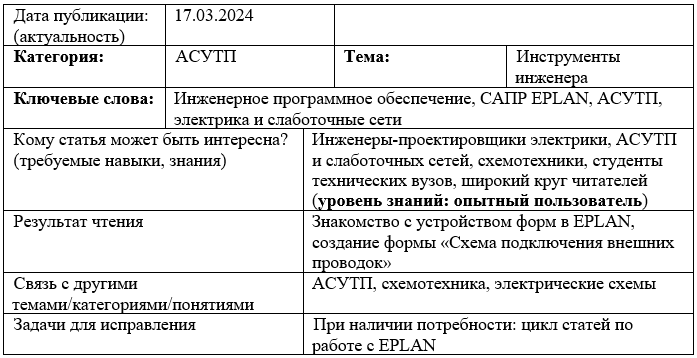
И снова про EPLAN. Прошлая статья оказалась востребованной, задачу обучения приходящих специалистов никто не снимал. Лучше один раз записать, чем каждый раз с самого начала лично рассказывать. Поэтому цикл статей по этому инструменту продолжается.
Все статьи по теме в "Точка входа в EPLAN" (удобная навигация и методические материалы по изучению).
Сегодня поговорим про формы в EPLAN. Напомню, что после разработки логической и графической структуры проекта, Вы можете получить часть документации в автоматическом режиме, путем создания отчетов.
Уровень статьи: для опытного пользователя.
Общие сведения о формах в EPLAN
Отчеты (или автоматически создаваемые страницы) генерируются на основании форм, которые входят в состав общих данных системы. С помощью форм устанавливается, какие свойства проекта будут содержаться в отчете, определяется их положение на странице, порядок отображения и т. д. Формы формируются как списки вывода по функциональному элементу (например спецификации клеммника, кабеля), как обзоры (содержание, групповая спецификация), схемы подключения (схема подключения клемм). Каждая форма является отдельным файлом на жестком диске.
По умолчанию набор форм поставляется в комплекте с программой, некоторые из них условно адаптированы под требования ГОСТ.
Пользователь может создать свою форму для заданного в системе типа отчета или отредактировать существующую (рекомендованный разработчиком вариант). Для этого ему нужно открыть любой созданный в EPLAN проект и воспользоваться командой: СЕРВИСНЫЕ ПРОГРАММЫ —> ОСНОВНЫЕ ДАННЫЕ ФОРМА —> СОЗДАТЬ или ОТКРЫТЬ.
После создания или открытия существующей формы в корне проекта будет отображаться временная страница, с помощью которой можно осуществлять редактирование формы. Форма редактируется независимо от открытого проекта в специальном редакторе. При ее закрытии временная страница удаляется, все изменения сохраняются в файле формы, однако сама форма не попадет автоматически в текущий проект, нужно выполнить синхронизацию проекта с основными данными системы или подключить форму к проекту вручную (например, через ручное назначение для отчета — крайне нежелательный вариант).
Алгоритм работы с формой:
- задание свойств для формы (доступ к свойствам для открытой формы через навигатор и контекстное меню);
- выполнение требуемой дополнительной графики (доступны все команды графического редактора);
- размещение областей данных для динамических форм;
- вставка специальных свойств заполнителей и задание формата для их отображения.
Типы форм
В EPLANопределены типы форм в соответствии с типами отчетов (про типы отчетов можно прочитать, например, в справке (https://www.eplan.help): ГЕНЕРАЦИЯ ОТЧЕТОВ И ВЫВОД МАРКИРОВОК/ ОТЧЕТЫ/ ОСНОВЫ/ ТИПЫ ОТЧЕТОВ). От типа формы зависит перечень свойств, которые могут быть выведены. Файлы типов форм имеют различные расширения.
Статические и динамические формы
Формы бывают статические и динамические. Такое поведение формы задается через свойство «Работа с формой» <13002>. Статические формы строятся по расчерченному полю рамки, имеющаяся графика одинакова, а высота строк постоянна. Динамические формы генерируются с тем количеством строк, которые необходимы для размещения массива данных в рамках заданной области (определяется свойствами формы «Число строк» <13005> * «Высота строки» <13007>). Имеется возможность размещать динамические области (команда ВСТАВИТЬ —> ДИНАМИЧЕСКАЯ ОБЛАСТЬ —> …) для вывода требуемых данных. Высоту строк можно сделать переменной с помощью свойства форм «Динамически подобрать высоту строчки» <13009>. Внимание: каждая динамическая область будет обрабатываться в форме только один раз, то есть если повторно разместить, например, область данных, она будет проигнорирована.
Статическая форма всегда обладает четкой графикой и подходит для фиксированных наборов данных (на базе статических форм удобно выполнять титульные листы, опросные листы, сводные или результирующие таблицы), а динамическая может менять графику в зависимости от количества данных (спецификации, обзоры, перечни).
Рассмотрим стандартную форму «ГРУППОВАЯ СПЕЦИФИКАЦИЯ ИЗДЕЛИЙ», которая идет в дистрибутиве EPLANи адаптирована под требования ГОСТ из файла «GOST_Specification_A4_dyn.f02».
Основные свойства формы представлены на рисунке.
Форма для следующих страниц может быть задана в свойствах формы для некоторых типов форм (список обозначений устройств, схема кабельных соединений, перечень клеммников и т.д.). Последующая форма может быть вставлена либо на той же странице, что и текущая форма, либо на следующей странице: это определяется с помощью точки вставки последующей формы (команда ВСТАВИТЬ —> ТОЧКА ВСТАВКИ СЛЕДУЮЩЕЙ ФОРМЫ). Блок отчетов может быть сформирован из двух разных форм. Если последующая форма в свою очередь содержит точки вставки, то они будут проигнорированы.
Непосредственно структура формы состоит из динамических областей верхнего колонтитула, области заголовка, области данных и нижнего колонтитула.
Верхний колонтитул
Определяет способ группировки данных и повторяется для каждого устройства. Его удобно проводить по определению функции. Для обзоров, таких, как, например, спецификации изделий, верхний колонтитул несущественен.
Если свойство формы «Повторить верхний колонтитул нового столбца» установлено, верхний колонтитул повторяется в каждом новом столбце. Если это свойство не установлено, верхний колонтитул отображается только в первом столбце. Тогда в следующих столбцах отобразится больше строк данных, чем указано в свойстве «Число строк».
Заголовок
Повторяется для каждой функции отчета по умолчанию. Есть возможность выполнения отчета по данной области как заголовка столбца, установив свойство форм «Повторить заголовок нового столбца <13110>».
Через свойство «Без перехода на след. строку <13105>» для заголовка можно управлять позицией заголовка в форме. Если это свойство активировано, то заголовок выдается вместе со следующей строкой данных. Если это свойство деактивировано, то для заголовка генерируется отдельная строка. Через свойство «При изменении заново генерировать заголовок <13003>» возможно задать свойство, при изменении которого будет отображаться заголовок.
Область данных
Область вывода данных.
Нижний колонтитул области данных отображается в области данных и перед следующей анализируемой функцией. Здесь можно, например, определить линию, которая визуально отображает, что отчет функции завершен.
Нижний колонтитул анализируется (заполняется) один раз на страницу, т. е. не для каждой функции. В формах с несколькими столбцами он располагается за последним столбцом.
Графические элементы и заполнитель в динамических формах также могут размещаться вне динамических областей. Как в статических формах, они выводятся один раз на каждой странице отчета, при этом заполнитель анализируется с данными первого объекта заголовка (например, первый клеммник на странице).
Рассмотрим немного модернизированную стандартную форму GOST_Specification_A4_dyn «Групповая спецификация элементов». В качестве заголовка для нее определено свойство «Номер типа» <22002>. Данное свойство может быть задано для изделий в базе данных и сформулировано с учетом ГОСТ. В свойствах формы указано, что при изменении данного свойства должен быть сгенерирован заголовок. В области данных сведены требуемые данные для вывода для изделия.
На форме размещены специальные тексты и тексты заполнители. Как видно из примера тексты заполнители размещены в динамических областях.
Специальные тексты (ВСТАВИТЬ —> СПЕЦ.ТЕКСТ) заполняются соответствующими данными (свойства проекта, страниц, форм) непосредственно при вставке. Например, в рассмотренном примере сверху справа выведено свойство с наименованием формы.
Чтобы добавить поле с данными в форме, необходимо выбрать Меню ВСТАВИТЬ/ТЕКСТ ЗАПОЛНИТЕЛЬ и разместить его в требуемой области данных. Тексты-заполнители заполняются данными только при генерации отчёта. Какие данные туда будут помещены, зависит от выбранного свойства элемента-заполнителя. Элемент заполнителя — это тип объекта, который участвует в обработке при генерировании отчета. Доступные элементы-заполнители зависят от типа формы. Используя форматирование/ рассчитанные свойства можно выводить информацию о логически связанных с рассматриваемым объектом элементах (например, о подключенных к конкретному кабелю устройствах).
Можно выводить либо свойства (путем прямого выбора свойств в поле ввода свойства), либо форматированные группы свойств, либо результаты расчета (путем составления свойств в поле ввода форматированные/рассчитанные свойства).
Форму в процессе ее редактирования можно проверить на наличие ошибок: СЕРВИСНЫЕ ПРОГРАММЫ —> ПРОВЕРИТЬ ФОРМУ.
Сгенерируем отчет. Еще раз — для того, чтобы отчет формировался так, как задумано, используемые в форме свойства должны быть заданы.
Статические формы за исключением динамических областей в основном обладают теми же свойствами, что и динамические. Области данных зафиксированы, то есть под максимальное количество строк нужно создавать соответствующую графику.
Пример статической формы можно оценить на примере стандартной формы УКАЗАНИЯ ПО ТЕХНИКЕ БЕЗОПАСНОСТИ DIN (F26_005.f26).
Если вы планируете использовать определенные формы проекта, рекомендуется предварительно ознакомится с перечнем свойств, которые в них отображаются и следить за тем, чтобы при разработке проекта они были заполнены.
При работе с формами можно вставлять макросы и символы, но все логические элементы данных объектов будут преобразованы при этом в графику.
Создание формы отчета «Схема подключения внешних проводок»
Создадим форму: СЕРВИСНЫЕ ПРОГРАММЫ/ ОСНОВНЫЕ ДАННЫЕ/ ФОРМА/ СОЗДАТЬ. В появившемся окне следует выбрать тип файла «Спецификация кабеля (*.f9)» и ввести имя файла.
В появившемся окне СВОЙСТВА ФОРМЫ следует заполнить свойства, как указано на рисунке. Если какие-то свойства отсутствуют, то их добавление осуществляется через кнопку СОЗДАТЬ.
ЛКМ выберете кнопку ОК, станет доступна для редактирования графическая часть новой формы. Для удобства редактирования выберете соответствующую величину шага сетки для отображения (4 мм), проверьте, что активированы режимы захвата объектов.
Подготовьте дополнительную графику. Для ее создания используйте инструменты графического редактирования: ДУГА ЧЕРЕЗ ЦЕНТР, ЛИНИЯ. ПРЯМОУГОЛЬНИК, ТЕКСТ. Примерный вариант указан на рисунке, размеры указаны условно для справки.
Получившуюся форму следует оформить в виде верхнего колонтитула, который будет при генерации отчета отображаться для каждого кабеля. Область можно разместить с помощью команды ВСТАВИТЬ / ДИНАМИЧЕСКАЯ ОБЛАСТЬ / ВЕРХНИЙ КОЛОНТИТУЛ.
Далее добавим обозначение кабеля, число и сечение жил с помощью команды ВСТАВИТЬ / ТЕКСТ ЗАПОЛНИТЕЛЬ. В появившемся окне следует выбрать ФОРМАТИРОВАННЫЕ / РАСЧИТАННЫЕ СВОЙСТВА и далее перейти в окно выбора свойств с помощью кнопки «…». Для категории КАБЕЛЬ выбрать свойство <20003>: «ОУ (вышестоящее, без структуры проекта)». Внимание: в зависимости от версии названия свойств могут отличаться, особенности перевода — ориентируйтесь на номера свойств (как включить отображение номеров свойств, см. «ЕPlAN. Первый проект и быстрый старт»).
Если известен номер свойства, его можно найти в соответствующей категории с помощью инструмента ФИЛЬТР. Обратите внимание, что внизу отображается подробное описание свойства — это удобно.
Для размещаемого свойства можно настроить формат отображения в соответствующей вкладке, например, ПОЛУЖИРНЫЙ. Свойство разместим в овале.
Ниже разместим следующее свойство из той же группы <20074>: «Кабель/ Группа соединений: Тип, число соединений, поперечное сечение/диаметр с единицей измерения, длина с единицей измерения».
Настроим отображение. Размер шрифта 2,00. Активизировать блок выравнивания с габаритами 25х8. Выравнивание в центре по центру.
Добавим ниже колонтитула ОБЛАСТЬ ДАННЫХ, куда будет выводиться информация по каждой жиле кабеля в зависимости от количества жил. Это можно сделать через команду ВСТАВИТЬ / ДИНАМИЧЕСКАЯ ОБЛАСТЬ / ОБЛАСТЬ ДАННЫХ. Высота данной области должна быть 8 мм, а ширина повторять блок колонтитула. Также в нее следует скопировать графику таблицы из колонтитула (она также будет повторяться).
Далее авторы формы предлагают добавить наименование шкафа или механизма из поля описания идентификатора «МЕСТО УСТАНОВКИ» (УСТРОЙСТВО (ИСТОЧНИК)), однако следует понимать, что корректным это будет только в том случае, если структура проекта составлена и описание задано. Естественно, вы можете указать здесь другое свойство.
Описание идентификатора задается через ДАННЫЕ ПРОЕКТЫ —> УПРАВЛЕНИЕ СТРУКТУРНЫМИ ИДЕНТИФИКАТОРАМИ.
Для каждой жилы кабеля определяется соединение, которое обладает логическую связь с источником и целью. Через эту логическую связь можно извлечь требуемую для отчета информацию. В навигаторе кабелей через контекстное меню можно присвоить жилы кабеля и тогда соединение будет иметь номер.
Найдите свойство <1230> «Место установки (главный идентификатор): Описание в категории «УСТРОЙСТВО (ИСТОЧНИК)» и разместите его в левой ячейке «Наименование шкафа/мех.» в ОБЛАСТИ ДАННЫХ. Для остальных указанных ниже данных поступите аналогичным образом. Форматирование должно обеспечивать выравнивание данных в границе ячейке.
Далее добавим обозначение устройства, вывод устройства для ИСТОЧНИКА, также номер (цвет) жилы (в категории КАБЕЛЬНОЕ СОЕДИНЕНИЕ) и аналогичные параметры для ЦЕЛИ (приемника).
Ниже на рисунке будут указаны номера свойств, которые требуется разместить. Обратите внимание, что одинаковые номера (кроме соединения, которое определяется автоматически) должны быть из разных категорий УСТРОЙСТВО (ИСТОЧНИК) и УСТРОЙСТВО (ЦЕЛЬ).
Однако для ЦЕЛИ (например, при подключении электродвигателя или «черного ящика») подключение кабеля может осуществляться не к клеммнику, а к выводу. За отображение вывода отвечает свойство <20077>: «Имя вывода устройства цели». Добавим данное свойство к уже существующему <20030> со стороны приемника (аналогично это можно сделать для источника при необходимости). Далее необходимо настроить логику отображения как на изображении снизу.
Проверка формы штатным средством:
Теперь выполним простую схему для проверки работы схемы.
Условия применения формы, таким образом, следующие:
- Создана структура проекта, введены идентификаторы для МЕСТО УСТАНОВКИ, задано его описание;
- Созданы логические страницы и схема соединений. Все элементы должны иметь обозначения. Для клемм и устройств заданы обозначения (номера) клемм и выводов.
- Размещены кабели, задано обозначение, а также ЦВЕТ (НОМЕР) для точки определения соединения (в месте пересечения кабеля и логического соединения), заданы параметры кабеля.
Сгенерируем отчет.
Все работает так, как требуется.
UPD: Если выводится только один кабель на страницу, то следует проверить активность свойства «Объединить» в настройках: <ИМЯ ПРОЕКТА> —> ОТЧЕТЫ —> ВЫВОД В СТРАНИЦАХ.
На этом все. Все статьи по теме в "Точка входа в EPLAN" (удобная навигация и методические материалы по изучению).
Я разрабатываю принципиальные электрические схемы в среде EPLAN на коммерческой основе. Это позволяет мне оставаться практикующим инженером, а не просто управленцем. Если вам нужна помощь в создании или доработке электрических схем в EPLAN (разовые заказы или небольшие проекты), то пишите краткое описание задачи на почту. В теме письма укажите "Разработка схем EPLAN", чтобы ваше обращение не потерялось.
Источники, дополнительная информация
- Севастьянов А. А. Методические указания по разработке и оформлению технической (проектной) документации (на базе САПР E-Plan)
- Бернд Гишель, EPLAN Electric P8. Практическое пособие пользователя
- Справочная система программы (в настоящее время постоянно доступна online)
- Александр Павлов. Eplan P8 схема подключений внешних проводок
Ознакомиться с содержанием журнала.
Уважаемые коллеги, желаю хорошего дня. Подписывайтесь, чтобы иметь возможность обсудить со мной вашу задачу в комментариях. Буду рад лайку, альтернативному мнению или истории по теме статьи.
ПРЕДУПРЕЖДЕНИЕ №1: Оценки, суждения и предложения по рассматриваемым вопросам являются личным мнением автора.
ПРЕДУПРЕЖДЕНИЕ №2: Техническая информация, представленная на сайте, не является официальной и предоставлена только в целях ознакомления. Владелец сайта не несет никакой ответственности за риски, связанные с использованием информации, полученной из данного источника.
Все изображения, если не указано иное, либо выполнены автором, либо взяты из открытых источников.