Подобного материала в интернете вы не найдете, а всё потому что вопрос о координатах связан с некоторой долью конфиденциальности, секретности, поэтому каждый для себя разбирается самостоятельно. Но мне показалось допустимым показать механизм выполнения данной задачи без привязки к конкретным координатам, поэтому не удивляйтесь скриншотам, где вместо цифр - звёздочки. Это не помешает понять саму методику работы.
Исходные данные, выданные заказчиком
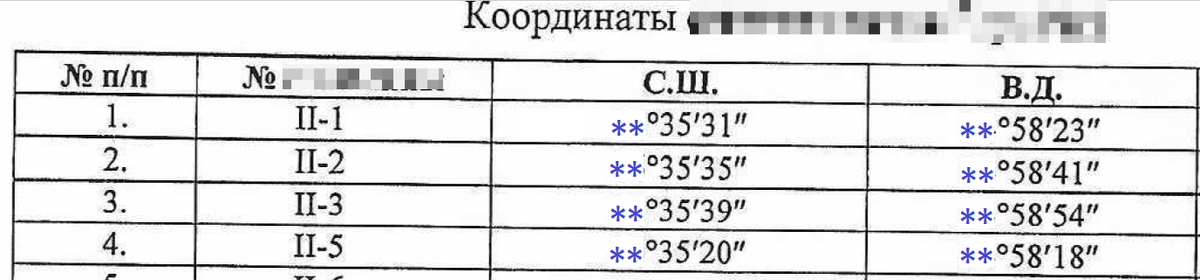
Разумеется, актуализированная топографическая съемка территории объекта в системе местных координат должна у вас быть - когда будете наносить объекты по вычисленным координатам, сразу сможете оценить результат. В dwg-файле топосъемки должен быть штамп изыскательской организации с указанием системы местных координат (МСК). Например, система координат Санкт-Петербурга МСК-1964. Система географических координат как правило WGS-84.
Для пересчета координат из одной системы в другую можно воспользоваться специализированными справочниками, но быстрее всего с вероятностью ошибки только при вводе данных рекомендую пользоваться геокалькулятором онлайн, а не упражняться в сложнейших вычислениях.
Калькулятор координат
В интернете есть несколько специализированных сайтов, но мне нравится https://geoproj.ru.
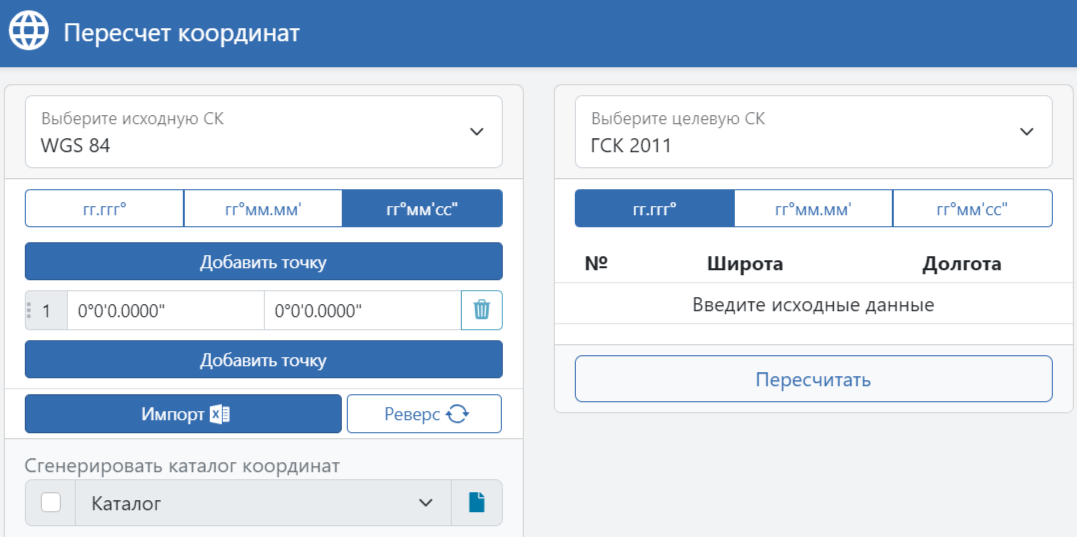
Возвращаемся к исходным данным и смотрим на формат географических координат - он соответствует гг*мм`сс''. Геокалькулятор позволяет импортировать файл с координатами, но я рекомендую их вводить вручную - так вы сразу сможете отследить ошибку и не придётся тратить время на дополнительные проверки данных в импортируемом файле.
Теперь переходим к выбору целевой системы координат. Как говорил выше, данные о ней должны быть в dwg-файле топографической съемки местности или в отчете об инженерно-геодезических изысканиях.
Жмём на галку напротив "Выберите целевую СК..." и из выпадающего списка выбираем "МСК (Местные СК регионов РФ)". А дальше элементарная задачка найти ваш регион, или по номеру МСК или по названию региона РФ.
А теперь внимание! Данных по зонам может и не быть в геодезическом отчете - тут придется потрудиться, благо что зон не так и много, например в Калмыкии их 3, в Томской области - 4 ну и так далее.
Когда все данные введены и выбран регион, зона, жмём на кнопку "пересчитать". В считанные секунды получаете результат в виде таблице, которую можно экспортировать в эксель - привычные координаты X и Y.
Нанесение объектов по полученным координатам в AutoCAD
Далее открываем наш план в автокаде, куда нужно эти объекты нанести. Это могут быть границы участков, или точки бурения скважин, суть от этого не меняется.
Для нанесения объектов в автокаде по вычисленным координатам предлагаю следовать определённому порядку действий:
- Нарисовать круг оптимального размера, не маленький и не очень большой, диаметром на глаз.
- В свойствах (вызывается из выпадающего списка после щелчка правой кнопкой мыши по объекту) в разделе Геометрия находятся данные X, Y-координат объектов
- При выделенном круге изменить его координаты вводом нужных координат - объект переместиться согласно новым вводным.
- ВНИМАНИЕ! В системе координат программы AutoCAD X, Y-координаты перепутаны местами, поэтому Y-координаты вводим в строчку Х, а соответственно Х-координаты - в строчку Y.
- Проверяем локацию нашего круга, куда он переместился. Также можно выполнить проверку способом сравнения координат рядом лежащих объектов топосъемки. Именно таким способом и можно установить зону системы координат на этапе работы с геокалькулятором.
Этих знаний вполне достаточно, чтобы нанести объекты в авктокаде, зная их долготу и широту. Работайте с удовольствием! Подписывайтесь на канал "Кругозор Проектировщика"!