
На кассу Эвотор загрузка товаров из Excel происходит двумя способами. Это можно сделать через приложения «Обмен через Excel» и «Управление ассортиментом». В этой статье мы расскажем, как загрузить товары в Эвотор через Excel.
Возникли вопросы?
Обратитесь в техподдержку касс Эвотор по бесплатному номеру горячей линии 8 (800) 700 50 85.
Содержание
Загрузка номенклатуры в Эвотор из Excel через приложение «Обмен через Excel»
Возможности приложения «Обмен через Excel» позволят вам загрузить номенклатуру на Эвотор из Excel. В онлайн-кассу номенклатура загрузится с ценами, штрих-кодами и остатками. Помимо этого, вы сможете получить файл Excel с номенклатурой, созданной в самом смарт-терминале.
Также через приложение можно получить отчет о розничных продажах за определенный период с сортировкой по закрытиям смен. Кроме того, вы сможете добавлять, удалять изменения по товарам через веб-интерфейс, что очень удобно. Дополнительно вам будет доступна возможность ввода документов по всем поступлениям товаров, списанию, инвентаризации.
- Личный кабинет Эвотор → Эвотор Маркет → Категории приложений → Редакторы товаров → Обмен через Excel
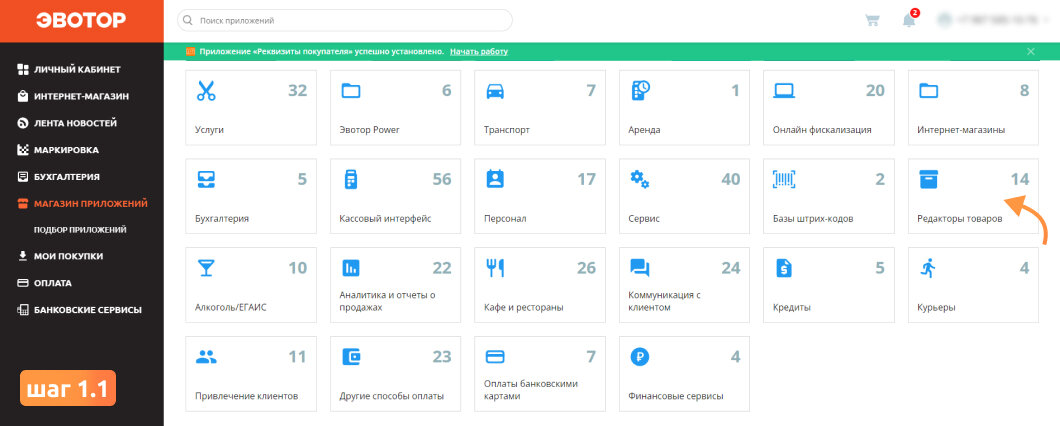
2. Попробовать → Оплатите приложение (оплатить можно несколькими способами: через банковскую карту, Эвотор счёт, наличными средствами)
3. Личный кабинет Эвотор → Мои покупки → «Обмен через Excel»→ Укажите количество касс, которые подключаете к приложению
4. В меню приложения во вкладке Установка/удаление поставьте галочки около нужных касс → Применить
Приложение автоматически загрузится в смарт-терминал Эвотор.
5. Откройте приложение в ЛК Эвотор
Мои приложения → Обмен через Excel → Управление товарами
6. Выберите магазин, из которого выгружаете список товаров → Выгрузить в Excel
Вы осуществили загрузку товаров в Эвотор из эксель. Сохраните файл.
Загрузка номенклатуры из Excel через приложение «Управление ассортиментом»
Загрузку товаров в Эвотор через эксель можно также осуществить с помощью другого многофункционального приложения «Управление ассортиментом».
Допустим, раньше вы пользовались какой-то определенной товароучетной системой и решили перейти на что-то другое. Так, в «Управление ассортиментом» номенклатуру можно загрузить из любой товароучетной системы. Вы скачиваете список товаров в формате эксель и загружаете в приложение, затем он импортируется в Эвотор.
Помимо работы с товарной номенклатурой на ПК или Эвоторе, вы сможете просматривать созданные на терминале документы в режиме онлайн, проводить приёмку и списание. В отчетах вы сможете оценить популярность любого товара. Отчёты укажут на разного рода ошибки: дубли, отрицательные остатки, нулевые цены, товары с низкой наценкой.
- Перед установкой выгрузите документы из терминала и сохраните резервную копию товарной базы (в случае, если у вас есть товарные остатки)
Ещё → Резервное копирование → Сделать копию
2. Выгрузите из кассы в облако Эвотора документы за последние полгода
Ещё→ Обмен → Выберите нужные даты → Выгрузить
3. Личный кабинет Эвотор → Эвотор Маркет → Категории приложений → Товарный учет → Управление ассортиментом
4. Попробовать → Оплатите приложение (оплатить можно несколькими способами: через банковскую карту, Эвотор счёт, наличными средствами)
5. Личный кабинет Эвотор → Мои покупки → Выберите приложение → Укажите количество касс, которые подключаете к приложению
6. В меню приложения во вкладке Установка/удаление поставьте галочки около нужных касс → Применить
Приложение автоматически загрузится в смарт-терминал Эвотор.
Внимание! Товары автоматически загрузятся из облака в приложение, их можно найти в разделе «Товары».
7. Товары → Импорт из Excel → Спускаетесь вниз по странице и загружаете файл
8. Проверьте корректность данных (наименование, цена, остаток, артикул, группа и др.) → Далее
9. Список товаров импортируется в вашу кассу Эвотор