Оформление документа — это не столько про красоту, сколько про удобство восприятия информации и профессиональные стандарты. В этом материале мы расскажем, какие дополнительные инструменты форматирования вошли в обновленную версию редактора «МойОфис Текст» для частных пользователей, и как они помогут привести ваши документы в порядок.
Добавляйте концевые сноски
Если в вашем тексте есть цитаты, термины или вы упоминаете данные, для которых нужна ссылка на источник – без сносок не обойтись. В последнем релизе «МойОфис Текст» стало возможным добавлять не только сноски, но и концевые сноски – примечания в нижней части страницы.
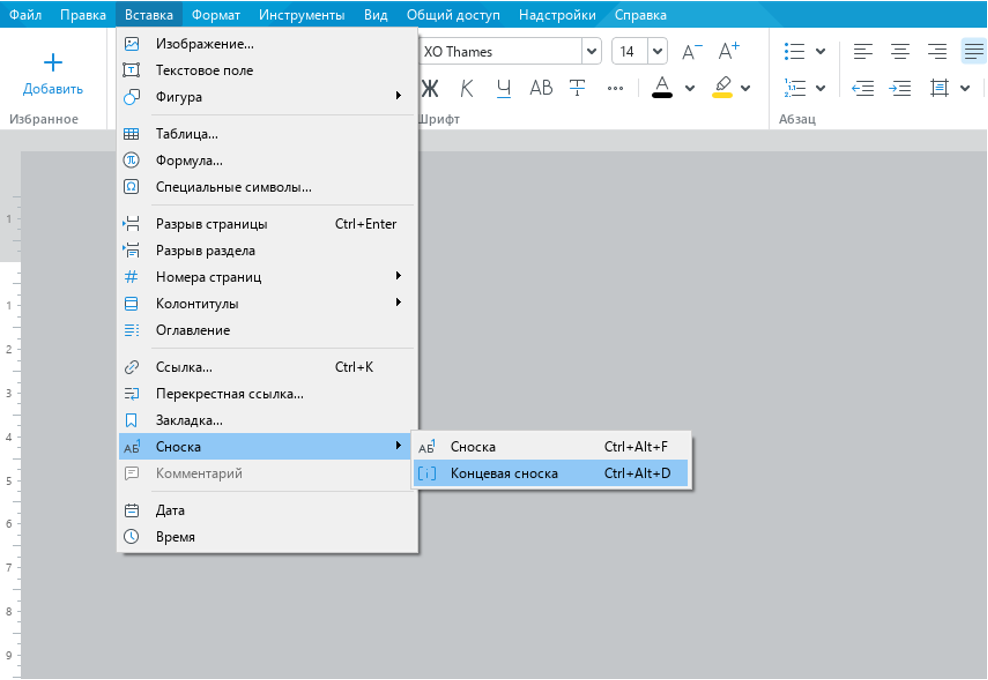
Для того, чтобы создать концевую сноску выберите пункт командного меню Вставка > Сноска. В открывшемся подменю выберите «Концевая сноска». Либо воспользуйтесь сочетанием клавиш [Ctrl]+[Alt]+[D]. В указанном месте документа отобразится знак сноски, а внизу страницы, раздела или документа – номер сноски. Затем введите текст сноски после её номера.
Создавайте уникальные колонтитулы и настраивайте нумерацию страниц
Колонтитул – это структурный элемент, который содержит справочную или дополнительную информацию. В новой версии «МойОфис Текст» для создания колонтитулов были добавлены расширенные настройки – настройки колонтитула первой страницы, а также настройка колонтитулов для четных и нечетных страниц для двусторонней печати.
Теперь вы можете:
· добавлять и удалять номера страниц в верхнем и нижнем колонтитулах слева, посередине и справа в поле колонтитула;
· начинать нумерацию с определённого номера страницы;
· продолжать нумерацию из предыдущего раздела;
· работать с номером страницы как с обычным текстом (выбирать шрифт, размер кегля, также доступны различные инструменты форматирования).
Все настройки колонтитулов и нумерации вы найдёте в меню «Вставка» в разделе «Колонтитул».
Добавляйте обтекание таблицы текстом
Новое решение позволяет легко настроить выравнивание таблицы и отступы до текста, чтобы сделать ваши документы удобнее при чтении и, если нужно, сэкономить место на странице.
Воспользоваться функцией можно через инструмент «Настроить таблицу» на панели инструментов, в котором следует выбрать свойство «Обтекание текстом».
После этого вы можете перемещать таблицу по листу или между листами внутри одного документа, открытого в редакторе «МойОфис Текст 2.7», а также устанавливать отступы от текста по всем четырём сторонам таблицы.
Для того, чтобы переместить таблицу со свойством обтекания текстом по листу или между листами, удерживайте левую кнопку мыши на пунктирном квадрате в левом верхнем углу выбранной таблицы, после чего переместите её в нужное место.
А если вам нужно настроить отступы текста от границ таблицы – откройте настройки инструмента «Настроить таблицу» для каждой из четырех сторон. Если вам не требуется уникальное выравнивание, то можете воспользоваться установками по умолчанию и выровнять таблицу по левому краю, по центру или по правому краю активного поля листа.
Это удобно если нужно определить количество совпадений или быстро переключаться между ними.
Плюс в результате поиска будет подсвечен ближайший результат к установленному фокусу. Для того, чтобы вызвать меню поиска зайдите в «Правка» или нажмите сочетание клавиш [Ctrl]+[F].