Найти в Дзене
Мой комп

Как установить пароль для входа в систему Windows 10 с локальной учетной записью?

После установки Windows 10 у нас открывается экран приветствия OOBE. Мы настраиваем язык интерфейса системы, раскладку клавиатуры и другие параметры. Также мы решаем какой способ использовать для входа в систему. Это может быть вход с помощью учетной записи Microsoft или создание локальной учетной записи пользователя. Итак, я решила использовать локальную учетную запись. Мы вводим имя пользователя и нажимаем "Далее". Далее нам предлагают установить пароль для входа в систему Windows. Если окно ввода пароля оставить пустым и нажать "Далее", то в свою учетную запись можно будет входить без пароля. Что ж, учетная запись создана. Мы вошли в систему. И тут нам нужно все-таки поставить пароль для входа в систему. Как это сделать? Что ж, существует много способов это сделать. Давайте посмотрим. Чтобы открыть "Параметры" мы можем нажать сочетание клавиш Win+I. Или нажать клавишу Win. В открывшемся меню "Пуск" нажать на значок "Шестеренка". У нас открылось окно "Параметры Windows". Мы нажимаем
Оглавление

После установки Windows 10 у нас открывается экран приветствия OOBE. Мы настраиваем язык интерфейса системы, раскладку клавиатуры и другие параметры. Также мы решаем какой способ использовать для входа в систему. Это может быть вход с помощью учетной записи Microsoft или создание локальной учетной записи пользователя.

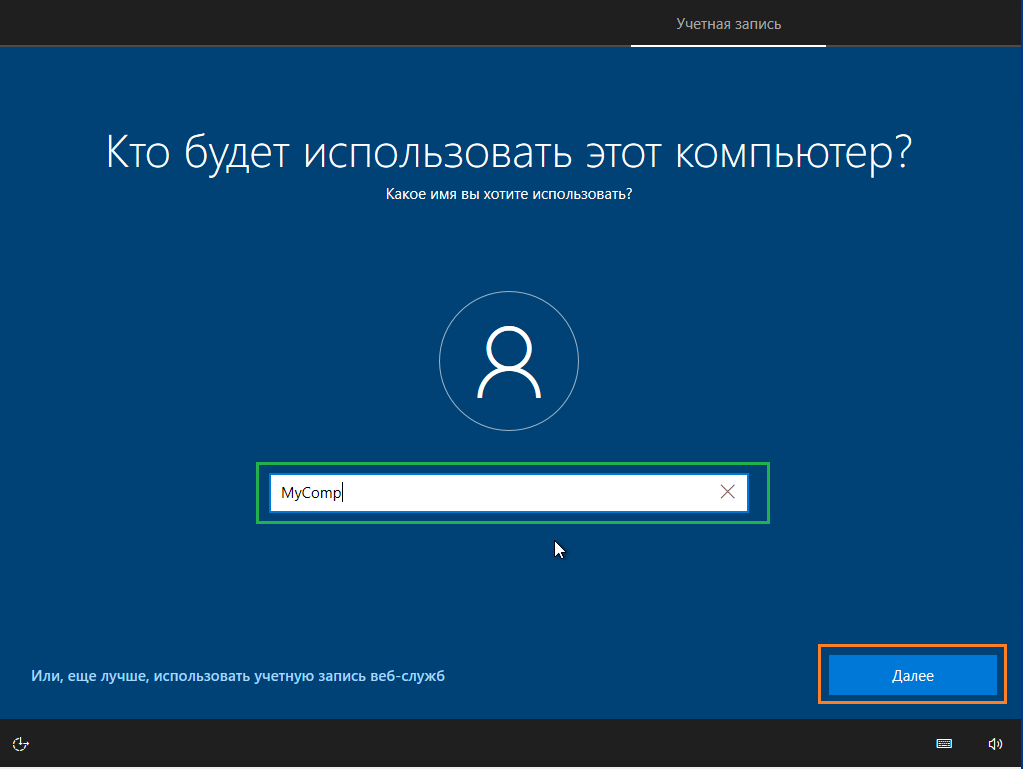
Итак, я решила использовать локальную учетную запись.

Мы вводим имя пользователя и нажимаем "Далее".

Экран приветствия OOBE. Создание локальной учетной записит пользователя

Далее нам предлагают установить пароль для входа в систему Windows.

Если окно ввода пароля оставить пустым и нажать "Далее", то в свою учетную запись можно будет входить без пароля.
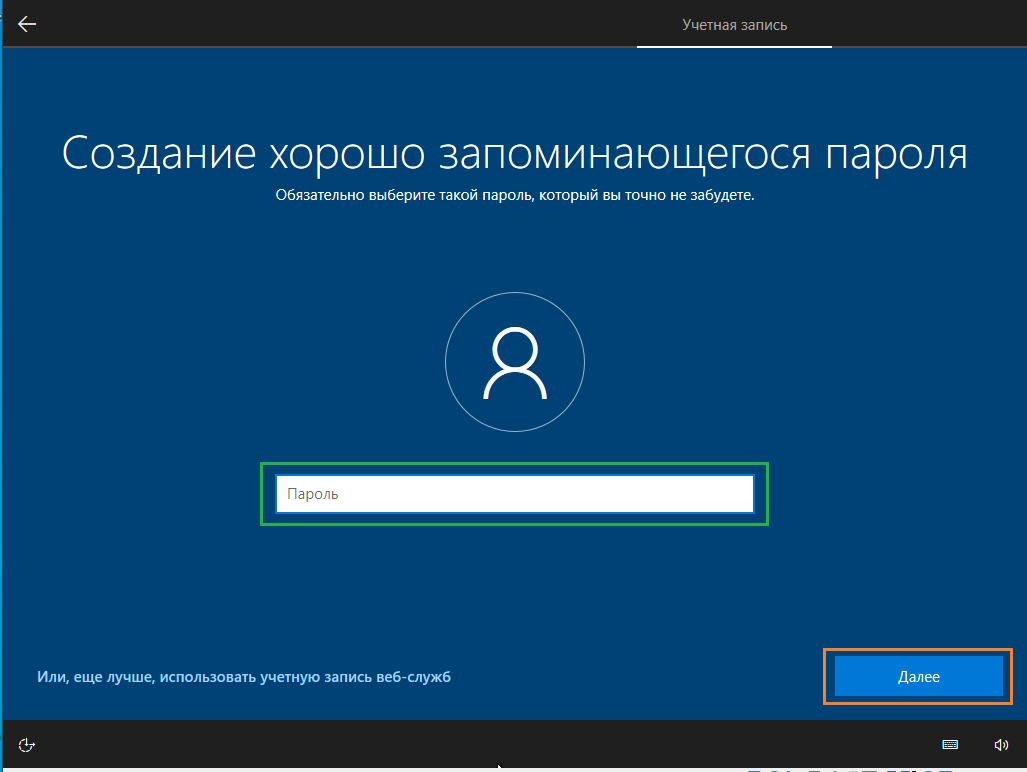
Экран приветствия OOBE. Установка пароля на докальную учетную запись пользователя

Что ж, учетная запись создана. Мы вошли в систему.

Мы вошли в систему Windows 10

И тут нам нужно все-таки поставить пароль для входа в систему. Как это сделать?

Что ж, существует много способов это сделать. Давайте посмотрим.

Способ первый - Добавление пароля локальной учетной записи в "Параметрах".

Чтобы открыть "Параметры" мы можем нажать сочетание клавиш Win+I.

Для входа в "Параметры" можно нажать сочетание клавиш Win+I

Или нажать клавишу Win. В открывшемся меню "Пуск" нажать на значок "Шестеренка".

Или через меню "Пуск" нажать на шестеренку

У нас открылось окно "Параметры Windows".

Мы нажимаем на "Учетные записи".

Окно "Параметры Windows"

Мы видим данные своей локальной учетной записи.

Окно "Параметры Windows"

Теперь нужно нажать на "Варианты входа".

Окно "Параметры Windows"

Мы можем выбрать варианты входа в систему:

  1. Вход в систему с помощью распознавания лица владельца устройства (для работы нужна веб-камера);
  2. Вход в систему с помощью отпечатка пальца владельца устройства (нужен сканер отпечатка пальца);
  3. Вход в систему с помощью PIN-кода (Прежде чем установить PIN-код, нужно задать пароль для входа в систему);
  4. Вход в систему с помощью физического ключа безопасности;;
  5. Пароль. Вход в систему с помощью пароля;
  6. Вход в систему с помощью графического ключа (Сначала нужно установить пароль для входа в систему).
Окно "Параметры Windows"

Мы выбираем вариант входа "Пароль".

Окно "Параметры Windows"

Нажимаем "Добавить".

Окно "Параметры Windows"

Открывается следующее окно.

Окно "Создание пароля"

В этом окне мы вводим пароль (2 раза) и можем ввести подсказку для пароля.

К примеру, я введу пароль 12345678

Окно "Создание пароля"

Вводим подсказку. Например, я введу 1234 .

Нажимаем "Далее".

Окно "Создание пароля"

Теперь нажимаем "Готово".

Окно "Создание пароля"

Все, пароль создан.

Окно "Параметры Windows"

При следующем входе в систему мы должны будем ввести заданный пароль. И нажать Enter.

Вход в систему Windows 10

Если пароль правильный, то мы войдем в учетную запись.

Вход в систему Windows 10
Мы успешно вошли в локальную учетную запись Windows 10

Способ второй - Задаем пароль пользователя через меню Ctrl+Alt+Delete.

Нажимаем на клавиатуре Ctrl+Alt+Delete.

Нажимаем cочетание клавиш Ctrl+Alt+Delete

У нас открывается меню.

Меню Ctrl+Alt+Delete

В этом меню мы нажимаем на "Изменить пароль".

Нажимаем "Изменить пароль"

У нас открывается следующее окно.

Вводим старый пароль (если его не было, то пропускаем этот шаг)

Поскольку у нас изначально пароля не было, то старый пароль мы не вводим.

Вводим новый пароль
Вводим новый пароль

Вводим новый пароль и подтверждаем его.

Еще раз вводим новый пароль

После этого мы нажимаем клавишу Enter.

Пароль успешно задан (или изменен). Нажимаем "Ок".

Пароль успешно задан или изменен

При следующем входе в систему мы должны будем ввести заданный пароль. И нажать Enter.

Вход в систему Windows 10

Если пароль правильный, то мы войдем в учетную запись.

Вход в систему Windows 10
Мы успешно вошли в локальную учетную запись Windows 10

Способ третий - задаем пароль пользователя через Командную строку

В поиске Windows мы вводим CMD.

Выходит Командная строка.

Мы нажимаем на "Запустить от имени Администратора.

Запускаем "Командную строку" от имени Администратора

Нажимаем "Да". (Подробнее о том, как это отключить?).

Контроль учетных записей (UAC)

Открывается окно Командной строки (От администратора).

Окно Командной строки от Администратора

Сначала нам нужно посмотреть список пользователей компьютера.

Для этого мы вводим команду: net users .

Окно Командной строки от Администратора

Нажимаем Enter.

Окно Командной строки от Администратора

Имя моей учетной записи - MyComp.

Окно Командной строки от Администратора

Далее вводим команду такого плана: net user имя пользователя пароль .

Вместо "Имя пользователя" подставляем имя нашей учетной записи (в моем случае это MyComp) .

Вместо "Пароль" в команду подставляем пароль, который хотим задать для нашей учетной записи (в моем случае пароль - 12345678).

В таком случае команда принимает следующий вид: net user MyComp 12345678 .

Окно Командной строки от Администратора

Нажимаем Enter.

Если команда введена без ошибок, то Командная строка уведомит нас о том, что команда выполнена успешно.

Окно Командной строки от Администратора

Для локальной учетной записи MyComp мы успешно задали пароль.

Окно Командной строки можно закрыть.

При следующем входе в систему мы должны будем ввести заданный пароль. И нажать Enter.

Вход в систему Windows 10

Если пароль правильный, то мы войдем в учетную запись.

Вход в систему Windows 10
Мы успешно вошли в локальную учетную запись Windows 10

Способ четвертый - задаем пароль пользователя через Локальные пользователи и группы

Внимание! Этот способ работает не на всех редакциях Windows. Только в редакциях Windows pro (Профессиональная) и Enterprise (Корпоративная).

Нажимаем сочетание клавиш Win+R.

Нажимаем cочетание клавиш Win+R

Открывается меню "Выполнить"

Меню "Выполнить"
Меню "Выполнить"

В этом меню мы вводим lusrmgr.msc .

Нажимаем "Ок" или клавишу Enter.

Меню "Выполнить"
Меню "Выполнить"

Открывается окно "Локальные пользователи и группы".

Окно "Локальные пользователи и группы"

Переходим в раздел "Пользователи".

Окно "Локальные пользователи и группы"

Моя учетная запись - MyComp.

Нажимаем правой кнопкой мыши по учетной записи.

В контекстном меню выбираем "Задать пароль".

Окно "Локальные пользователи и группы"

Если выскочит предупреждение, то нажимаем "Продолжить".

Окно "Локальные пользователи и группы"

Теперь можно установить пароль для выбранной учетной записи.

Окно "Локальные пользователи и группы"

Я установлю пароль 12345678. Этот пароль нужно ввести 2 раза и нажать кнопку "Ок".

Окно "Локальные пользователи и группы"

Пароль установлен. Нажимаем "Ок".

Окно "Локальные пользователи и группы"

При следующем входе в систему мы должны будем ввести заданный пароль. И нажать Enter.

Вход в систему Windows 10

Если пароль правильный, то мы войдем в учетную запись.

Вход в систему Windows 10
Мы успешно вошли в локальную учетную запись Windows 10

Таким образом, мы можем установить пароль для входа в локальную учетную запись Windows.

Уважаемые читатели! Если Вам понравилась статья, поставьте, пожалуйста лайк и подпишитесь на канал. Обсуждение материала в комментариях только приветствуется. Мне будет очень приятно.

Похожие материалы:

Включаем учетную запись пользователя через Dism++