Для создания REST API, который будет работать с Microsoft SQL Server на Windows, будет использоваться .NET Core Framework с ASP.NET Core, который предлагает широкие возможности для создания веб-API. Ниже приведены шаги по созданию и настройке REST API с использованием этих инструментов:
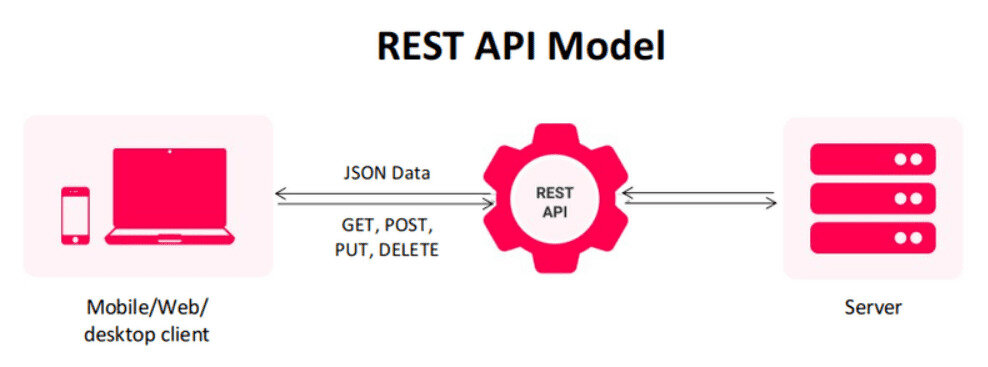
Шаги для настройки REST API:
1. Установка необходимых компонентов:
- Установите .NET Core SDK с официального сайта Microsoft.
- Установите Visual Studio или Visual Studio Code с поддержкой разработки .NET Core.
2. Создание проекта ASP.NET Core Web API:
- Откройте Visual Studio и создайте новый проект "ASP.NET Core Web Application".
- Выберите шаблон "API" и укажите название проекта.
- Создайте проект.
3. Настройка подключения к Microsoft SQL Server:
- Откройте файл `appsettings.json` и добавьте строку подключения к вашей базе данных:
```json
"ConnectionStrings": {
"DefaultConnection": "Server=your_server_name;Database=your_database_name;Trusted_Connection=True;"
}
```
- Включите пакет `Microsoft.EntityFrameworkCore.SqlServer` через NuGet Package Manager.
- Введите в консоли NuGet следующую команду, чтобы добавить пакет Entity Framework Core:
```shell
Install-Package Microsoft.EntityFrameworkCore.SqlServer
```
4. Создание модели данных и DbContext:
- Создайте классы моделей в соответствии с вашей базой данных.
- Создайте класс, производный от `DbContext`, который будет представлять сессию с базой данных:
```csharp
using Microsoft.EntityFrameworkCore;
public class ApplicationDbContext : DbContext
{
public ApplicationDbContext(DbContextOptions<ApplicationDbContext> options)
: base(options)
{
}
public DbSet<YourEntity> YourEntities { get; set; }
}
```
- Зарегистрируйте контекст в `Startup.cs` в методе `ConfigureServices`:
```csharp
services.AddDbContext<ApplicationDbContext>(options =>
options.UseSqlServer(Configuration.GetConnectionString("DefaultConnection")));
```
5. Создание контроллеров для обработки HTTP-запросов:
- Добавьте новый контроллер в папку "Controllers", который будет наследоваться от `ControllerBase`.
- В контроллере добавьте методы для обработки запросов GET, POST, PUT, DELETE:
```csharp
[ApiController]
[Route("[controller]")]
public class YourEntityController : ControllerBase
{
private readonly ApplicationDbContext _context;
public YourEntityController(ApplicationDbContext context)
{
_context = context;
}
// Методы для обработки запросов
}
```
6. Тестирование API:
- Запустите ваше API с помощью Visual Studio и используйте Swagger (встроен в ASP.NET Core) или другие инструменты, такие как Postman, для тестирования API.
7. Публикация и развертывание:
- Публикуйте ваше API на IIS или любом другом сервере, который поддерживает хостинг .NET Core приложений.
Важные аспекты:
- Безопасность:
Настройте SSL для защиты данных, используйте middleware для аутентификации и авторизации, например, JWT.
- Обработка ошибок:
Реализуйте корректную обработку исключений и логирование.
- Миграция базы данных:
Используйте Entity Framework Core Migrations для управления изменениями в структуре базы данных.
Это основные шаги для создания REST API с использованием ASP.NET Core и MS SQL Server. При необходимости, вы можете дополнительно настроить проект, добавив различные уровни абстракции, как слой доступа к данным (DAL) и бизнес-логику (BLL), для улучшения структуры и поддерживаемости кода.
HTTPS в вашем ASP.NET Core Web API
Для настройки HTTPS в вашем ASP.NET Core Web API проекте, необходимо выполнить следующие действия:
1. Получение SSL сертификата:
Для использования HTTPS необходим SSL сертификат. Вы можете приобрести сертификат у сертификационного центра или использовать самоподписанный сертификат для тестирования.
2. Настройка сервера IIS для работы с SSL:
Если вы планируете развернуть свой API на сервере IIS, вам нужно будет установить SSL сертификат в IIS и настроить сайт для прослушивания HTTPS запросов.
- Откройте "Диспетчер служб IIS" (IIS Manager).
- Найдите ваш сайт и выберите его в дереве слева.
- В разделе "Действия" справа выберите "Привязки..." (Bindings...).
- Добавьте новую привязку с типом "https" и выберите ваш SSL сертификат из выпадающего списка.
3. Настройка Kestrel для использования HTTPS:
Если вы используете Kestrel веб-сервер для хостинга ASP.NET Core приложений, необходимо настроить Kestrel для прослушивания HTTPS запросов. Во многих случаях ASP.NET Core автоматически настраивает Kestrel для использования HTTPS с сертификатом, который установлен на вашей машине.
Добавьте следующую конфигурацию в файл `appsettings.json` или `appsettings.Development.json`:
```json
"Kestrel": {
"Endpoints": {
"Https": {
"Url": "https://localhost:5001",
"Certificate": {
"Path": "path/to/your/pfx/certificate/file",
"Password": "your_certificate_password"
}
}
}
}
```
или настройте это программно в `Program.cs` или `Startup.cs`:
```csharp
public static IHostBuilder CreateHostBuilder(string[] args) =>
Host.CreateDefaultBuilder(args)
.ConfigureWebHostDefaults(webBuilder =>
{
webBuilder.UseStartup<Startup>()
.UseKestrel(options =>
{
options.Listen(System.Net.IPAddress.Loopback, 5001, listenOptions =>
{
listenOptions.UseHttps("path/to/your/pfx/certificate/file", "your_certificate_password");
});
});
});
```
4. Редирект HTTP на HTTPS:
Рекомендуется настроить ваше приложение на автоматический редирект с HTTP на HTTPS. В ASP.NET Core это можно сделать с помощью middleware `UseHttpsRedirection`, который добавляется в методе `Configure` в файле `Startup.cs`:
```csharp
public void Configure(IApplicationBuilder app, IWebHostEnvironment env)
{
// ...
app.UseHttpsRedirection();
// ...
}
```
Это обеспечит, что все запросы к вашему API будут автоматически перенаправляться на HTTPS.
5. Тестирование HTTPS:
После настройки вы можете запустить свое приложение и проверить, что все HTTP запросы перенаправляются на HTTPS, и что ваше API доступно по безопасному протоколу.
При развертывании вашего приложения на сервере, удостоверьтесь, что все привязки и настройки безопасности корректно настроены для обеспечения безопасного доступа к вашему REST API.