..
Всех приветствую на своём канале. Продолжаем любить линукс Ubuntu. В этой публикации я напишу как добавить второго пользователя в этой системе.
Для чего может потребоваться добавление второго пользователя. Для того чтобы разграничить доступ к данным на вашем ПК. Например, для того чтобы ребёнок случайно не удалил важные документы и чтобы у него небыло доступа к видео, которое непроходит по возрасту.
В данной реализации линукс Ubuntu, как и в любой Windows начиная с Windows XP, есть администраторы и обычные пользователи. Администраторы могут удалять и добавлять пользователей, менять их настройки. Созданный пользователь при установке Ubuntu обладает такими правами.
..
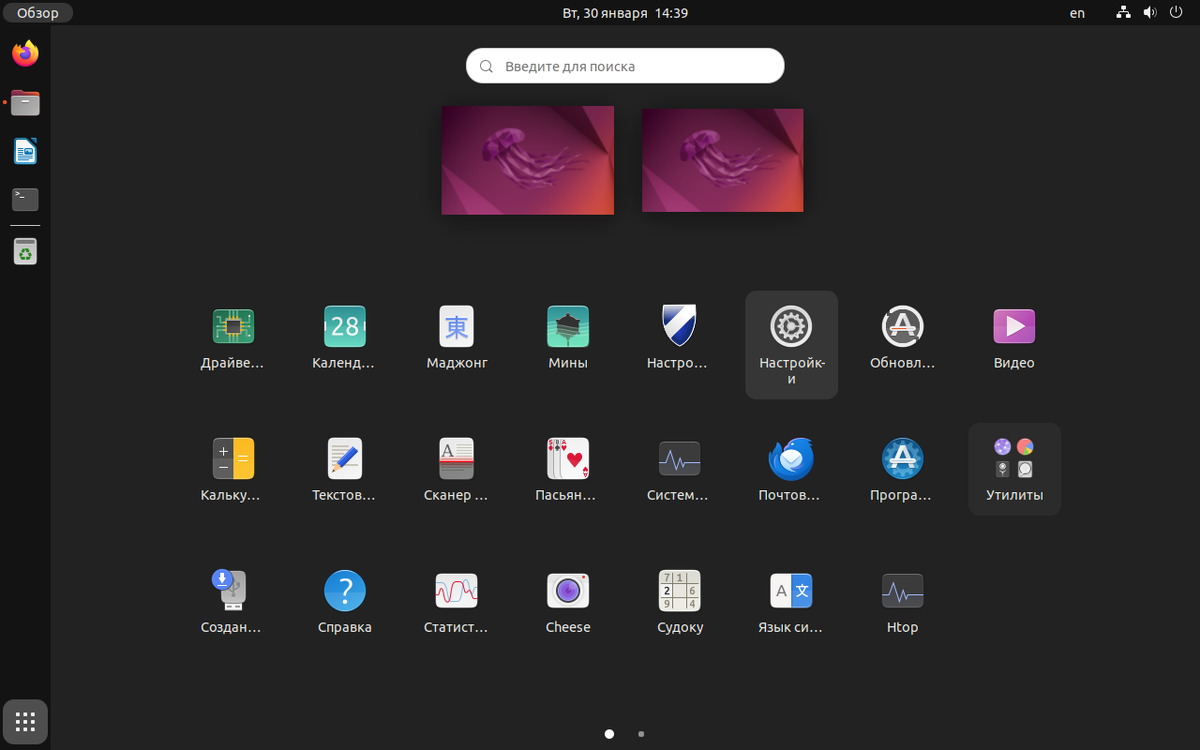
Итак, добавляем. Заходим в настройки.
Становимся на вкладку "Пользователи" и нажимаем на кнопку "Разблокировать" в верхнем правом углу экрана.
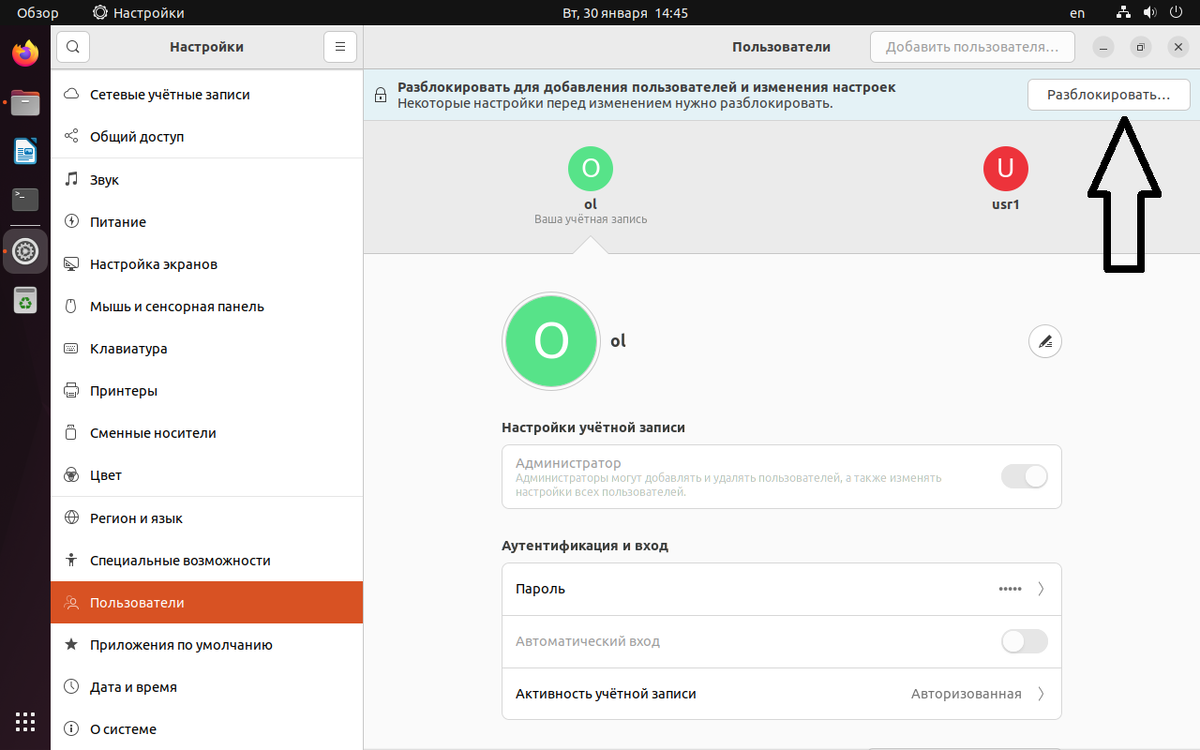
Для разблокировки используется пароль на вход в Ubuntu. После этого нажимаем на зелёную кнопку "Добавить пользователя" и добавляем.
Полное имя пользователя может быть любым, имя пользователя на английском языке без пробелов. После того как имена будут заполнены появится зелёная кнопка "Добавить", её и нажимаем.
И всё. При следующем запуске системы в списке пользователей появится ещё один.
Как видим в Ubuntu всё просто и понятно, даже кнопку "Добавить" сделали ярко-зелёной чтобы было удобнее, а в Windows такого нет.
Под новым пользователем нужно будет настроить окружение заново, но все установленные программы ранее под администратором будут уже доступны. Как видим, папка "Видео" пуста, как и все остальные, т.к. она своя, а значит разграничение доступа прекрасно работает.