Нередко бывает, что прайсовые позиции повторяются из сметы к смете, например одна и та же система в разных зданиях, в связи с чем появляется необходимость проставлять цены на одни и те же позиции несколько раз 🤔
Ускорить работу по проставлению цен в смете поможет функция ЦЕННИК.
Рассмотрим на примере.
В смете 02-02-13 указаны все цены на прайсовые позиции и мы хотим перенести данные цены автоматически в другие сметы, где присутствуют данные прайсовые позиции.
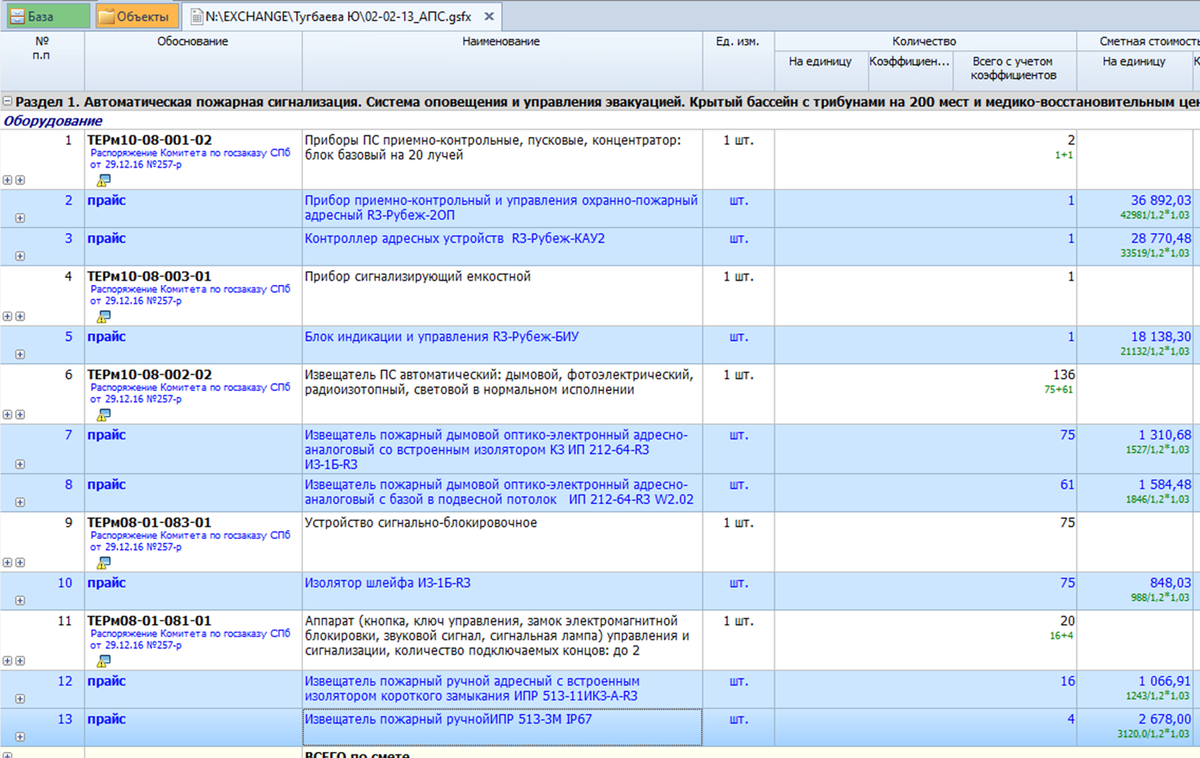
Для этого необходимо создать ЦЕННИК:
Вкладка Ресурсы ➡ Ресурсы по смете ➡ Выгрузка цен ➡ Создать ценник:
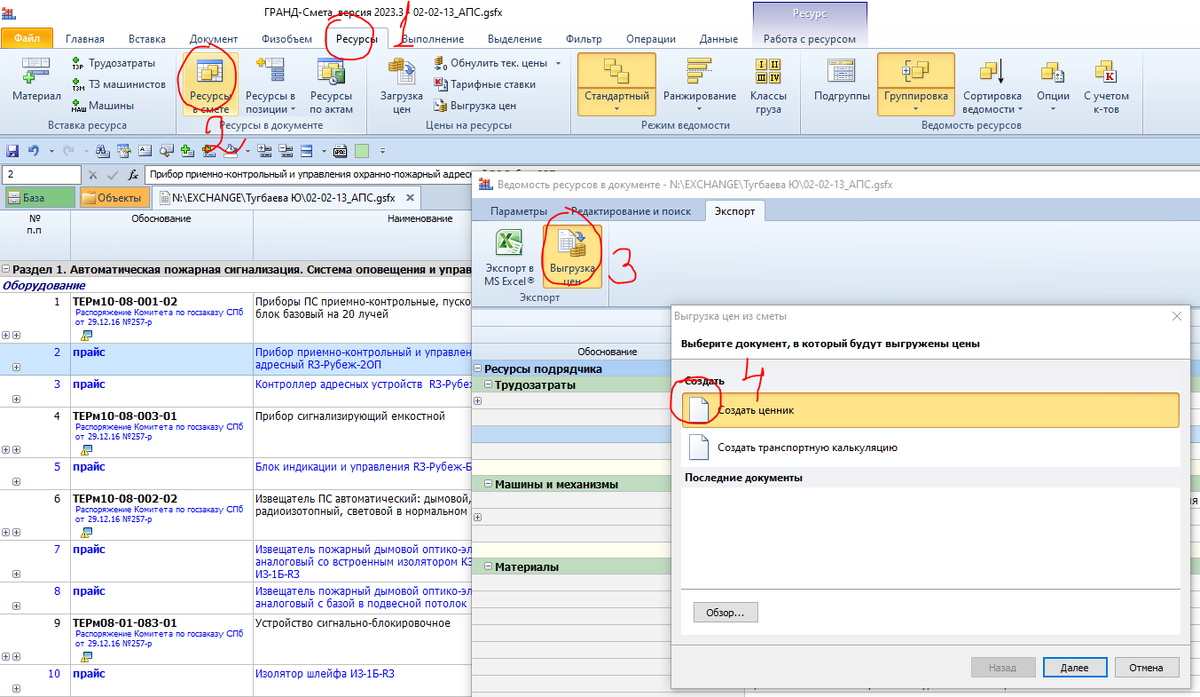
Далее настраиваем параметры выгрузки:
И получаем готовый документ с ценами, который необходимо сохранить.
Сохраняется данный документ в формате .gsfx (гранд-сметы).
Далее открываем вторую смету, в которую необходимо автоматически подгрузить цены из созданного ценника.
Далее нажимаем Вкладка Ресурсы ➡ Ресурсы по смете ➡ Загрузка цен➡ Обзор:
Выбираем необходимый ценник:
Настраиваем параметры загрузки:
Нажимаем кнопку "Выполнить".
И все необходимые цены подгрузились автоматически при совпадении наименования прайсовой позиции 👌✨
p/s
- наименования должно совпадать до пробела
- обоснование (по Методике 421) автоматически из ценника не переносится, исключительно цены