
Чтобы создавать или править презентации, необязательно обращаться к компьютеру. В мобильном приложении «МойОфис Документы» вы можете оформлять слайды, вносить изменения в текст или менять картинки на ходу – даже за пару минут до выступления.
1. Создайте презентацию в облаке или на устройстве
Для частных пользователей:
Зайдите в файловый менеджер приложения «МойОфис Документы», нажмите на плюс на верхней панели и выберите иконку презентации – так вы создадите новый файл формата PPTX.
Для пользователей корпоративного облака:
Вы можете создать презентацию в облаке или как локальный документ на устройстве. Для этого:
· откройте нужный вам раздел в файловом менеджере: «Мои документы» или «Документы и облака»
· нажмите на плюс на панели инструментов и выберите иконку презентации
Презентация в облаке будет создана в формате XODP, на устройстве – в PPTX.
2. Выполняйте любые действия со слайдами
Слайды – отдельные страницы презентации. На слайде вы можете разместить текстовую информацию, а также графическую – изображения, фигуры и таблицы.
Создайте новый слайд, нажав на плюс на панели быстрого доступа, и выберите подходящий вашему контенту шаблон слайда.
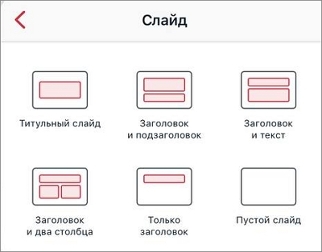
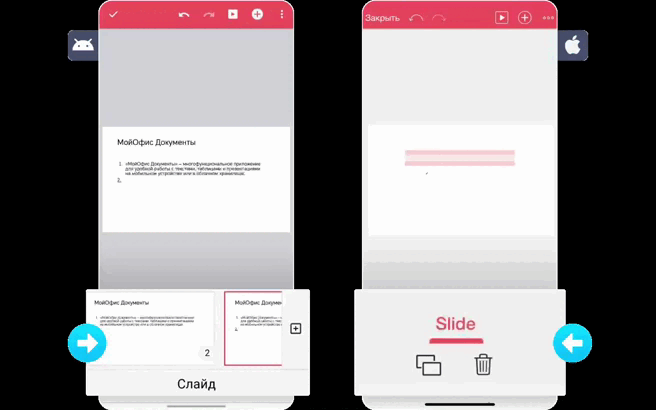
В «МойОфис Документы» вы можете копировать, удалять и менять последовательность слайдов.
3. Добавляйте и форматируйте текст
Текст можно ввести в текстовое поле, ячейку таблицы, а также на фоне изображения или фигуры.
Дважды коснитесь объекта или ячейки таблицы, и наберите текст с помощью клавиатуры. При вводе текста на клавиатуре отображаются подсказки: нажмите на нужное слово, чтобы не набирать его вручную.
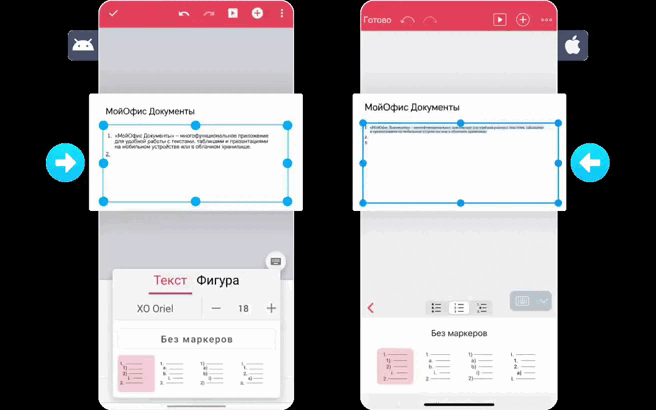
Меняйте шрифт, размер и цвет текста на слайдах, добавляйте фигуры и таблицы. Поворачивайте текст в таблице, если требуется выровнять длинный заголовок, и пользуйтесь маркированными списками, чтобы структурировать информацию.
4. Вставляйте изображения
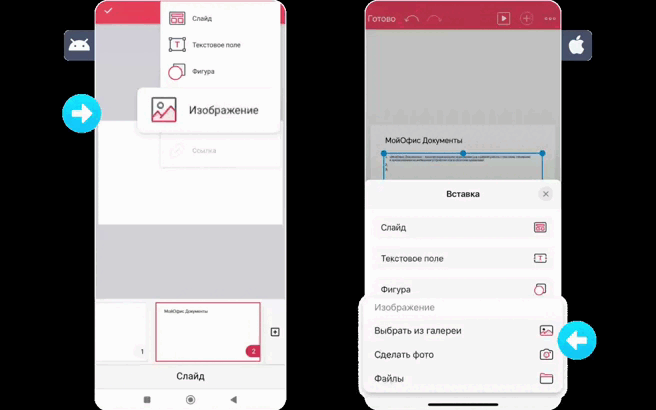
Если вы хотите проиллюстрировать вашу презентацию, например, показать, логотип компании, нажмите на плюс на панели быстрого доступа и выберите вариант вставки изображения: из медиатеки устройства, с помощью фотокамеры или из облака. Изображения поддерживаются в форматах jpg, jpeg, png, gif, bmp, tiff, heic.
5. Просматривайте презентацию в режиме слайд-шоу
Когда все готово, запустите презентацию в режиме слайд-шоу. Функция доступна по нажатию на кнопку проигрывания на панели быстрого доступа.
Управлять показом слайдов удобно через меню «Автовоспроизведение». Зайдя в этот раздел, вы можете выбрать время показа для каждого слайда и настроить анимированные переходы от слайда к слайду.
Приложение «МойОфис Документы» выпускается для платформ Android и iOS. Оно не содержит рекламы, не требует регистрации и скачивается из любого стора RuStore, Google Play, App Store, Huawei AppGallery, Samsung Galaxy Store, GetApps или с сайта МойОфис в виде APK-файла.