
Таблицы Excel помогут перевести громоздкие ручные задачи в режим удобной автоматики: так бизнес пойдет быстрее и легче.
В этой подборке рассказываем о пяти простых, но важных функциях таблиц.
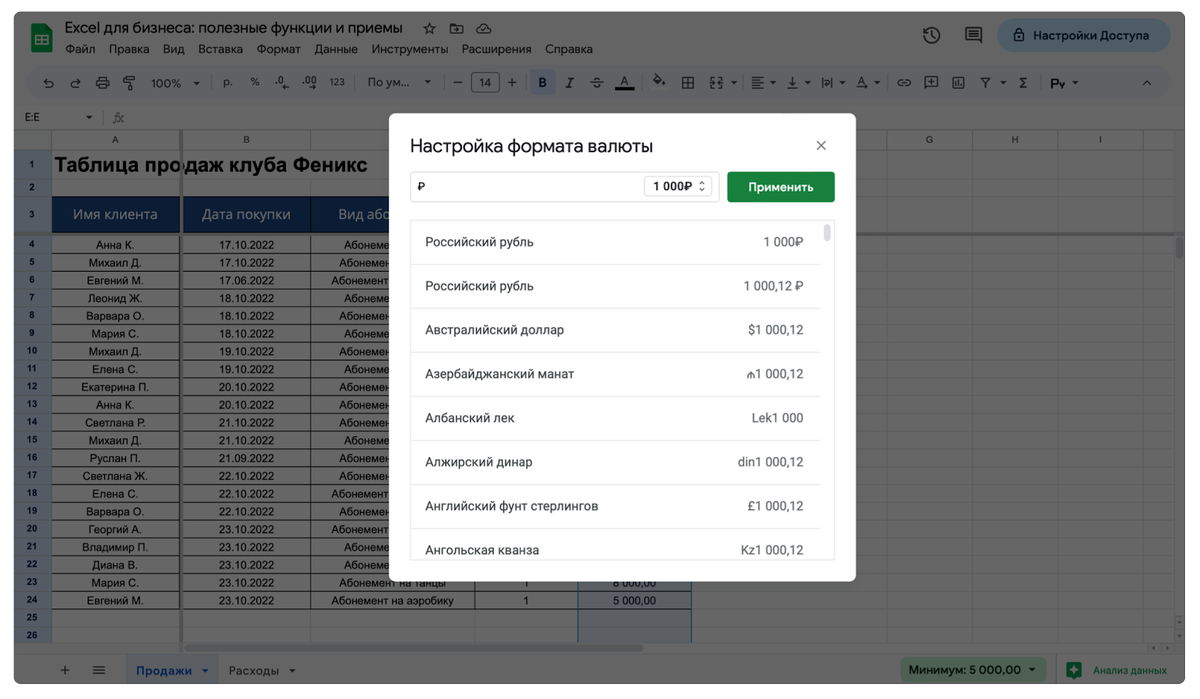
Как установить денежный формат
Зачем нужно. Добавляет к числам обозначение валюты. Понадобится, чтобы понимать, что операции в таблице ведутся с деньгами, а не с количеством товара или номерами заказов. И если расчеты компании ведутся не только в рублях.
Как использовать. Выделить нужную ячейку и настроить ее формат → меню «Формат» → «Числа» → «Валюта» → настроить нужный денежный формат.
Как автоматически отформатировать ячейки по условиям
Зачем нужно. Условное форматирование помогает подсветить ячейки с нужными данными и наглядно увидеть ее. Например, в таблице продаж выделить цветом ячейки с покупками на сумму более 10 000 ₽.
Как использовать:
1. В меню «Формат» выбрать «Условное форматирование».
2. Указать диапазон, на который будет распространяться условное форматирование. Например, ячейки C2:С.
3. Выбрать правило форматирования, например «больше или равно». И указать значение — 10 000.
4. Задать, как будут выделены значения, которые подходят под условие. Например, выбрать зеленую заливку ячейки.
5. Нажать «Готово».
Как построить сводную таблицу
Зачем нужно. Помогает обобщать данные из таблицы, обрабатывать их и составлять отчеты в удобном формате. Например, пригодится, чтобы определить закономерности продаж, оценить спрос на разные товары или услуги или посчитать выручку.
Как использовать:
1. Выделить мышкой диапазон для сводной таблицы. Например, ячейки A3:F300 на листе «Продажи».
2. В меню «Вставка» выбрать пункт «Создать сводную таблицу».
3. В появившемся окне выбрать, создать сводную таблицу на том же листе или на новом.
4. В меню «Редактора сводной таблицы» добавить нужные поля в «Строки», «Столбцы», «Значения» и «Фильтр».
Как настроить выпадающие списки
Зачем нужно. Помогает создать в выбранной ячейке открывающийся список, из которого можно выбрать нужное значение. Например, чтобы выбирать из списка вид услуги или товара и тратить меньше времени на заполнение таблиц.
Как использовать:
1. Создать таблицу с пунктами выпадающего списка на отдельном листе.
2. Вернуться на лист с таблицей, где будут ячейки с выпадающим списком → выделить эти ячейки → «Данные» → «Настроить проверку данных».
3. В окне «Правила проверки данных» нажать «Добавить правило».
4. В строке «Критерии» выбрать пункт «Раскрывающийся список (из диапазона)» и в строке ниже указать диапазон, из которого таблица будет брать значение для этого списка. Например, 'Справочник'!A1:A3 — то есть значения из диапазона A1:A3 листа «Справочник» попадут в выпадающий список.
5. Нажать «Готово».
Как фильтровать данные
Зачем нужно. Помогает фильтровать данные для анализа. Например, можно отфильтровать значения в таблице так, чтобы было видно только тех клиентов, которые купили товар или услугу в определенную дату, или тех, кто купил на сумму больше 5000 ₽.
Как использовать. Выделить всю таблицу → «Данные» → «Создать фильтр».
Еще больше фишек Excel — в бесплатном курсе от Школы Бизнеса «Excel для малого бизнеса». Вся теория курса построена на реальных примерах. Показываем только востребованные функции и приемы Excel и Google Sheets — 7 модулей до 15 минут, а в конце — тесты для самопроверки. Начать обучение можно прямо сейчас.