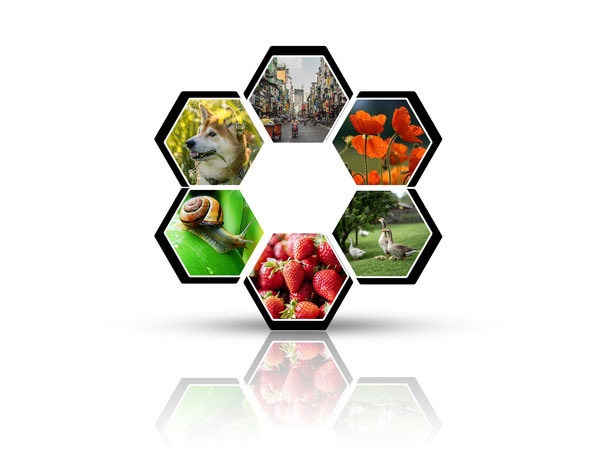
Сегодня мы будем создавать коллаж из шестиугольников.
В этот коллаж вы сможете поместить, например, фотографии из летнего отдыха или, распечатав такой коллаж, поздравить любимого человека с праздником.
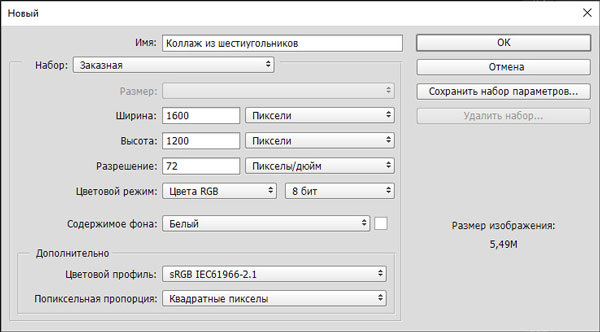
Создаем в фотошоп (Ctrl+N) новый документ с параметрами, как на рисунке ниже.
Переходим в меню Редактирование-Настройки-Направляющие, сетка и фрагменты и вводим настройки, как на рисунке ниже. Такие настройки стоят по умолчанию. Нам просто необходимо убедиться, что ничего не изменилось.
Переходим в меню Просмотр-Показать и ставим «галочку» у пункта «Сетку». После этого холст примет следующий вид.
Активируем инструмент Произвольная фигура. В верхней панели настроек инструмента кликаем по треугольнику, отмеченному стрелочкой, чтобы открыть меню выбора фигур. Затем кликаем по «шестеренке» справа и из выпадающего списка выбираем «Все». Этим шагом мы загрузим в программу все фигуры, существующие в фотошоп по умолчанию. Выбираем из списка фигуру с шестиугольником. Далее в верхней панели настроек инструмента Произвольная фигура убираем обводку и в качестве оттенка заливки устанавливаем # ec677a (или любой другой контрастный цвет). Зажимаем клавишу Shift для сохранения пропорций и создаем фигуру, потянув клавишу мышки.
В панели слоев переименовываем слой с фигурой в «Шестиугольник». Чтобы переименовать слой, дважды щелкните по имени слоя в панели слоев, введите новое имя и нажмите клавишу Enter.
В панели слоев создаем 5 копий слоя «Шестиугольник» (Ctrl+J). При помощи инструмента Перемещение располагаем фигуры в виде шестиугольника. Ориентируемся по сетке. Вот что должно получиться в результате.
В панели слоев дважды кликаем по одному из шестиугольников, чтобы открыть стили слоя.
Во вкладке Обводка используем белый оттенок (# ffffff) и вводим настройки, как на рисунке ниже.
Результат после применения стилей слоя. Пока результата не видно, ибо белая обводка сливается с белым фоном, но в дальнейшем мы это исправим и обводка будет заметной.
В панели слоев кликаем ПКМ по слою, к которому применяли стили слоя, и выбираем «Скопировать стиль слоя». В панели слоев при помощи клавиши Shift выделяем все остальные слои с фигурами, кликаем по ним ПКМ и выбираем «Вклеить стиль слоя».
В панели слоев активируем любой слой с шестиугольником, например, первый. Помещаем в документ (Файл-Поместить встроенные) изображение «1» из папки с исходниками. Уменьшаем слой «1». Для этого вызываем Свободное трансформирование (Редактирование-Свободное трансформирование или Ctrl+T) и, зажав клавишу Shift для сохранения пропорций, тянем за узелки рамки внутрь. В самых свежих версиях программы Adobe Photoshop для сохранения пропорций зажимать клавишу Shift не нужно. В панели слоев кликаем ПКМ по слою «1» и выбираем «Создать обтравочную маску». После этого слой «1» как бы «прикрепится» к нижележащему слою (с шестиугольником) и будет виден только в пределах нижележащего слоя. Еще немного уменьшим слой «1» и расположим при помощи инструмента Перемещение. Чтобы увеличить слой, нужно при активном Свободном трансформировании тянуть за узелки наружу.
Вышеописанным способом помещаем в шестиугольники все изображения из папки с исходниками. Видимость сетки теперь можно отключить.
В панели слоев при помощи клавиши Shift выделяем все слои с шестиугольниками и изображениями, фоновый белый слой не трогаем. Дублируем слои (Ctrl+J). Не снимая выделения с образовавшихся дубликатов, нажимаем сочетание клавиш Ctrl+E, чтобы слить слои в один. Переименовываем образовавшийся слой в «Тень».
В панели слоев дважды щелкаем по слою «Тень», чтобы открыть стили слоя.
Во вкладке Наложение цвета используем черный оттенок (# 000000) и вводим настройки, как на рисунке ниже.
Результат после применения стилей слоя.
Перетаскиваем слой «Тень» в панели слоев ниже всех слоев, но выше фонового слоя, залитого белым.
Активируем Свободное трансформирование и увеличиваем слой «Тень». При трансформировании зажимаем клавиши Shift, чтобы сохранить пропорции и Alt, чтобы трансформирование происходило из центра.
В панели слоев выделяем все слои с шестиугольниками, изображениями и тенью, кроме фонового, дублируем их (Ctrl+J), сливаем дубликаты слоев в один (Ctrl+E) и переименовываем образовавшийся слой в «Отражение».
Переходим в меню Редактирование-Трансформирование-Отразить по вертикали, чтобы повернуть слой «Отражение».
При помощи инструмента Перемещение перетаскиваем слой «Отражение» в нижнюю часть холста.
В панели слоев добавляем к слою «Отражение» маску слоя.
Активируем инструмент Градиент. В верхней панели настроек инструмента Градиент кликаем по строке выбора градиента, чтобы открыть Редактор градиентов. В Редакторе градиентов создаем новый градиент. Для этого кликаем по нижним Контрольным точкам и вводим новые значения. Если при открытии Редактора градиентов активен градиент с более, чем двумя Контрольными точками, удалите лишние, кликнув по точке и нажав на клавишу Delete. Чтобы добавить новую Контрольную точку, кликните мышью в нижней части Редактора градиентов, непосредственно под градиентом и перетащите образовавшуюся Контрольную точку в нужную позицию. При необходимости введите числовое значение позиции в соответствующем окне.
Создаем градиент с такими параметрами:
Левая Контрольная точка (позиция 0%) – оттенок # 000000 (черный);
Правая Контрольная точка (позиция 100%) – оттенок # ffffff (белый).
Для верхних Контрольных точек устанавливаем 100% прозрачность.
В верхней панели настроек инструмента Градиент выбираем линейный тип градиента и вводим настройки, как на рисунке ниже. Зажимаем клавишу Shift и проводим градиент на маске слоя слоя «Отражение» снизу вверх. Именно на маске слоя, не на самом слое. Черный цвет на маске слоя скроет видимость слоя, а благодаря градиенту получится плавный переход.
В панели слоев понижаем прозрачность слоя «Отражение».
В панели слоев перетаскиваем слой «Отражение» выше фонового слоя.
В панели слоев выше слоя «Отражение» создаем новый пустой слой и называем его «Тень 2».
Активируем инструмент Кисть и выбираем мягкую круглую кисть (чтобы вызвать меню выбора кисти, кликните ПКМ по холсту). Если на данный момент в программу не загружен набор с мягкими круглыми кистями, в меню выбора кисти нажмите на «шестеренку» справа и выберите «Основные кисти». В панели цвета в качестве основного выставляем черный оттенок. Для этого достаточно нажать на клавиатуре клавишу D, чтобы сбросить цвета к установленным по умолчанию – черному и белому. Выбираем кисть, отмеченную на скриншоте стрелочкой и делаем ею отпечаток на слое «Тень 2».
При помощи Свободного трансформирования «сплющиваем» слой «Тень 2». Тянем за ползунки, как показано ниже.
В панели слоев понижаем прозрачность слоя «Тень 2».
Коллаж из шестиугольников готов!