Доброго здравия. Случайно сегодня наткнулся на безплатный pdf-редактор Wise PDF Editor. Это программа платная, но её можно скачать на пробный период. В сети онлайн pdf-редакторы или не удобны или просят денег, поэтому в последнее время у меня да думаю и у многих есть проблемы с редактированием pdf-документов, из-за чего приходится идти окольными путями и усложнять себе жизнь.
Программа платная и стоит 140$, это чуть более 10 тысяч рублей за беззсрочную лицензию. Для загрузки доступна пробная версия на 7 дней.
Скачать эту программулину можно с официального сайта по ссылке Wise PDF Editor.
Обзор
После загрузки и установки нас встречает главное окно программы. Внешний интерфейс приятный и современный, обещает что продукт должен быть качественным.
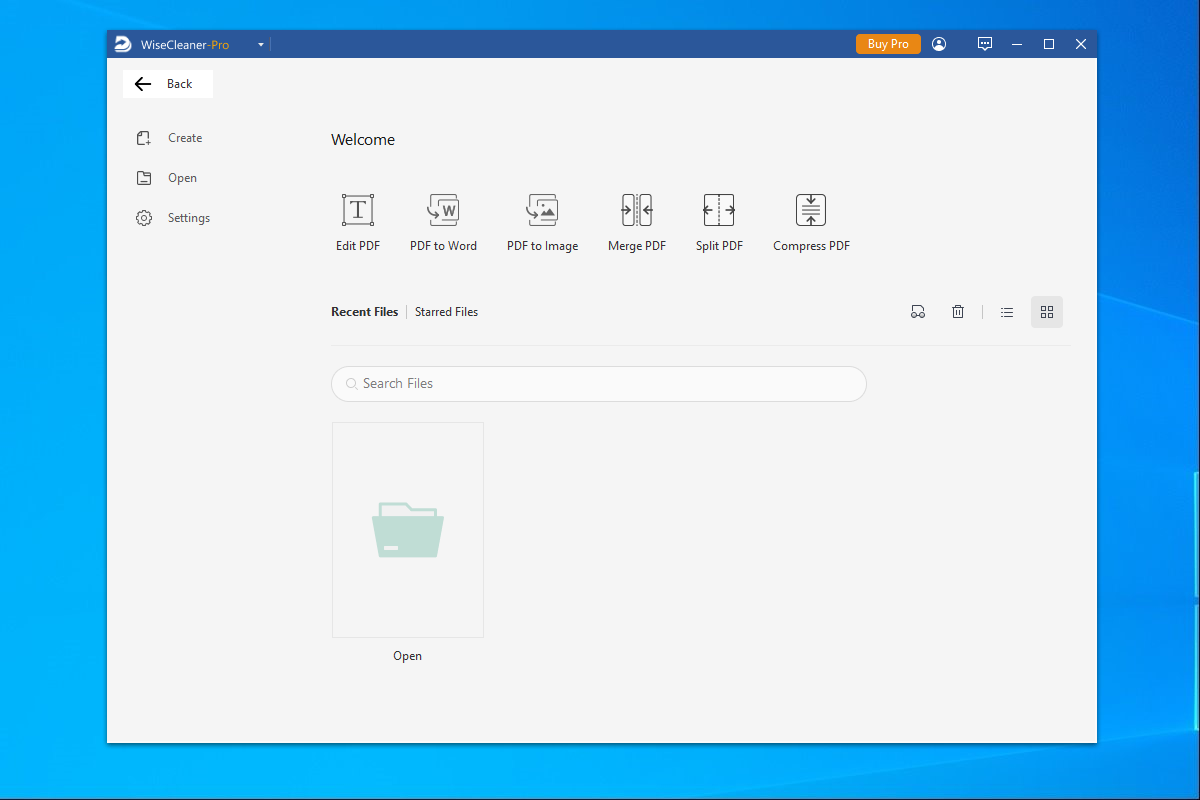
Как я понял если исходный pdf-файл был получен из изображения, то у него будет один объект для редактирования, а если из текстового документа, то много в соответствии с абзацами и пр. Проверяем.
Слева можно включить предпросмотр страниц, а вверху есть кнопка для редактирования.
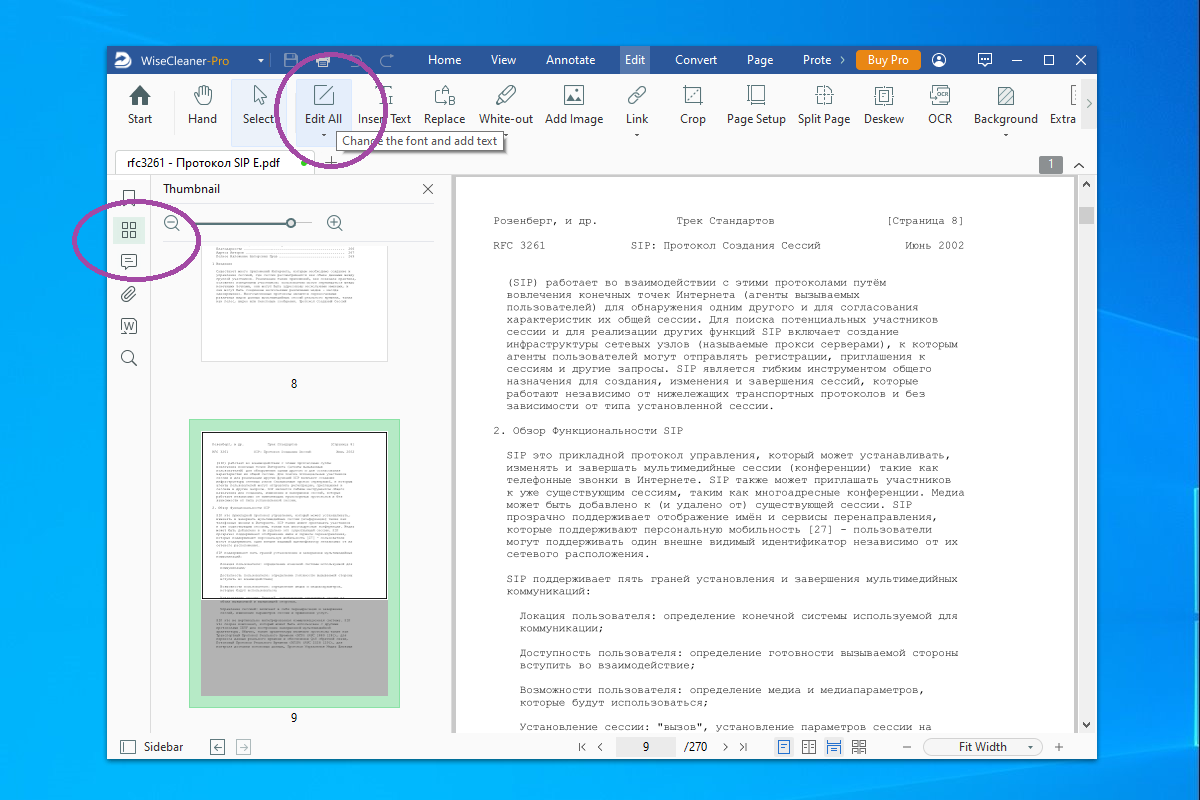
Нажимаем редактировать. После входа в этот режим текст представляется блоками с текстом и фото, которые можно редактировать как в обычном текстовом редакторе.
Теперь откроем инструкцию по работе с графическим редактором GIMP. Текст также можно редактировать как хочешь, а вот изображения особо не подправишь. Можно только повернуть, изменить размер или заменить.
Но хорошо хоть можно загрузить изображение, а редактировать прийдётся сторонними редакторами.
Есть возможность экспорта pdf-документа в Word и другие форматы, например в XPS.
Превьюшки страниц также можно разместить в два ряда. Для этого становимся на значок плитки и уменьшаем масштаб ползунком влево.
Идём далее.
Полезные функции
Программа Wise PDF Editor может не только редактировать pdf-документы, но и создавать, склеивать, разделять и сжимать их.
Добавляем новый pdf-документ кнопкой "Create" и пишем текст с нуля, как в обычном MS Word. Но только здесь текст разбивается на блоки.
Теперь кнопкой "Merge PDF" попробуем склеить два pdf-документа. Есть один с изображением мыши, другой с фото стола.
Нажимаем кнопку соеденить, перетаскиваем pdf-документы и нажимаем "Start".
Получилось так.
Аналогично, если хотим отделить первый лист от pdf-документа, например у этого ("Сетевая Печать").
Нажимаем кнопку "Split PDF" и в появившееся поле перетаскиваем pdf-документ. В полях "Page Range" указываем какие страницы нам нужны и нажимаем "Start".
Я указал только первую страницы и получился следующий pdf-документ из одного листа.
Развлекаемся дальше. Соединим мышь, Сетевую печать и стол. В каком порядке перетащили pdf-документы в таком они и будут присутствовать в склейке.
Получилось так.
Меняем текст
Допустим нужно исправить pdf-документ. Для этого вначале забелим часть изображения или текста, а потом добавим новый.
В меню "White-out" выбираем "Area Whiteout".
И зажатой левой кнопкой мыши забеливаем часть страницы, например так.
Таким образом на второй странице я затёр слово "Настройка" и добавлением текста написал "Перестройка".
Таким образом можно редактировать документы.
.
Прошли те времена когда добротные программы были безплатными. Ещё лет 10 назад всякие чистильщики и оптимизаторы Windows были безплатные, а продавались только pro-версии. Но потихоничку господа капиталисты позатягивали гаечки и теперь даже аналогичным российским софтом безплатно попользоваться не получиться. Из интернета старые безплатные версии такого софта были тщательно выпилины так что искать их можно и не пытаться. Позезло тем у кого они пооставались на флешках в старых запасах, то и используем. А тот кто только недавно купил ПК или ноут вынуждены или прибегать к услугам компьютерных мастеров или выкладывать денежки за платные средства восстановления и чистки системы. Как говориться, что в лоб что по лбу, теперь пользователям Windows для поддержания нормальной работоспособности системы нужно платить сверху, а про платные антивирусы я вообще молчу. Так и живём, простых пользователей всё больше и всё агрессивнее заставляют платить баблецо и кормить ИТ компании.
Программа Wise PDF Editor понравилась, но нужно платить. Есть лицензии на определённый период, а есть безсрочная лицензия за 140$. Как по мне так лучше один раз за неё заплатить чем регулярно отстёгивать за продление. Всем пока