Автоматизация процессов в бизнесе — ключ к повышению эффективности и снижению количества ошибок. Битрикс24 предоставляет мощный инструмент для автоматизации рабочих процессов — роботов. В этой статье расскажу, как настроить робота для автоматических напоминаний, чтобы упростить контроль задач, сделок и других важных событий.
Зачем нужны автоматические напоминания?
Напоминания помогают:
- Своевременно реагировать на важные события.
- Уменьшать количество "зависших" задач или сделок.
- Повышать ответственность сотрудников.
- Освобождать время менеджеров от рутинного контроля.
С помощью роботов в Битрикс24 вы можете автоматизировать отправку напоминаний сотрудникам, руководителям или даже клиентам.
Пошаговая инструкция по настройке робота для напоминаний
Шаг 1. Перейдите в раздел настройки роботов
- Откройте вашу CRM в Битрикс24.
- Перейдите в раздел CRM → Сделки (или Задачи) .
- Нажмите на кнопку Роботы → Создать робота.
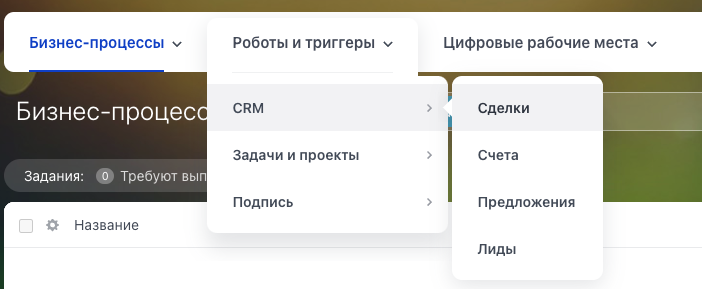

Шаг 2. Определите условия запуска робота
1. Выберите триггер (событие, которое запустит робота): Например, "Когда стадия сделки не меняется более 3 дней".
Или "Когда задача не выполнена в течение X дней".
2. Установите временные параметры: Выберите период ожидания (например, через 3 дня).
Укажите, нужно ли учитывать только рабочие дни компании или сотрудника.
3. Настройте фильтры (при необходимости): Можно указать конкретных сотрудников, типы сделок или задач, которые будут попадать под правило.
Пример: "Только для конкретных сотрудников" или "Только для VIP-клиентов".
Шаг 3. Создайте само напоминание
- Выберите формат напоминания: Уведомление внутри системы.
Задача с четким описанием действий.
Email-письмо на почту сотрудника. - Сформируйте текст сообщения:
Используйте переменные для персонализации текста. Например: "Внимание! Сделка №{{ID}} с компанией {{Компания}} находится на стадии '{{Стадия}}' уже 3 дня. Необходимо связаться с клиентом." Переменные из примера: {{ID}}, {{Компания}}, {{Стадия}}) автоматически подставляются из данных CRM. - Укажите получателя: Выберите роль или конкретного сотрудника, кому будет направлено напоминание.
Можно отправить уведомление сразу нескольким адресатам (например, менеджеру и руководителю).
Шаг 4. Настройте дополнительные действия (опционально)
- Добавьте задачу: Робот может автоматически создавать задачу для ответственного сотрудника.
Пример: "Связаться с клиентом до [дата]". - Отправьте email-копию: Дублируйте напоминание на электронную почту, чтобы быть уверенным, что сотрудник его получил.
- Настройте переходы между стадиями: Например, если сотрудник выполнил задачу, сделка автоматически переходит на следующую стадию.
Шаг 5. Проверьте работу робота
- Создайте тестовую сделку или задачу.
- Проверьте, что робот запускается в нужный момент.
- Убедитесь, что текст напоминания корректен и содержит все необходимые данные.
- Просмотрите статус выполнения: Зелёный значок — робот выполнен успешно.
Круговой индикатор — робот в режиме ожидания.
Восклицательный знак — произошла ошибка (проверьте настройки).
Примеры использования роботов для напоминаний
Пример 1: Контроль застрявших сделок
- Триггер: Сделка находится на одной стадии более 3 дней.
- Действие: Отправить уведомление ответственному менеджеру.
- Текст: "Сделка №{{ID}} с компанией {{Компания}} 'зависла' на стадии '{{Стадия}}'. Срочно свяжитесь с клиентом!"
Пример 2: Напоминание о незавершенной задаче
- Триггер: Задача не выполнена в течение 2 дней.
- Действие: Отправить уведомление ответственному менеджеру.
- Текст: "Задача '{{Название задачи}}' просрочена."
Пример 3: Напоминание о загрузке документа
- Триггер: Сделка находится на стадии "Просчет" более 3-х дней.
- Действие: Отправить email-напоминание руководителю.
- Текст: "Сделка №{{ID}} с компанией {{Компания}} 'зависла' на стадии '{{Стадия}}'. Срочно свяжитесь с клиентом!"
Также добавляем робот/триггер: "Отследить изменения поля"
- В сделке добавляем поле типа файл "Смета", в которую менеджер должен загрузить документ.
- Настраиваем триггер на изменение документа "Смета", после того как загрузили документ в поле, сделки перейдет на следующую стадию. (например, отправить КП клиенту).
Рекомендации для эффективного использования роботов
- Четко формулируйте текст напоминаний: Указывайте конкретные действия, которые нужно предпринять. Добавляйте сроки выполнения.
- Используйте роли: Настройте роботов так, чтобы они работали с ролями (например, "Менеджер", "Руководитель"), а не с конкретными сотрудниками. Это упростит масштабирование системы.
- Регулярно проверяйте настройки: По мере изменения бизнес-процессов обновляйте правила работы роботов.
- Комбинируйте роботов с другими инструментами: Используйте триггеры, автоматические задачи и email-уведомления для создания комплексных решений.
Заключение
Настройка автоматических напоминаний в Битрикс24 — это простой и эффективный способ повысить дисциплину команды и улучшить процессы в компании. Следуя приведенной инструкции, вы сможете быстро создать роботов, которые будут работать на вас 24/7. Главное — четко определить цели автоматизации и регулярно анализировать результаты.
Если вы только начинаете работать с роботами, начните с простых сценариев (например, контроль застрявших сделок). Постепенно вы сможете настроить сложные многоступенчатые процессы, которые значительно упростят управление бизнесом.