Если ты хочешь создавать изображения с помощью нейросети, но боишься, что это сложно — расслабься.
MidJourney V7 теперь работает ещё проще, а качество стало на уровне кинопроизводства.
Разбираем, как пользоваться новой версией буквально по кнопочкам. Даже если ты новичок.
✅ Шаг 1. Подключаемся.
- Перейди на сайт midjourney.com
- Нажми Join the Beta
- Тебя перекинет в Discord MidJourney
- Зарегистрируйся и оплати подписку (от $10 в месяц)
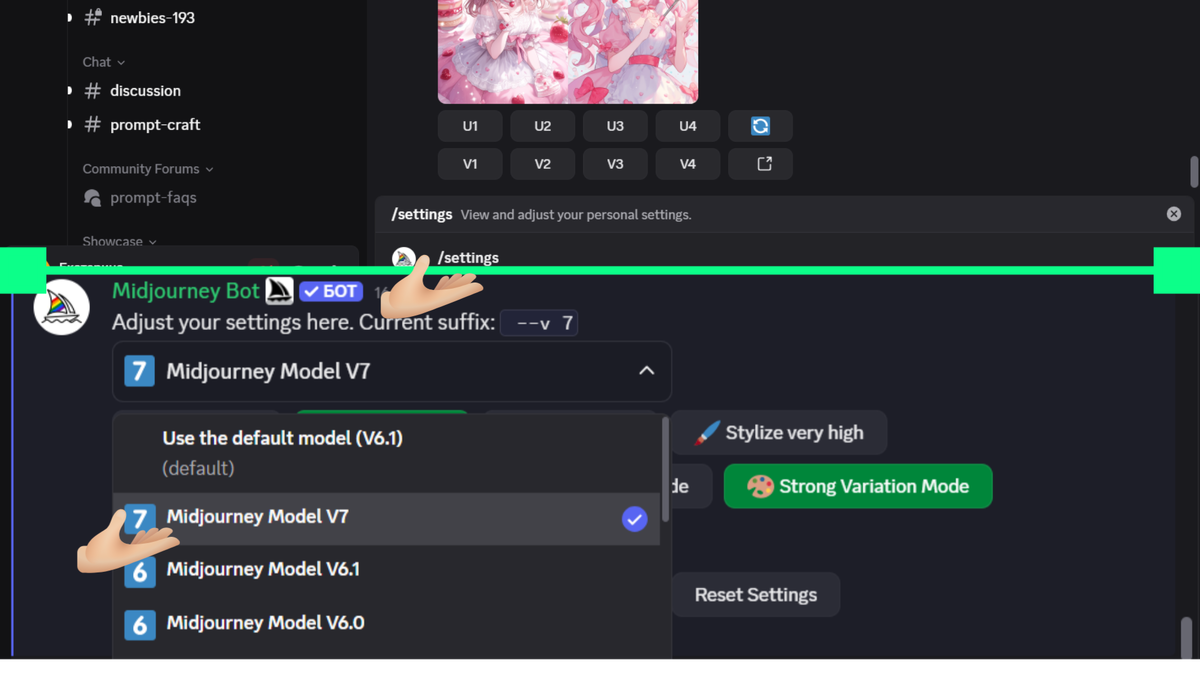
✅ Шаг 2. Включаем версию V7.
В любом чате (например, #newbies-xx) введи команду:
/settings
В появившемся окне нажми кнопку:
✅ MJ Version 7
Теперь все твои изображения будут создаваться на новой версии.
✅ Шаг 3. Составляем идеальный запрос.
📌 Формула:
[стиль] + [объект] + [действие] + [детали] + [освещение] + [ракурс]
✅ Шаг 4. Дополнительные настройки
Допишите к запросу:
- --chaos 50 (хаотичность от 0 до 100)
- --stylize 700 (стилизация от 0 до 1000)
- --ar 16:9 (формат изображения)
- --style raw — реалистичный стиль (можно заменить на scenic или cute)
Вот пример команды:
/imagine prompt: девушка в стиле киберпанк в Токио ночью, неон, яркие цвета, кибер-город --v 7 --ar 9:16 --style raw
Разберём:
- --v 7 — включает версию 7
- --ar 9:16 — вертикальный формат
- --style raw — реалистичный стиль (можно заменить на scenic или cute)
✅ Шаг 5. Получаем и выбираем результат.
Ты увидишь 4 картинки. Под ними кнопки:
- U1–U4 — увеличить выбранное изображение
- V1–V4 — создать похожие варианты
- 🔄 — пересоздать с тем же промтом
Выбрал вариант? Сохраняй или дорабатывай дальше.
💡 Советы по работе.
- Используй эмодзи и конкретику в промтах
- Добавляй референсы — просто вставляй ссылку на изображение перед текстом
- Пробуй /describe — загрузи своё фото, а ИИ напишет промт сам
- Вводи /shorten — сократит длинный промт до нужного
🎯 Что можно сделать с MidJourney V7?
- Обложки для Дзена
- Постеры, арты, аватары
- Контент для Telegram и Reels
- Иллюстрации для инфопродуктов
- Подарки, наклейки, принты
Да всё что угодно. На сколько хватит вашей фантазии!
MidJourney V7 — это уже не просто нейросеть. Это твой визуальный ассистент.
Теперь ты можешь создавать картинки как профи — без Photoshop и навыков дизайна. Всё делается прямо в чате.
#MidJourneyV7 #Нейросети2025 #ГенерацияИзображений
#КакПользоватьсяMidJourney #ИнструкцияAI #ИскусственныйИнтеллект
#ЦифровоеТворчество #ДзенКонтент #НейроГайд #AIКонтент
#MidJourneyПоКнопочкам #ТехнологииБудущего #ВизуализацияИИ