«1С:Аналитика» – это решение для построения аналитических систем класса Business Intelligence (BI). Это продукт, глубоко интегрированный с платформой «1С:Предприятие 8», предназначенный для решения задач оперативного просмотра и анализа данных.
«1С:Аналитика» является, с одной стороны, интуитивно понятным и достаточно простым в освоении инструментом, который позволяет упростить процесс быстрого построения аналитических отчетов и оперативного анализа данных «на лету». Но в то же время — это мощный и гибкий механизм, позволяющий:
- создавать с нуля аналитические отчеты на основе данных внутри платформы «1С:Предприятие 8» и получать результат быстро, практически мгновенно, а также видеть эти отчеты на любом устройстве (компьютере, планшете или телефоне).
- работать с уже созданными диаграммами и дашбордами и делиться ссылками на них с другими пользователями.
- «на лету» изменять состав отчетов и фильтров, по которым отбираются данные, без помощи программиста или технического специалиста.
Общая схема работы в «1С:Аналитике»
Общая схемы работы в «1С:Аналитике» состоит из следующих этапов.
· Выбор источника данных для диаграммы.
Можно построить диаграмму на базе различных объектов конфигурации (регистров накопления, регистров сведений, справочников, документов или их табличных частей и др.).
В качестве основы для построения диаграммы также можно использовать дополнительные источники данных, которые создаются на языке запросов и объединяют информацию из разных объектов прикладного решения.
· Добавление измерений, фактов и фильтров.
Измерения – это разрезы, в которых вы хотите анализировать информацию (например, периоды, номенклатура, контрагенты), а факты – это числовые значения, которые будут агрегированы (например, получена сумма продаж) в этих аналитических разрезах.
После выбора источника данных вы можете наполнять свою диаграмму требующимися для анализа измерениями, фактами, содержащимися в источнике данных, а также добавлять фильтры, чтобы в диаграмму попали только нужные данные.
· Выбор вида диаграммы и представления данных.
После того, как нужные данные получены, вы можете менять форму их представления, выбирать представление диаграммы в виде таблицы, графика, карты и т. п.
· Публикация диаграммы.
После создания диаграммы вы можете опубликовать свою диаграмму в системе и передать ссылку на нее другим пользователям или руководству компании.
· Создание дашборда.
Для удобства сводного представления данных и показа нескольких связанных друг с другом диаграмм вы можете создать дашборд и вывести на него все необходимые диаграммы для комплексного представления данных по нужной тематике.
Общее описание работы в редакторе диаграммы
Пример рабочей области редактора диаграммы на примере источника данных – «Заказы клиентов». Разделы редактора: командная панель, панель состава, панель источника данных, рабочая область.
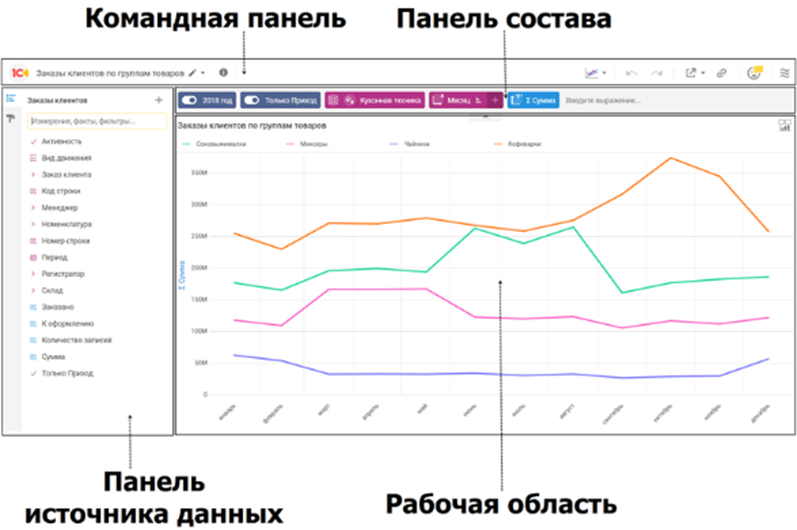
В верхней части экрана расположены следующие панели:
- Командная панель с названием диаграммы: «Заказы клиентов» с указанием времени и даты ее создания: 13:57:50, 04.05.2023 (можно в последствии изменить).
- В командной панели собраны функции, позволяющие переименовать диаграмму, отменить последние изменения, опубликовать диаграмму, получить на нее ссылку, открыть системное меню и т. д.
- Панель состава диаграммы содержит все измерения, факты, которые вы добавили в нее из источника данных, а также фильтры, которые вы создали, чтобы ограничить показ данных в диаграмме. Измерения в «1С:Аналитике» отмечены пурпурным цветом, факты – сине-голубым, фильтры – серо-синим.
Например на рисунке выведены факты:
«СУММА(Сумма)» – показывает общую сумму заказов, равную 22 174 568,589
«СУММА(Заказано)» – показывает количество заказанных товаров или услуг, равную 2 854 433.
Слева от этих колонок находится Панель источника данных, которая содержит все исходные поля (измерения, факты, а также сохраненные фильтры и поля), которые вы можете использовать для наполнения диаграммы данными: "Активность", "Вид движения", "Заказ клиента", "Номенклатура", "Период", "Регистратор", "Список", "Заказчик", "К оформлению", "Количество записей", "Сумма".
Эти поля используются в системе для фильтрации и управления данными заказов клиентов. Общий вид интерфейса предполагает, что пользователь может анализировать и управлять данными с помощью технологии Drag-and-drop (перетаскивание), которая позволяет пользователям перемещать объекты на экране компьютера, схватив их мышью и перетаскивая на нужное место. Такой подход позволяет пользователям гибко управлять отчетами и процессом анализа, не вникая в сложности SQL-запросов или программирования, что делает систему «1С:Аналитика» удобным инструментом для бизнес-аналитиков и менеджеров.
Типичный процесс взаимодействия пользователя с системой может выглядеть следующим образом. Строка «Введите выражение» расположена в верхней части на панели состава. Пользователи могут перетаскивать поля из панели источника на панель состава для формирования состава отчета, для группировки и анализа данных по различным критериям. При работе со строкой с панелью состава может появляться контекстное меню, предлагающее различные действия с выбранным полем, такие как: фильтрация, сортировка или изменение агрегации данных.
Приведем пример такого взаимодействия. Предположим, пользователь хочет проанализировать сумму заказов за определенный период. Он может перетащить поле «Период» из панели источника данных на панель состава. Далее, если необходимо сгруппировать данные по номенклатуре, пользователь может перетащить «Номенклатура» из панели источника данных на панель состава. В результате рабочая область обновится и покажет суммы заказов, сгруппированные по номенклатуре для выбранного периода.
Задание 1. Разработать диаграмму «Заказы по клиентам»
По ссылке зайти в систему 1С:Аналитика под своим логином и паролем
Нажмите кнопку «Создать диаграмму» в правом верхнем углу рабочего стола. В появившемся окне выбора источника данных введите в поисковую строку «заказ» и выберите источник данных – документ «Заказ клиента Товары»:
После этого диаграмме автоматически будет присвоено название «Заказ клиента…», включая время ее создания (позже это название можно изменить). Панель источника данных заполнится полями табличной части документа «Заказ клиент»а, а в панели состава автоматически появятся поля фактов, которые «1С:Аналитика» предлагает для формирования диаграммы.
Но в данном случае вам понадобится только факт СУММА(Сумма). Остальные ненужные поля удалите из состава диаграммы, потянув каждое поле вниз и перетащив их в рабочую область диаграммы.
Затем начните добавлять нужные вам измерения и фильтры в диаграмму. Сначала задайте период, за который требуется проанализировать данные. Для этого нажмите на поле «Дата» в панели источника данных. Измерение по периоду в разрезе года будет добавлено в состав диаграммы, и в рабочей области будут показаны годы, за которые в документах «Заказы клиентов» есть данные:
Чтобы отфильтровать данные в диаграмме, создайте фильтр по периоду. Выделите ячейку таблицы со значением 2022 г. и затем в меню дополнительных действий, появившемся над панелью состава диаграммы, нажмите кнопку «Оставить». В результате в составе диаграммы появится поле фильтра (со значком переключателя) с условием равенства года периода 2022 году. Диаграмма будет перестроена с учетом этого фильтра, и в рабочей области останется только одна строка с нужным вам периодом:
Создайте еще один фильтр диаграммы – укажите, что вы хотите видеть в диаграмме только заказы по товарам, находящихся в иерархии группы «Бытовая техника». Для этого подведите мышь к полю «Номенклатура» в панели источника и вызовите из контекстного меню команду «Фильтровать»:
В открывшемся окне, отключите переключатель «Доступные элементы», затем раскройте в списке папку «Торговая деятельность» и затем нажмите на кнопку со знаком «+» справа от значения «Одежда». В результате значение будет добавлено в состав фильтра и появится в списке в правой половине окна:
Нажмите «Готово». В результате в составе диаграммы появится поле фильтра с условием вхождения товаров в иерархию группы номенклатуры «Одежда», и диаграмма будет перестроена с учетом этого фильтра.
Поскольку задача – «видеть заказы в разрезе клиентов», то нужно добавить в диаграмму измерение по клиентам.
Для этого раскройте в панели источника данных поле «Ссылка», найдите поле «Клиент» и добавьте его в состав диаграммы. После этого удалите ненужное теперь поле «ИЗВЛЕЧЬ(Ссылка.Дата, ГОД)»:
Теперь, когда общий вид диаграммы определен, осталось заняться ее внешним видом и представлением.
Переименуйте поле факта – назовите его «Сумма». Для этого нажмите на поле факта в панели состава диаграммы и вызовите из контекстного меню команду «Редактировать». Затем в редакторе поля раскройте выпадающий список справа от названия поля и выполните команду «Переименовать». Введите новый заголовок поля и нажмите «Готово»:
Также чтобы войти в режим редактирования названия поля, достаточно дважды щелкнуть по нему мышью в окне редактирования.
Сохраните измерение по клиентам. Для этого выполните команду «Сохранить выражение» в контекстном меню измерения на панели состава диаграммы. В открывшемся окне назовите выражение «Клиент» и нажмите «Готово».
В результате поле «Клиент» появится на верхнем уровне в списке полей источника данных среди других измерений.
В заключение измените графическое представление вашей диаграммы. Стандартно данные в диаграмме показываются в виде таблицы, где измерения располагаются по строкам, а факты – по столбцам. Это удобно для создания фильтров, группировок, переименования и сохранения полей. Теперь, когда создание диаграммы практически завершено, можно выбрать для нее более подходящее графическое представление.
Для этого нажмите в командной панели диаграммы соответствующую кнопку и выберите графическое представление – «Круговая»:
В результате данные будут показаны в виде круговой диаграммы, в секторах которой представлена доля каждого клиента в общей сумме заказов клиентов. Для отображения каждого клиента своим цветом включите опцию «Цвет» у поля «Клиент». Для выведения информация по клиентам на диаграмме включите опцию «Маркеры»:
В заключение переименуйте и опубликуйте диаграмму. Для этого нажмите на ее название в левом верхнему углу редактора над панелью источника данных, задайте новое название «Заказы по клиентам» и нажмите «Enter». Затем нажмите на значок карандаша справа от названия диаграммы и выберите из выпадающего окна команду «Опубликовать»:
Задание 2. Разработать диаграмму «Прибыль от продажи товаров»
Для того чтобы рассчитать прибыль необходимо создать «Пользовательский источник», в котором объединить данные из документов «Приобретение товаров и услуг» и «Реализация товаров и услуг».
В системном меню рабочего стола «1С:Аналитики» нажмите «Создать источник». Будет создан новый пустой пользовательский источник данных:
Далее в контекстном меню пользовательского источника нажмите «Добавить источник» и выберите табличную часть «Товары» документа «Приобретение товаров и услуг»:
Затем в контекстном меню пользовательского источника нажмите «Добавить и объединить» и выберите табличную часть «Товары» второго документа:
В панели источника данных выделите первую строку «Новый источник данных…» и перейдите на закладку «Доступные поля». На ней представлены все поля исходных документов, данные которых объединяет пользовательский источник. А на панель состава «1С:Аналитика» автоматически добавила общие поля первого уровня из обоих документов.
Например, открыв для редактирования измерение «Номенклатура» на панели состава пользовательского источника, можно увидеть, какое поле в исходных документах служит его источником:
Удалите с панели состава все поля, кроме «Ссылка», «Номенклатура», «Количество (в единицах хранения)» и «Сумма», так как другие поля не требуются при построении диаграммы на основе этого пользовательского источника.
Но будут нужны еще поля «Дата» и «Проведен» из исходных документов. По этим полям будет выполняться фильтрация данных диаграммы. Датой будет ограничиваться год приобретения и реализации товаров. Эти поля не появились автоматически на панели состава, так как это поля второго уровня, которые находятся под ссылкой на документ.
Поэтому добавьте самостоятельно поля «Дата» и «Проведен». Для этого на закладке «Доступные поля» найдите поле в одном из документов и щелкните по нему. Затем отредактируйте его на панели состава и укажите источник данных поля во втором документе:
Сделайте это для полей "дата" и "проведен":
то есть:
Теперь нужно учесть следующий момент. В диаграмме вам нужно выводить отдельными столбцами данные о количестве и сумме приобретения и о количестве и сумме реализации товаров.
Так как источник данных для полей «Количество (в единицах хранения)» и «Сумма» программа «1С:Аналитика» заполнила автоматически, данные о приобретении и о реализации товаров в конечной диаграмме будут сложены при группировке по номенклатуре, а этого не надо. Поэтому измените источник данных для полей «Количество (в единицах хранения)» и «Сумма» так, чтобы он получался только из документов о приобретении товаров. Для этого откройте окно редактирования соответствующих полей и в правом столбце на синем фоне просто нажмите кнопку «очистки (крестик)» и переименуйте поля в «КоличествоПриобретения» и «СуммаПриобретения» соответственно:
Теперь добавьте поля «Количество» и «Сумма» из исходных полей второго документа. Затем измените источник данных для этих полей так, чтобы он получался только из документа о реализации товаров. Для этого в левом столбце на синем фоне просто нажмите кнопку «очистки (крестик)» и переименуйте поля в «КоличествоРеализации» и «СуммаРеализации» соответственно:
В результате состав полей источника будет выглядеть следующим образом:
Назовите ваш пользовательский источник «Приобретение и реализация товаров» и опубликуйте его. После этого на рабочем столе в папке «Источники данных» появится этот пользовательский источник, на основе которого можно строить разнообразные диаграммы.
Теперь создадим новую диаграмму «Прибыль от продажи товаров» с использованием этого пользовательского источника.
Нажмите на рабочем столе кнопку «Создать диаграмму», отфильтруйте список источников по пользовательским источникам и выберите созданный вами источник «Приобретение и реализация товаров»:
«1С:Аналитика» автоматически создаст диаграмму, источником которой будет ваш пользовательский источник, в списке полей источника будут все его поля, а поля фактов, агрегированные функцией СУММА(), «1С:Аналитика» автоматически добавила в состав диаграммы.
Поскольку нужно агрегировать данные по номенклатуре, добавьте в состав диаграммы поле «Номенклатура». Так как это поле ссылается на иерархический справочник «Номенклатура», в контекстном меню измерения будет по умолчанию включена опция «Иерархия». Но в данной диаграмме иерархия номенклатуры не нужна. Отключите ее, нажав на строку «Иерархия»:
Теперь создайте фильтр по номенклатуре – укажите, что вы хотите видеть в диаграмме только товары, находящиеся в иерархии группы номенклатуры «Одежда».
Затем создайте фильтр по периоду, за который приобретались и продавались товары, и укажите, что в диаграмме должны отображаться данные только проведенных документов. Для этого в контекстном меню поля «Дата» в панели источника данных выполните команду «Фильтровать». В окне редактирования фильтра выберите Период «Год» и значение – «2022». А также создайте фильтр по значению «ДА» у поля «Проведен».
Затем переименуйте поля фактов. Дайте им названия соответственно: «Кол-во приобретения», «Сумма приобретения», «Кол-во реализации», «Сумма реализации».
Остальные три поля диаграммы будут вычисляемыми – сначала нужно вычислить цены приобретения и цены реализации товаров. И затем на основе этих двух полей можно будет рассчитать прибыль, полученную от их реализации.
Для расчета цены, по которой приобретались или продавались товары, нужно просто разделить сумму приобретенных/реализованных товаров на их количество и округлить получившееся значение до целого.
Прибыль от реализации товаров будет рассчитываться как произведение разницы между ценой реализации и ценой приобретения товаров и суммарного количества проданных товаров.
Создайте три новых поля: «ЦенаПриобретения», «ЦенаРеализации» и «Прибыль», в редакторе выражений напишите для этих полей следующие выражения соответственно:
ОКРУГЛ(СУММА(СуммаПриобретения) / СУММА(КоличествоПриобретения))
ОКРУГЛ(СУММА(СуммаРеализации) / СУММА(КоличествоРеализации ))
(Цена_Реализации - Цена_Приобретения) * СУММА(КоличествоРеализации)
Добавьте новые поля в состав диаграммы.
На этом можно было бы и закончить, но в результате диаграммы присутствует строка, в которой вместо количества реализации товара находится значение <не заполнено>. И, хотя при расчете цены реализации в этой строке «1С:Аналитика» ошибки не выдала, лучше такие строки с пустым количеством сразу отсекать с помощью фильтра на непустое количество реализации или приобретения товаров.
Для этого в контекстном меню факта «Кол-во реализации» выполните команду «Фильтровать». В редакторе диапазона значений нажмите на знак бесконечности в поле для правого значения «до». Назовите фильтр «Непустое количество» и нажмите «Готово»:
В результате диаграмма примет следующий вид: